
Установка аутентификации или привилегий для каждого приложения
Если активирована аутентификация пользователей, вы можете указать аутентификацию или привилегии для каждого приложения по отдельности.
[Управление аутентификацией приложения]: Укажите функции, которые разрешается использовать без входа в систему аппарата.
[Настройки аутентификации приложения]: Укажите привилегии для использования приложений всеми пользователями или каждым конкретным пользователем.
Установка "Управление аутентификацией приложения"
Для каждой отдельной функции укажите, разрешается ли пользователям использовать ее без входа в систему аппарата. Настройки аутентификации для каждой функции также применяются к аутентификации для использования связанных приложений, включая Печать (Запоминающее устройство).

Активируйте заранее базовую аутентификацию, аутентификацию Windows Authentication или аутентификацию LDAP
Проверка данных пользователей для работы с аппаратом (аутентификация пользователей)
Использование приложений не ограничивается, когда используется внешнее устройства оплаты.
 Войдите в систему как администратор аппарата на панели управления.
 Нажмите [Настройки] на начальном экране.

 На экране настроек нажмите [Параметры системы].
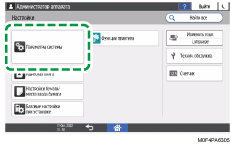
 Нажмите [Настройки для администратора]
 [Аутентификация/Плата][Аутентиф.администр./Аутент.пользов./Аутент.приложен.][Управление аутентификацией приложения]
 Для каждой функции укажите, следует ли активировать аутентификацию.
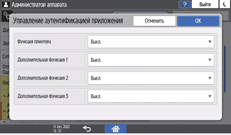
 Нажмите [OK].
 Нажмите [Начальный экран] (
 ), а затем выйдите из системы аппарата.

Когда [Выкл.] указано для функции(-ий), вам все равно надо войти в систему аппарата в следующих случаях:
Использование пунктов настройки в [Настройки]
Использование аппарата посредством сети с использованием программного обеспечения типа Web Image Monitor
[Требуется аутентиф./Все польз.имеют привилегии] или [Треб-ся аутент./Нет пользователя с привилегиями] указано для связанных приложений в [Настройки для администратора]
[Аутентификация / Плата][Аутентиф.администр./Аутент.пользов./Аутент.приложен.][Настройки аутентификации приложения][Основные настройки аутентификации приложения].
Когда [Выкл.] указано для функции(-ий), накладываются следующие ограничения:
При входе в аппарат функции, для которых указано [Выкл.], запускаются без предварительной аутентификации пользователя. Из-за этого адресная книга, которая требует аутентификации пользователя, становится недоступной для использования.
Установка "Настройки аутентификации приложения"
Вы можете запретить всем пользователям использовать какие-то приложения или указать приложения, доступные только указанным пользователям. Значки приложений с активированной аутентификацией не отображаются на экране Нач.экран.
Активируйте заранее базовую аутентификацию, аутентификацию Windows Authentication или аутентификацию LDAP
Проверка данных пользователей для работы с аппаратом (аутентификация пользователей)
Использование приложений не ограничивается, когда используется внешнее устройства оплаты.
Указание привилегий по умолчанию для аутентификации приложений
Войдите в систему как администратор аппарата на панели управления.
Нажмите [Настройки] на начальном экране.
На экране настроек нажмите [Параметры системы].
Нажмите [Настройки для администратора][Аутентификация/Плата][Аутентиф.администр./Аутент.пользов./Аутент.приложен.][Настройки аутентификации приложения][Основные настройки аутентификации приложения].
В списке приложений для указания аутентификации выберите привилегии по умолчанию.
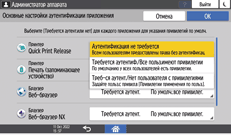
Аутентификация не требуется: всем пользователям разрешается использовать приложение, не входя в систему аппарата.
Требуется аутентиф./Все польз.имеют привилегии: разрешить использовать приложение всем пользователям, вошедшим в систему аппарата.
Треб-ся аутент./Нет пользователя с привилегиями: запретить использовать приложение всем пользователям, вошедшим в систему аппарата. Чтобы дать привилегии отдельным пользователям, используйте [Привилегии применения по польз.].
Нажмите [OK].
Нажмите [Начальный экран] (), а затем выйдите из системы аппарата.
Когда [Аутентификация не требуется] указано для функции(-ий), вам все равно нужно войти в систему аппарата, когда [Вкл.] указано для связанных функций в [Управление аутентификацией приложения].
Для всех приложений, установленных после применения этой настройки, задается [Аутентификация не требуется].
Указание привилегий для использования приложений для каждого пользователя
Вы можете дать отдельным пользователям привилегии, отличные от указанных в [Общие настройки для аутентификации приложения].
Войдите в систему аппарата в качестве администратора пользователей на панели управления.
Нажмите [Настройки] на начальном экране.
На экране настроек нажмите [Параметры системы].
Нажмите [Настройки для администратора][Аутентификация/Плата][Аутентиф.администр./Аутент.пользов./Аутент.приложен.][Настройки аутентификации приложения][Привилегии применения по польз.].
Выберите пользователя для предоставления привилегий из списка или выполните поиск пользователя.
Для доступных пользователю приложений выберите [Имеются привилегии].
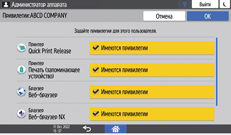
Нажмите [OK].
 Нажмите [Начальный экран] (), а затем выйдите из системы аппарата.
При использовании аутентификации Windows нельзя указать ограничение использования для каждой группы в аутентификации Windows.
Параметр ограничения использования приложения инициализируется, если приложение необходимо удалить во время обновления. Создайте резервную копию адресной книги перед обновлением и восстановите ее после завершения процедуры обновления.