
Резервное копирование или восстановление адресной книги
Можно сохранить резервную копию адресной книги и при необходимости восстановить ее.

Если настроена аутентификация администратора, используйте для создания резервной копии адресной книги или ее восстановления учетную запись администратора.
Чтобы предотвратить утечку данных адресной книги, зашифруйте их перед созданием резервной копии.
Данные, зарегистрированные или измененные после создания резервной копии, будут потеряны при восстановлении адресной книги.
Создание резервной копии и восстановление адресной книги с помощью панели управления
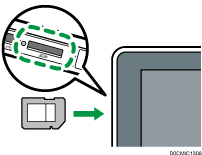
 Вставьте SD-карту в соответствующий разъем в верхней левой части панели управления.
 Нажмите [Адресная книга] на начальном экране.

 Нажмите [Управление] на экране адресной книги.
 Нажмите [Резервное копирование/восстановление адресной книги], а затем выполните резервное копирование или восстановление адресной книги.
Резервное копирование
Нажмите [Резервное копирование]
 [Нач.резерв.коп.], чтобы сохранить данные из адресной книги.
Для шифрования данных адресной книги придерживайтесь приведенной ниже процедуры.
Нажмите [Указать] для значения параметра "Ключ шифрования".
Введите ключ шифрования длиной не более 32 алфавитно-цифровых однобайтовых символов.
Повторно введите ключ шифрования в поле "Подтвердите ключ шифрования".
Нажмите [Начать возоб.].
Обязательно запомните введенный здесь ключ шифрования. Его потребуется ввести снова при восстановлении данных.
Восстановление
Нажмите [Восстановить]
[Начать сохран.], чтобы запустить процесс восстановления.Для восстановления зашифрованных данных адресной книги придерживайтесь следующей процедуры.
Нажмите [Указать] для значения параметра "Ключ шифрования".
Введите ключ шифрования, указанный при создании резервной копии.
Нажмите [Начать сохр.].
 После завершения резервного копирования или восстановления нажмите [ОК].
Резервное копирование или восстановление адресной книги с помощью Web Image Monitor
Запустите веб-браузер.
В адресной строке веб-браузера введите "http://(IP-адрес аппарата) или (имя узла)/".
Нажмите [Вход в сист.] вверху страницы Web Image Monitor.
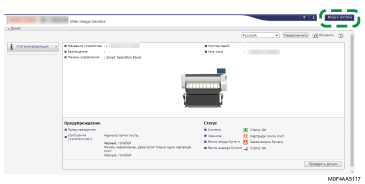
Введите имя пользователя и пароль администратора, а затем нажмите [Вход в систему].
Нажмите [Адресная книга] в меню [Управление устройством].
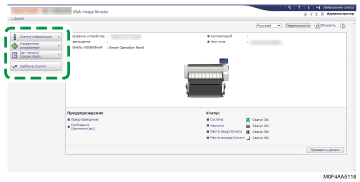
 На экране [Список адресов] нажмите [Обслуживание].
 Создайте резервную копию адресной книги или восстановите ее.
Резервное копирование
Нажмите [Резервировать] и укажите расположение для хранения данных адресной книги. Будет сохранен файл Devicename_addr.udf.
Чтобы зашифровать данные адресной книги, введите ключ шифрования, используя до 32 однобайтовых буквенно-цифровых символов, а затем нажмите [Резервировать]. Обязательно запомните введенный здесь ключ шифрования. Его потребуется ввести снова при восстановлении данных.
Восстановление
Нажмите [Восстановить] и выберите резервные данные адресной книги, чтобы начать процесс восстановления.
Чтобы восстановить зашифрованные данные адресной книги, введите ключ шифрования, указанный при создании резервной копии, а затем нажмите [Восстановить].
 Завершив резервное копирование или восстановление, нажмите [Выйти] и закройте приложение Web Image Monitor.