
Загрузка бумаги в место подачи бумаги

- При замене бумаги или извлечении замятой бумаги следите, чтобы не защемить и не поранить пальцы.
- Внутри машины есть резак для бумаги. Не прикасайтесь к областям, не указанным в данном руководстве, при замене или пополнении рулона бумаги, удалении застрявшей бумаги или очистке прижимной панели. Прикосновение к другим областям может привести к травме.
- При поднятии или опускании крышки места ввода бумаги следите за тем, чтобы не защемить и не повредить пальцы.
- При открытии или закрытии передней крышки не касайтесь пальцами складывающихся частей крышек. Это может привести к застреванию или травме пальцев.
- Вес рулона бумаги может достигать 14 кг. Держите бумажный рулон горизонтально обеими руками или вдвоем. Если удерживать рулон бумаги в вертикальном положении или одной рукой, он может упасть и нанести травму.
- При замене рулонов бумаги не касайтесь катушки возле механизма. Это может привести к загрязнению рук. В этом случае следует тщательно вымыть руки с мылом.

Бумагу нельзя загружать в следующих случаях:
При печати
Во время технического обслуживания или других операций
При открытых крышках
В режиме энергосбережения или спящем режиме
При замятии бумаги
Если отображается сообщение о вызове сервисной службы
Для получения сведений о типах и размерах бумаги, которые можно загружать в места ввода бумаги и место обходной подачи бумаги, см. ниже.
При печати на бумаге нестандартного размера см. Настройка нестандартных размеров, чтобы указать размер бумаги.
Загрузка рулона бумаги в место подачи бумаги
В этой главе описан процесс загрузки рулона в место подачи бумаги.

Выровняйте держатель по краю бумаги, закрепив ее.
Надежно вставьте фланец держателя бумаги.
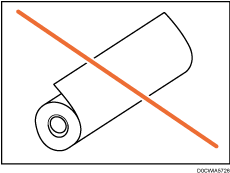
Не загружайте рулон бумаги в противоположном направлении. Если подавать бумажный рулон в противоположном направлении, бумага может провиснуть или повредиться.
Перед тем, как загрузить рулон бумаги в место подачи бумаги, выньте бумагу, которая находится в месте обходной подачи.
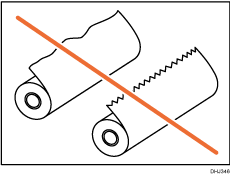
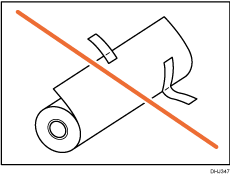
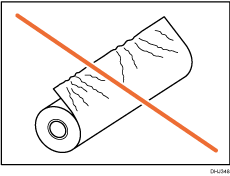
Использование рулона, находящегося в любом из описанных ниже состояний, запрещено. Перед загрузкой обрежьте края бумаги ножницами.
Передний край поврежден
Липкая лента, клей и другие посторонние элементы, налипшие на рулон
Бумага смята
Углы загнуты
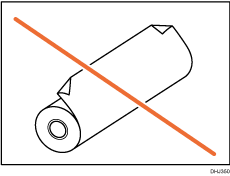
Бумага закручивается в обратную сторону
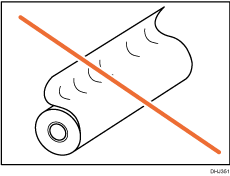
Неровный край с зазубринами
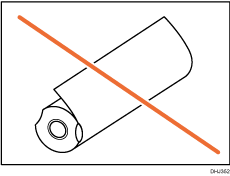
В бумаге имеются отверстия
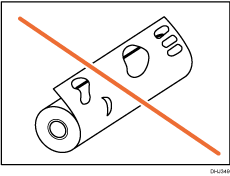
Бумага порвана
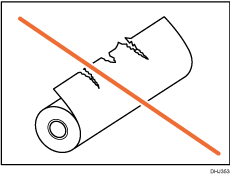
Бумага провисает
Если вы обрезаете края бумаги рулона, который установлен в место подачи бумаги, соблюдайте осторожность, чтобы не отрезать матерчатую часть выходного накопителя.
При удалении рулонов бумаги с мест подачи бумаги приподнимите фланцы по обеим сторонам рулона. Не поднимайте только одну сторону. Это может привести к повреждению аппарата.
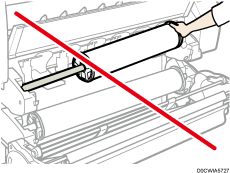
Не прижимайте фланец к рулону бумаги, если конец рулона не выровнен с центром бумаги или осталось небольшое количество бумаги. Если фланец прижат к рулону слишком сильно, край бумаги может замяться.
Обрезая края бумаги ножницами, отрежьте бумагу вертикально по направлению подачи таким образом, чтобы края бумаги вошли в аппарат.
Бумажный рулон может не подаваться автоматически из-за состояния бумаги, например, если край бумаги прилипает или бумага скручивается. В этих случаях подавайте бумагу вручную, следуя инструкциям на экране.
После включения питания устройства загрузите рулон бумаги.
Перед загрузкой рулона убедитесь, что выходной накопитель находится в базовом режиме. Дополнительную информацию см. Установка выходного накопителя.
Рулон бумаги тяжелый, может понадобиться два человека для его поднятия.
При замене рулона на держателе бумаги поместите рулон на плоскую поверхность.
Названия деталей держателя бумаги
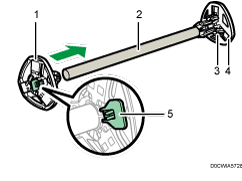
Левый фланец
Катушка
Рычаги регулировки рулона бумаги
Правый фланец
Рычаг блокировки
Направление рулона бумаги
При загрузке рулона бумаги в держатель бумаги и аппарат убедитесь, что край бумаги подается от нижней части рулона назад.
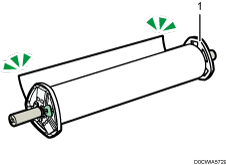
Правый фланец
Рулон бумаги можно загружать в места подачи бумаги 1 и 2. Бумага загружается одинаково в каждое место подачи бумаги. В следующем примере показана загрузка рулона бумаги в место подачи 1.
 На Начальном экране нажмите [Принтер].
Убедитесь, что сообщение “Готово” появилось на экране.
 Приподнимите крышку места подачи бумаги до щелчка.
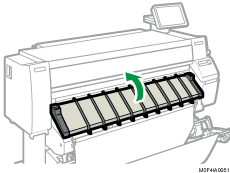
Зафиксируйте крышку места подачи бумаги в открытом положении.
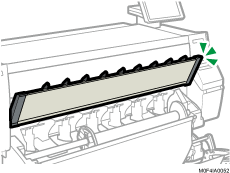
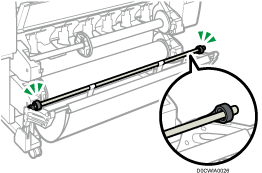
 Снимите стержень А и закрепите его перед выходным накопителем.
Стержень A
Теперь место подачи бумаги хорошо видно.
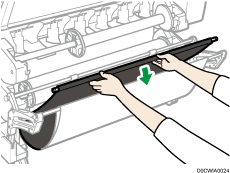
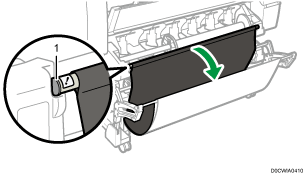
 Выдвиньте стержень В на себя.
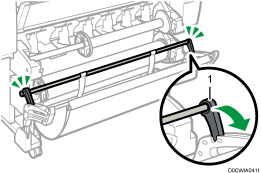
Стержень B
Перед местом подачи бумаги откроется пространство.
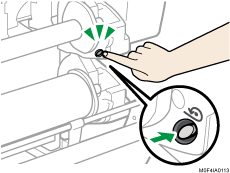
 Нажмите и несколько секунд удерживайте кнопку перемотки справа от места подачи бумаги.
После нажатия кнопки бумага будет перематываться автоматически.
Если бумага не перематывается, нажмите кнопку еще раз.
Если рулон бумаги не загружен, выполните шаг 11.
 Взявшись за левый и правый фланцы, снимите рулон бумаги или катушку с места подачи бумаги.
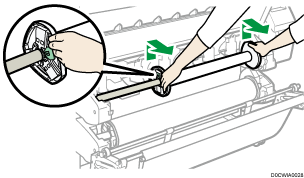
 Положите рулон бумаги или катушку на прямую поверхность.
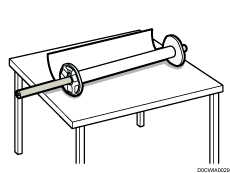
 Поднимите рычаг блокировки на левом фланце.
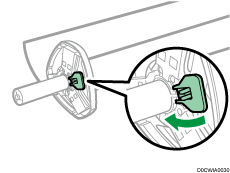
 Снимите левый фланец с катушки.
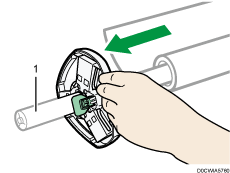
Катушка
 Снимите правый фланец и катушку с рулона бумаги.
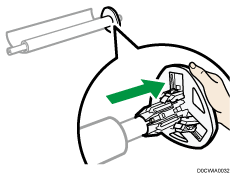
 Подготовьте рулон бумаги для замены.
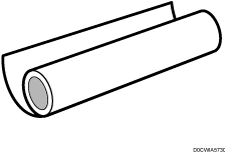
 Вставьте фланец так, чтобы он касался рулона бумаги.
Установите рулон бумаги, как показано на иллюстрации.
Положите рулон бумаги на прямую горизонтальную поверхность, а затем медленно вставьте фланец в рулон бумаги. Не ставьте рулон в вертикальное положение. Если уронить фланец, его можно повредить.
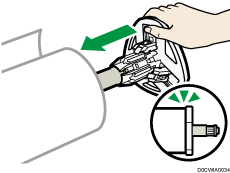
 Медленно вставьте катушку в левый фланец, чтобы не повредить его, затем опустите рычаг блокировки на левом фланце.
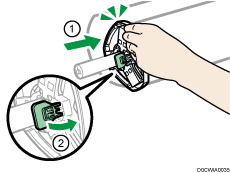
 Удерживая оба фланца, установите рулон в место подачи бумаги.
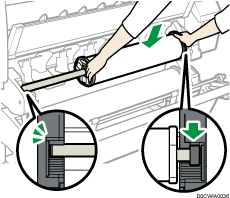
Проверьте правильность установки катушки: черная затворка должна накрывать правый край катушки.
Загрузите бумагу так, чтобы край бумаги подавался снизу рулона назад.
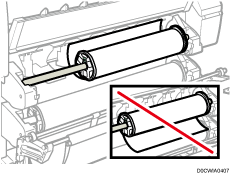
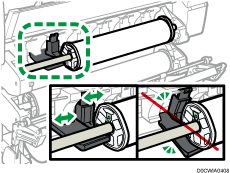
 Убедитесь, что фланец не касается направляющей пластины.
Бумажный рулон не может подаваться правильно, если фланец касается направляющей пластины. Если фланец касается направляющей пластины, переместите направляющую пластину влево или вправо, чтобы она не касалась фланца.
 Поднимите стержень А и зацепите его.
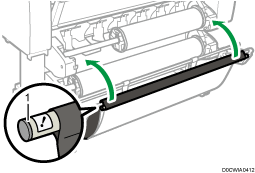
Стержень A
 Опустите крышку места подачи бумаги.
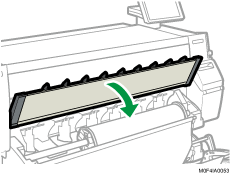
 Когда появится сообщение, подтверждающее, что стержень A вернулся в правильное положение, нажмите [Вых.].
 Проверьте правильность настроек на экране и нажмите [Начать подачу].
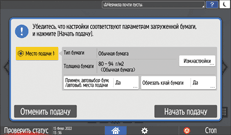
Если тип и толщина бумаги отличаются от отображаемых значений, нажмите кнопку [Изм.настройки].
Укажите значения в соответствии с типом и толщиной используемой бумаги и нажмите [ОК].
Если вы хотите обрезать край бумаги, нажмите [Обрезать край бумаги], а затем выберите [Да].
Если экран настроек загрузки бумаги не появляется, откройте и закройте крышку места подачи бумаги.
Если бумажный рулон подается неправильно и перематывается, извлеките и снова установите его.
 Убедитесь, что размер загруженной бумаги правильно отображается на экране [Принтер].
На экране появится "Готово".
Если для типа бумаги указано [Пленка: Матовая] или если указано [Предотвращение износа бумаги], загрузите бумагу, а затем укажите настройку истирания бумаги в [Настройки]
 [Параметры системы][Аппарат][Операция печати / Корректировка качества изображения][Предотвращение износа бумаги]. Однако если для параметра Тип бумаги выбрано значение [Пленка: Матовая], настройка Предотвращение износа бумаги выбирается автоматически и ее нельзя поменять. Для получения сведений о режиме Предотвращение износа бумаги см. ниже.
Если настройки в шаге 19 завершены, аппарат подает бумагу внутрь и выводит около 1 метра (40 дюймов) в выходной лоток. Затем аппарат перематывает бумагу согласно заданным параметрам. Не касайтесь выходящей бумаги, пока устройство не прекратит работу. Если выбрать [Да] на шаге 19, край бумаги отрезается.
Если рулон вставлен в устройство под углом или между бумагой и фланцами есть зазор, бумага может не подаваться в устройство. В этом случае вернитесь к шагу 2 и повторите процесс.
При загрузке двух рулонов бумаги в места подачи бумаги 1 и 2 убедитесь, что [
 ] отображается в месте подачи бумаги, которое вы загрузили первым, в разделе «Место ввода бумаги» в [Провер.статус][Сведения об аппарате], а затем загрузите другой рулон бумаги в другое место подачи бумаги.
Если для параметра [Touch/Notification Sound] выбрано значение [Без звука], при подаче бумаги в место подачи звука не будет слышно. Для получения сведений о функции [Touch/Notification Sound] см. ниже.
Если печать выполняется с компьютера, см. Настройка нестандартных размеров.
Можно заранее указать типы бумаги, загружаемой в место подачи. Для получения подробных сведений см. ниже.
Подробнее о настройках толщины и типов бумаги см. ниже.
Для получения подробных сведений о хранении рулонной бумаги см. ниже.
Если вы загрузили пустую катушку, но не подали бумагу вскоре после этого, нажмите [Отменить подачу], чтобы закрыть экран, если появится экран настроек загрузки бумаги.
Загрузка бумаги в место обходной подачи
Место обходной подачи бумаги служит для печати на бумаге, размер которой не позволяет загружать ее в обычные устройства подачи бумаги.
Если бумага скручена, загружайте ее закручивающейся стороной вниз.
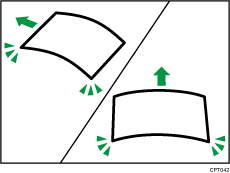
Если загружаемая бумага больше формата A1 (D)
 , заренее поместите чистую ткань или лист бумаги позади устройства. Если край бумаги касается пола и загрязняется, может произойти сбой в работе.
В процессе печати печатающие головки светятся синим. Не открывайте переднюю крышку, пока печатающие головки светятся синим. Возможно замятие бумаги.
Не вставляйте несколько листов одновременно.
Не загружайте бумагу без поддержки.
На Начальном экране нажмите [Принтер].
Убедитесь, что сообщение “Готово” появилось на экране.
После загрузки рулона бумаги нажмите и несколько секунд удерживайте кнопку перемотки, расположенную справа от места подачи бумаги.
После нажатия кнопки бумага будет перематываться автоматически.
Если рулон бумаги не загружен, перейдите к шагу 3.
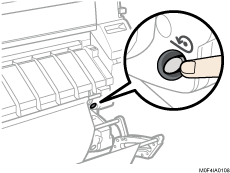
Откройте переднюю крышку.
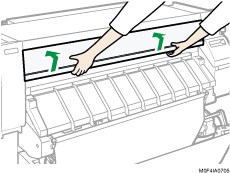
Поднимите рычаг, удерживающий бумагу, с правой стороны устройства.
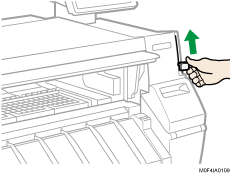
Поместите бумагу печатной стороной вверх и выровняйте правую сторону бумаги по заданному положению бумаги справа от прижимной панели.
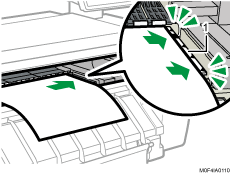
Заданное положение бумаги
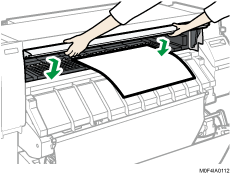
Вставляйте бумагу под ролики, пока она не коснется задней стенки места обходной подачи.
Вставьте бумагу прямо двумя руками.
Сигнал будет звучать в течение двух секунд после того, как бумага снова коснется задней стенки места подачи бумаги.
При отсутствии сигнала снова настройте бумагу.
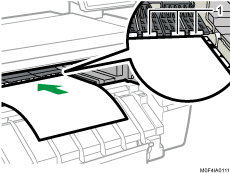
Валики
Опустите рычаг, удерживающий бумагу, чтобы зафиксировать положение бумаги.
Опустите удерживающий рычаг бумаги, при этом удерживая бумагу руками.
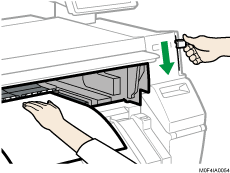
Закройте переднюю крышку.
Проверьте правильность настроек на экране и нажмите [Начать подачу].
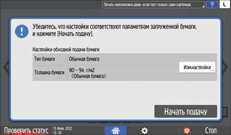
Если тип и толщина бумаги отличаются от отображаемых значений, нажмите кнопку [Изм.настройки].
Укажите значения в соответствии с типом и толщиной используемой бумаги и нажмите [ОК].
Убедитесь, что размер загруженной бумаги правильно отображается на экране [Принтер].
На экране появится "Готово".
Не работайте на аппарате, если при включении отображается сообщение “Подождите.”.
Нажмите кнопку перемотки, чтобы перемотать рулон бумаги. Перемотка бумаги вручную может привести к ее замятию.
Если для типа бумаги указано [Пленка: Матовая] или если указано [Предотвращение износа бумаги], загрузите бумагу, а затем укажите настройку истирания бумаги в [Настройки]
[Параметры системы][Аппарат][Операция печати / Корректировка качества изображения][Предотвращение износа бумаги]. Однако если для параметра Тип бумаги выбрано значение [Пленка: Матовая], настройка Предотвращение износа бумаги выбирается автоматически и ее нельзя поменять. Для получения сведений о настройке Предотвращение износа бумаги см. ниже.Не используйте бумагу, которая уже использовалась для печати.
Не вставляйте несколько листов за раз. Это может привести к замятию бумаги и плохому качеству печати.
При печати нескольких страниц вставляйте каждый дополнительный лист после того, как предыдущий будет полностью извлечен из устройства.
При загрузке сильно закручивающейся бумаги ее край может застрять при подаче в место обходной подаче бумаги. Распрямите закрученную бумагу руками перед ее подачей.
Если край рулона бумаги извлечен из аппарата, загрузите его снова после печати с помощью обходной подачи. Для получения сведений о загрузке рулона бумаги см. Загрузка рулона бумаги в место подачи бумаги.
Можно заранее указать типы бумаги, загружаемой в место обходной подачи. Для получения подробных сведений см. ниже.
Если для параметра [Touch/Notification Sound] задано значение [Без звука], сигнал не сработает, если бумага снова коснется задней стенки места подачи бумаги. Для получения сведений о функции [Touch/Notification Sound] см. ниже.
Если печать выполняется с компьютера, см. Настройка стандартных размеров.
Будьте осторожны, чтобы кабели сзади аппарата не задели бумагу.
Настройка стандартных размеров
На начальном экране нажмите кнопку [Настройки].

Нажмите [Настройки бумаги/ места ввода бумаги].
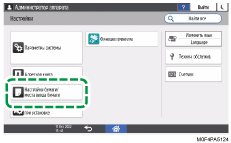
Нажмите кнопку [Размер бумаги/тип бумаги][Размер бумаги/тип бумаги].
Нажмите одно место ввода бумаги, чтобы настроить.
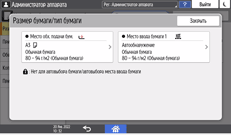
Нажмите [Р-р бум.].
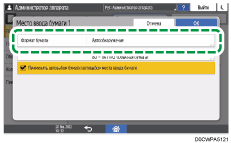
Выберите один размер бумаги из показанного списка и нажмите [OK].
Нажмите [OK].
Завершив настройку, нажмите [Начальный экран]( ).
).
Для использования бумаги, формат которой определяется автоматически, после бумаги, для которой автоматическое определение формата не поддерживается, восстановите параметр Автообнаружение. Чтобы восстановить параметр Автообнаружение, загрузите бумагу снова, выполните шаги 1-6, выберите [Автообнаружение], а затем нажмите [OK].
Настройка нестандартных размеров
С помощью функции принтера можно выполнять печать на рулонах бумаги нестандартного размера. В этом разделе описан процесс настройки размера бумаги на панели управления устройства.
При загрузке рулона бумаги стандартного размера устройство распознает размер бумаги автоматически.
Настройка нестандартного размера рулона бумаги
При использовании RP-GL/2 или RTIFF в качестве языка принтера можно указать рулон бумаги нестандартного размера с панели управления следующим образом:
[Настройки]
[Настройки принтера] [Эмуляция(EM)] [Нест. размер: Место подачи бумаги 1] или [Нест. размер: Место подачи бумаги 2]Можно указать размер бумаги 279-914 мм (11,0–36,0 дюйма) по горизонтали и 210-33000 мм (8,3-1299,3 дюйма) по вертикали.
При использовании RTIFF в качестве языка принтера устройство может обнаруживать нестандартный размер рулона по умолчанию.
На начальном экране нажмите кнопку [Настройки].
Нажмите [Настройки принтера] [Эмуляция(EM)].
Выберите место ввода бумаги ([Нест. размер: Место подачи бумаги 1] или [Нест. размер: Место подачи бумаги 2]), в которое вы хотите загрузить бумагу нестандартного размера.
Нажмите поле значения "A" или "B", а затем введите новое значение.
Укажите значения в диапазоне чисел в «< >», а затем нажмите [Готово].
Нажмите [OK].
Завершив настройку, нажмите [Начальный экран]().
Настройка нестандартного размера бумаги для места обходной подачи бумаги
На начальном экране нажмите кнопку [Настройки].
Нажмите [Настройки бумаги/ места ввода бумаги].
Нажмите кнопку [Размер бумаги/тип бумаги][Размер бумаги/тип бумаги].
Нажмите [Место обходной подачи бум.].
Нажмите [Р-р бум.].
В показанном списке нажмите [Пользовательский].
Нажмите поле значения "A" или "B", а затем введите новое значение.
Укажите значения в диапазоне чисел в «< >», а затем нажмите [Готово].
Три раза нажмите [OK].
Завершив настройку, нажмите [Начальный экран]().
Указание типа и плотности бумаги
Если настройки печати и параметры загруженной бумаги, которая используется для выполнения задания печати, не совпадают, произойдет ошибка несоответствия.
Перед началом печати проверьте и задайте параметры бумаги.
Настройки драйвера принтера
Проверьте параметры места подачи бумаги и тип бумаги, определенные в драйвере принтера, и убедитесь, что настройки соответствуют загруженной бумаге.
Настройки панели управления
На начальном экране нажмите кнопку [Настройки].
Нажмите [Настройки бумаги/ места ввода бумаги].
Нажмите кнопку [Размер бумаги/тип бумаги][Размер бумаги/тип бумаги].
Нажмите одно место ввода бумаги, чтобы настроить.
Нажмите [Тип/Толщина бумаги].
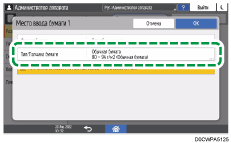
Выберите один тип бумаги и толщину бумаги из показанного списка и нажмите [OK].
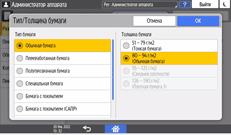
Нажмите [OK].
Завершив настройку, нажмите [Начальный экран]().