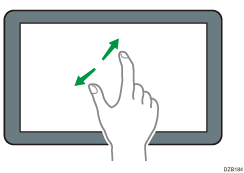
Использование окна "Начальный экран"
Чтобы отобразить начальный экран, содержащий значки для каждой функции, нажмите [Начальный экран] ( ) по центру в нижней части экрана. На начальном экране можно зарегистрировать часто используемые ярлыки и виджеты.

При нажатии на экран избегайте излишних усилий или ударов по нему - это может привести к его поломке. Максимально допустимое усилие составляет примерно 30 Н (около 3 кгс). (Н = Ньютон, кгс = сила в килограммах. 1 кгс = 9,8 Н).
Начальный экран управляется касанием.
Значки и виджеты можно добавлять и удалять, а также изменять их порядок.
Добавление часто используемого приложения или виджета на начальный экран
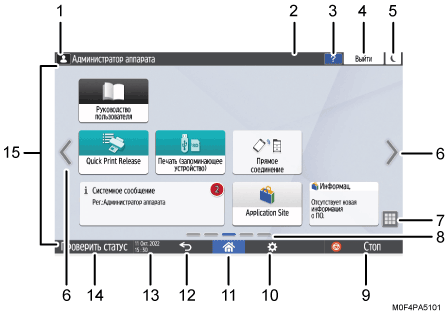
Значок входа в систему
Этот значок отображается, когда пользователи входят в систему. Если коснуться значка, отобразятся имена пользователей, которые в настоящее время вошли в систему.
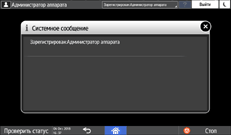
Системное сообщение
Отображает сообщения системы и приложений. При наличии двух или более сообщений они отображаются попеременно.
Если отображается сообщение о том, что закончились чернила или произошла ошибка, нажмите сообщение, чтобы отобразить список системных сообщений и проверить их содержимое.
Справка

Если аппарат подключен к Интернет-сети и для отображаемого экрана или сообщения об ошибки имеется справка, нажмите этот значок, чтобы отобразить экран справки.
Отметьте флажок [Accept cookies] (принять cookie-файлы) в панели управления браузера, чтобы полностью открыть справку.
[Войти]/[Выйти]
Эти кнопки отображаются при включенной функции идентификации пользователей или идентификации администратора. Используются для входа в систему аппарата или выхода из нее.
[Энергосб.]

Используется для входа или выхода из спящего режима.
Переключение экранов


Используются для прокрутки экранов вправо и влево. Начальный экран содержит пять экранов.
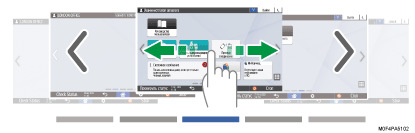
Переключаться между экранами можно проводя пальцем по экрану.
Интуитивно понятное управление экраном кончиками пальцев
Можно скрыть экраны без значков, установив для параметра [Пустые страницы на начальном экране] значение [Do not Display Blank Pages] (Не отображать пустые страницы).
Список приложений

Используется для отображения приложений, которые не показаны на начальном экране.
Добавление часто используемого приложения или виджета на начальный экран
Текущее положение на экране
Показывает, какой из пяти экранов отображается в настоящее время.
[Стоп]
Нажмите, чтобы остановить печать.
[Меню]

Отображается, если в выбранном на данный момент приложении доступно меню.
Используется на начальном экране для восстановления заводского расположения значков по умолчанию.
[Начальный экран]
Используется для отображения начального экрана.
[Назад]

Используется для возврата к предыдущему экрану.
Дата/время и оставшееся количество чернил
Отображает текущие дату и время.
Чтобы отобразить информацию об оставшемся количестве чернил, установите для параметра [Отобразить Время/Оставшиеся чернила] в меню [Настройки системной панели] значение [Оставшиеся чернила].
[Проверить статус]
Используется для проверки приведенных ниже системных состояний аппарата. Загорается красным при обнаружении ошибки.
Состояние аппарата
Указывает на состояние ошибки и состояние сети.
Состояние работы каждой функции.
Текущие задания.
Журнал заданий
Информация об обслуживании аппарата
Зона отображения ярлыков
Отображает значки и виджеты.

Изменить экран, отображаемый при включении питания, можно в разделе [Приоритет функций (приложение, отображ.по умолч.)].
При нажатии [Menu] (
)  [Сбросить данные нач.экрана], когда на аппарате установлено приложение с архитектурой встроенного программного обеспечения, значки приложения удалены не будут.
Интуитивно понятное управление экраном кончиками пальцев
На начальном экране и экране приложения можно выполнять при помощи жестов приведенные ниже действия.
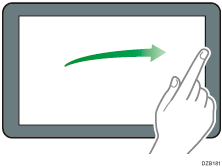
Пролистывание (для переключения между экранами)
Чтобы переключаться между экранами, коснитесь экрана пальцем и быстро проведите по нему влево или вправо.
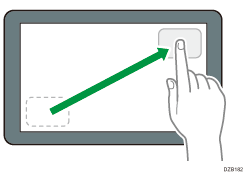
Перетаскивание (для перемещения значка)
Чтобы переместить значок, коснитесь значка и удерживайте его, а затем сдвиньте палец, не отрывая его от экрана.
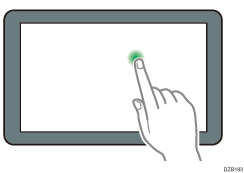
Долгое касание (для отображения доступного экрана меню)
Чтобы отобразить экран меню, коснитесь пустой области на экране и удерживайте ее.
На начальном экране можно добавлять папки и менять обои из меню.
В некоторых приложениях можно использовать для управления экраном также такие жесты:
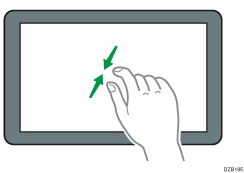
Сведение пальцев (для уменьшения масштаба экрана)
Коснитесь экрана большим и указательным пальцами, а затем сведите их. Эта функция полезна при предварительном просмотре файлов и изображений.
Разведение (для увеличения масштаба экрана)
Коснитесь экрана большим и указательным пальцами, а затем разведите их. Увеличить масштаб экрана можно также быстро коснувшись его два раза. Если дважды быстро коснуться экрана еще раз, он вернется в полноэкранный режим. Эта функция полезна при предварительном просмотре файлов и изображений.