
Umieszczanie papieru w wejściu papieru

- Podczas wymieniania lub wyjmowania zaciętego papieru, należy uważać, żeby nie przyciąć ani poranić palców.
- Wewnątrz urządzenia znajduje się obcinarka papieru. Podczas wymiany lub uzupełniania papieru rolkowego, usuwania zakleszczonego papieru lub czyszczenia płyty nie należy dotykać innych obszarów niż te wskazane w niniejszym podręczniku. Dotknięcie tych obszarów może spowodować obrażenia.
- Kiedy podnosisz lub opuszczasz pokrywę lokalizacji wejścia papieru, należy uważać, aby nie przytrzasnąć lub poranić palców.
- Podczas otwierania lub zamykania przedniej pokrywy, nie wkładaj palców w miejscu gdzie składa się okładki. Może to spowodować przytrzaśnięcie lub zranienie palców.
- Rolka papieru może ważyć 14 kg (30.9 lb.). Rolka papieru powinna być trzymana w poziomie obiema rękami lub przez dwie bądź więcej osób. Jeśli trzymasz rolkę pionowo lub jedną ręką, może ona spać i spowodować obrażenia ciała.
- Podczas wymieniania rolek papieru, nie dotykaj szpuli. Może to spowodować pobrudzenie rąk. Jeśli się tak stanie, należy umyć ręce wodą z mydłem.

Nie można załadować papieru w następujących sytuacjach:
Gdy drukujesz
Podczas konserwacji lub innych działań
Gdy pokrywy są otwarte
W trybie niskiego poboru mocy lub w trybie uśpienia
Jeśli nastąpiło zacięcie papieru
Jeśli wyświetlony jest komunikat o wezwaniu serwisu
Więcej informacji na temat rodzajów papieru i rozmiarów papieru, które można załadować do lokalizacji wejścia papieru i podajnika ręcznego papieru, można znaleźć poniżej.
W przypadku drukowania na papierze o rozmiarze niestandardowym patrz Określanie rozmiarów niestandardowych, aby określić rozmiar papieru.
Umieszczanie rolki papieru w wejściu papieru
Ta sekcja wyjaśnia, jak załadować rolkę papieru do lokalizacji wejścia papieru.

Doprowadzić uchwyt do krawędzi papieru, by przymocować papier.
Bezpiecznie wsunąć kołnierz uchwytu papieru.
Rolka musi być założona w odpowiednim kierunku. Umieszczenie rolki papieru w przeciwnym kierunku może spowodować jej poluzowanie lub uszkodzenie.
Przed załadowaniem rolki papieru do podajnika papieru usuń wszystkie arkusze pozostawione na tacy ręcznej.
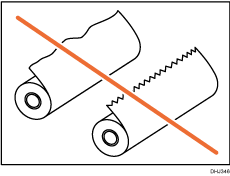
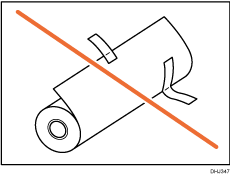
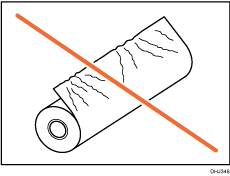
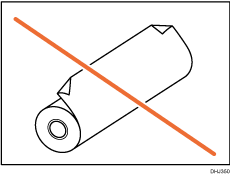
Jeśli rolka papieru wygląda jak poniżej, nie można jej użyć. Przed załadowaniem obciąć brzegi papieru nożyczkami.
Krawędź wiodąca jest uszkodzona
Przyklejona taśma klejąca, klej lub pasta
Papier jest pomarszczony
Rogi są zagięte
Papier nie zwija się wokół rolki papieru
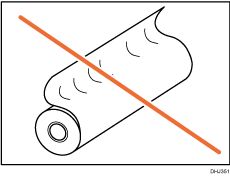
Brzeg jest zagięty
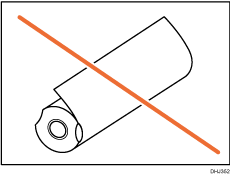
Papier jest podziurawiony
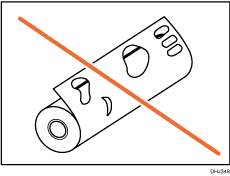
Papier jest podarty
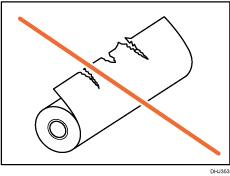
Papier jest luźny
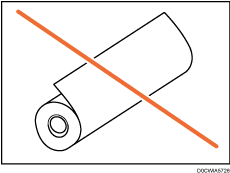
Odcinając brzegi papieru na rolce papieru zainstalowanej w lokalizacji wejścia papieru, należy uważać, aby nie odciąć części materiałowej koszyka wyjścia.
Aby usunąć rolki papieru z lokalizacji wejścia papieru, podnieś kołnierze po obu stronach rolki papieru przed jej usunięciem. Nie podnoś tylko jednej strony. Może to uszkodzić urządzenie.
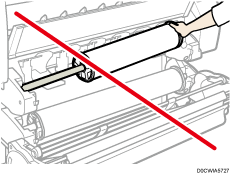
Nie dociskaj kołnierza do rolki papieru, gdy końcówka rolki papieru nie znajduje się w równej linii z rdzeniem rolki lub w przypadku, gdy pozostała mała ilość papieru. Jeśli kołnierz dociśnięty jest zbyt mocno do rolki papieru, krawędź papieru może się zgnieść lub zmarszczyć.
Aby przyciąć papier nożyczkami, przytnij go pionowo do kierunku podawania, dzięki czemu krawędzie papieru mogą zostać wciągnięte do urządzenia.
Rolka papieru może nie być podawana automatycznie z powodu związanego z nią problemu, na przykład utknięcia krawędzi papieru lub zawiniecia papieru. W takiej sytuacji podaj papier ręcznie, postępując zgodnie z instrukcjami widocznymi na ekranie.
Rolkę papieru należy ładować, jeśli urządzenie jest podłączone do zasilania.
Przed załadowaniem rolki papieru sprawdź, czy koszyk wyjścia znajduje się w trybie podstawowym. Aby uzyskać szczegółowe informacje, patrz Ustawianie kosza wyjściowego.
Rolka papieru jest ciężka i może zaistnieć konieczność podniesienia jej przez dwie osoby.
Podczas przenoszenia uchwytu papieru na inną rolkę, rolkę papieru należy położyć na płaskiej powierzchni.
Nazwy części uchwytu papieru
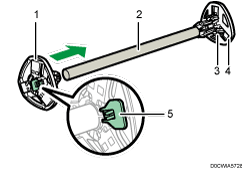
Lewy kołnierz
Szpula
Dźwignie regulujące rolkę papieru
Prawy kołnierz
Dźwignia blokująca
Kierunek rolki papieru
Podczas ładowania papieru do uchwytu papieru i urządzenia należy upewnić się, że brzeg papieru jest podawany od dołu rolki w kierunku tyłu.
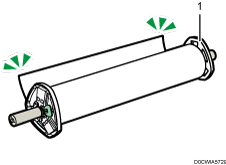
Prawy kołnierz
Rolkę papieru można umieścić w wejściu papieru 1 i 2. W każdym z wejść papier umieszcza się w taki sam sposób. W poniższej przykładowej procedurze rolka papieru ładowana jest do lokalizacji wejścia papieru 1.
 Na ekranie głównym naciśnij [Drukarka].
Upewnij się, że na ekranie wyświetlany jest komunikat “Gotowe”.
 Podnoś do góry pokrywę lokalizacji wejścia papieru, aż nie usłyszysz kliknięcia.
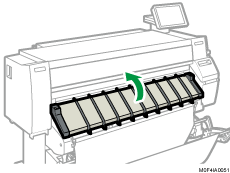
Zablokuj otwartą pokrywę lokalizacji wejścia papieru.
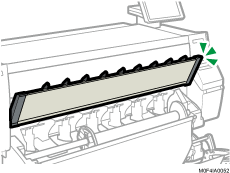
 Wyjmij podpórkę A i zaczep ją z przodu kosza wyjściowego.
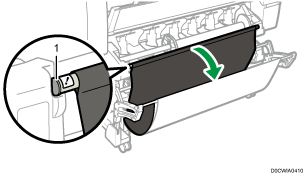
Podpórka A
Zobaczysz lokalizację wejścia papieru.
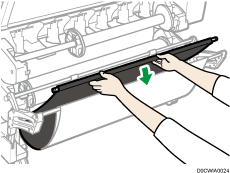
 Pociągnij podpórkę B do przodu.
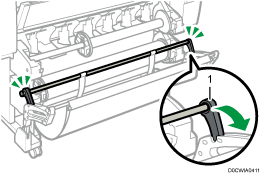
Podpórka B
Z przodu lokalizacji wejścia papieru pojawi się miejsce.
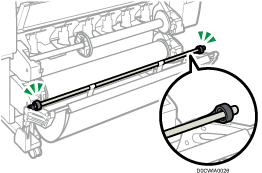
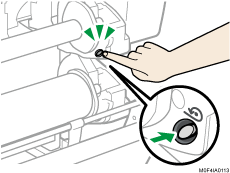
 Naciśnij przycisk przewijania wstecz po prawej stronie lokalizacji wejścia papieru przez co najmniej sekundę.
Po zwolnieniu przycisku papier przewija się automatycznie.
Jeśli papier nie zostanie przewinięty, naciśnij przycisk ponownie.
Jeśli rolka papieru nie jest załadowana, przejdź do kroku 11.
 Przytrzymaj mocno prawy i lewy kołnierz, a następnie wyjmij rolkę lub szpulę z lokalizacji wejścia papieru.
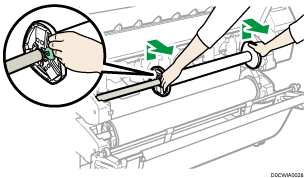
 Umieść rolkę lub szpulę papieru na płaskiej powierzchni.
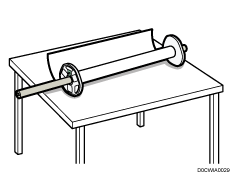
 Unieś dźwignie blokującą na lewym kołnierzu.
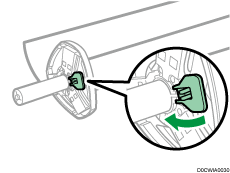
 Usuń lewy kołnierz ze szpuli.
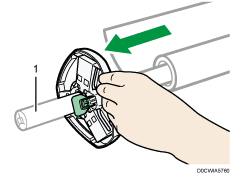
Szpula
 Usuń prawy kołnierz i szpulę z rolki papieru.
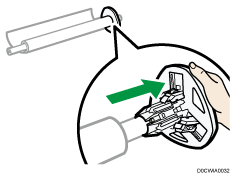
 Przygotuj rolkę papieru do wymiany.
 Włóż kołnierz szpuli tak, by dotykał prawej części rolki papieru.
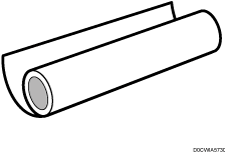
Ułóż rolkę papieru jak na ilustracji.
Umieść rolkę papieru na płaskiej poziomej powierzchni, a następnie powoli włóż kołnierz w rolkę papieru. Nie stawiaj rolki papieru w pionie. Jeśli kołnierz podczas wkładania spadnie, może zostać uszkodzony.
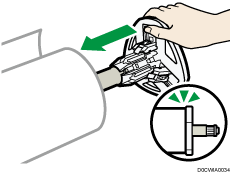
 Włóż szpulę powoli do lewego kołnierza, uważając, aby nie uszkodzić kołnierza, a następnie obniż dźwignię blokującą na lewym kołnierzu.
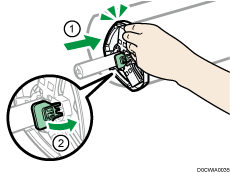
 Przytrzymaj obydwa kołnierze i umieść rolkę papieru w lokalizacji wejścia papieru.
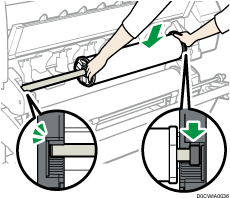
Umieść szpulę tak, by jej prawa krawędź była przykryta czarną przesłoną.
Włóż papier w taki sposób, aby jego krawędź była podawana od dołu rolki w kierunku tyłu.
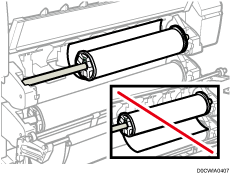
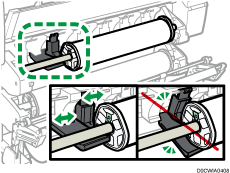
 Dopilnuj, aby kołnierz nie dotykał płyty prowadzącej.
Jeśli kołnierz dotyka płyty prowadzącej, rolka papieru nie jest prawidłowo podawana. Jeśli kołnierz dotyka płyty prowadzącej, przesuń płytę prowadzącą w lewo lub w prawo, aby nie dotykał.
 Podnieś pręt A i zahacz go.
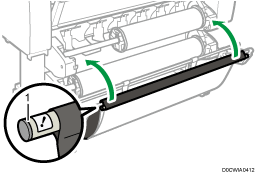
Podpórka A
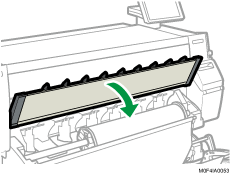
 Opuść pokrywę lokalizacji wejścia papieru.
 Gdy pojawi się komunikat potwierdzający, że pręt A powrócił do prawidłowej pozycji, naciśnij [Wyjście].
 Upewnij się, że ustawienia wybrane na ekranie są prawidłowe, a następnie naciśnij [Rozp. podawanie].
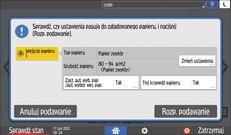
Jeśli typ papieru i grubość różnią się od wyświetlanych, naciśnij [Zmień ustawienia].
Wybierz właściwie pozycje odpowiadające typowi papieru i grubości, których chcesz użyć, a następnie naciśnij [OK].
Jeśli chcesz przyciąć krawędź papieru, naciśnij [Tnij krawędź papieru], a następnie wybierz [Tak].
Jeśli ekran ustawień ładowania papieru się nie pojawi, otwórz, a następnie zamknij pokrywę wejścia papieru.
Jeśli rolka papieru nie zostanie prawidłowo podana i zostanie cofnięta, wyjmij rolkę i zamontuj ją ponownie.
 Upewnij się, że rozmiar załadowanego papieru jest poprawnie wyświetlany na ekranie [Drukarka].
Na ekranie pojawi się napis „Gotowe”.
Jeśli jako typ papieru wybrano ustawienie [Folia: matowa] lub jeśli wybrana jest opcja [Dop.głowicy do papieru], włóż papier, a następnie wybierz odpowiednie ustawienie w obszarze [Narzędzia użytkownika]
 [Ustawienia systemu][Urządzenie][Akcja Wydruk/Dostosowanie jakości obrazu][Dop.głowicy do papieru]. Jednakże w przypadku wybrania opcji [Folia: matowa] dla obszaru Typ papieru ustawienie Dop.głowicy do papieru wybierane jest automatycznie i nie można go zmienić. Szczegółowe informacje na temat trybu Dop.głowicy do papieru znajdują się poniżej.
Podręcznik użytkownika (pełna wersja) w języku angielskim
Jeśli ustawienia z kroku 19 zostały zakończone, urządzenie wsunie papier do środka, a papier zostanie wysunięty około metra (40 cali) z lokalizacji odbiornika papieru. Następnie urządzenie przewinie papier do zalecanej pozycji. Nie dotykaj drukowanego papieru, dopóki urządzenie nie przestanie pracować. Jeśli w kroku 19 wybierzesz [Tak], brzeg papieru zostanie obcięty.
W przypadku załadowania rolki papieru do urządzenia pod takim kątem, że między kołnierzami a papierem znajduje się przestrzeń, papier nie będzie mógł zostać wciągnięty do urządzenia. Jeśli do tego dojdzie, wróć do kroku 2 i zacznij od początku.
Jeśli ładujesz dwie rolki papieru do wejść papieru 1 i 2, upewnij się, że dla lokalizacji, do której najpierw załadowano papier, wyświetla się ikona [
 ] w pozycji „Wejście papieru” opcji [Sprawdź status][Informacje o urządzeniu], a następnie załaduj drugą rolkę papieru do drugiego wejścia papieru.
Jeśli [Touch/Notification Sound] ustawiono na [Brak dźwięku], podczas ładowania papieru do lokalizacji wejścia papieru nie jest emitowany dźwięk. Szczegółowe informacje na temat funkcji [Touch/Notification Sound] znajdują się poniżej.
Podręcznik użytkownika (pełna wersja) w języku angielskim
Drukowanie z komputera, patrz Określanie rozmiarów niestandardowych.
Można wcześniej określić typy papieru ładowanego do lokalizacji wejścia papieru. Aby uzyskać szczegółowe informacje, patrz poniżej.
"Paper Input Location/Paper Setting", User Guide (Full Version) w języku angielskim
Szczegółowe informacje na temat ustawień grubości papieru znajdują się poniżej.
"Paper Input Location/Paper Setting", User Guide (Full Version) w języku angielskim
Szczegółowe informacje na temat przechowywania rolki papieru znajdują się poniżej.
Jeśli zamontowano pustą szpulę i w krótkim czasie po tym papier nie został wprowadzony, a wyświetlony został ekran ustawień ładowania papieru, naciśnij [Anuluj podawanie], aby zamknąć ekran.
Ładowanie papieru do podajnika ręcznego
Użycie lokalizacji podajnika ręcznego do drukowania na papierze o rozmiarach, jakie nie mogą być załadowane do lokalizacji wejścia papieru.
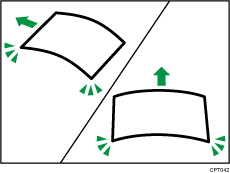
Jeśli papier jest zwinięty, należy załadować go tak, aby zwijał się zadrukowaną stroną do dołu.
Jeśli ładowany papier jest dłuższy niż format A1 (D)
 , umieść wcześniej czystą szmatkę lub arkusz papieru za urządzeniem. Jeśli brzeg papieru zetknie się z podłogą i ulegnie zabrudzeniu, może dojść do uszkodzenia urządzenia.
Podczas wydruku głowica drukarki świeci się na niebiesko. Gdy głowice świecą się na niebiesko, nie należy otwierać przedniej pokrywy. Może nastąpić zacięcie papieru.
Nie należy wkładać wielu arkuszy papieru jednocześnie.
Nie należy ładować nieobsługiwanego papieru.
Na ekranie głównym naciśnij [Drukarka].
Upewnij się, że na ekranie wyświetlany jest komunikat “Gotowe”.
Jeśli rolka papieru zostanie załadowana, naciskaj przycisk przewijania po prawej stronie lokalizacji wejścia papieru, do której został załadowany papier, dłużej niż przez sekundę.
Po zwolnieniu przycisku papier przewija się automatycznie.
Jeśli rolka papieru nie jest załadowana, przejdź do kroku 3.
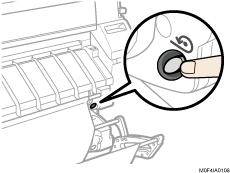
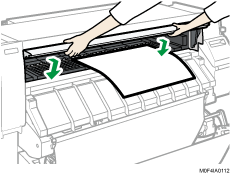
Otwórz pokrywę przednią.
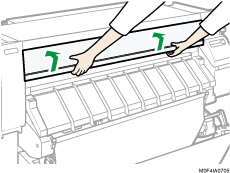
Pociągnij dźwignię trzymająca papier po prawej stronie urządzenia.
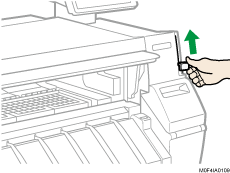
Umieść papier stroną do zadrukowania do góry i wyrównaj prawą krawędź papieru z pozycją ustawienia papieru po prawej stronie szyby.
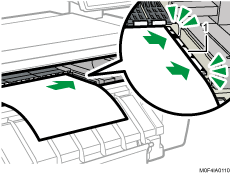
Pozycja ustawienia papieru
Włóż papier pod rolki, aż dotknie tylnej części tacy ręcznej.
Włóż papier prosto, obiema rękami.
Jeśli papier dotknie tylnej części tacy ręcznej, to dwie sekundy później uruchomi się sygnał dźwiękowy informujący o prawidłowym załadowaniu papieru.
Jeśli nie uruchomi się sygnał dźwiękowy, proszę ponownie ustawić papier.
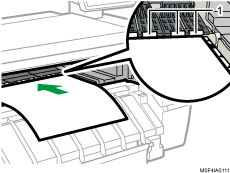
Wałki
Opuść dźwignię trzymającą papier, aby poprawić pozycję papieru.
Obniż dźwignię przytrzymującą papier, przytrzymując papier dłonią.
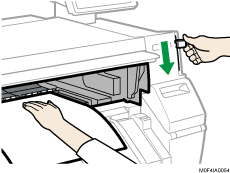
Zamknij pokrywę przednią.
Upewnij się, że ustawienia widoczne na ekranie są prawidłowe, a następnie naciśnij przycisk [Rozp. podawanie].
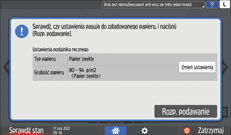
Jeśli typ papieru i grubość różnią się od wyświetlanych, naciśnij [Zmień ustawienia].
Wybierz właściwie pozycje odpowiadające typowi papieru i grubości, których chcesz użyć, a następnie naciśnij [OK].
Upewnij się, że rozmiar załadowanego papieru jest poprawnie wyświetlany na ekranie [Drukarka].
Na ekranie pojawi się napis „Gotowe”.
Nie obsługuj urządzenia podczas wyświetlania komunikatu “Proszę czekać”, gdy urządzenie jest włączone.
Naciśnij przycisk przewijania, aby przewinąć rolkę papieru. Przewijanie jej manualnie może spowodować zacięcie papieru.
Jeśli dla typu papieru wybrano ustawienie [Folia: matowa] lub jeśli włączona jest funkcja [Dop.głowicy do papieru], włóż papier, a następnie określ ustawienie dopasowania głowicy do papieru w obszarze [Narzędzia użytkownika]
[Ustawienia systemu][Urządzenie][Akcja Wydruk/Dostosowanie jakości obrazu][Dop.głowicy do papieru]. Jednakże w przypadku wybrania opcji [Folia: matowa] dla obszaru Typ papieru ustawienie Dop.głowicy do papieru wybierane jest automatycznie i nie można go zmienić. Szczegółowe informacje na temat trybu Dop.głowicy do papieru znajdują się poniżej.Podręcznik użytkownika (pełna wersja) w języku angielskim
Nie należy używać papieru, który jest już zadrukowany.
Nie należy jednocześnie umieszczać wielu arkuszy papieru. Może to spowodować zacięcie papieru i znaczne obniżenie jakości wydruków.
W przypadku drukowania wielu stron wkładaj każdy dodatkowy arkusz po całkowitym wysunięciu poprzedniego arkusza z urządzenia.
W przypadku ładowania mocno zwiniętego papieru jego brzeg może zostać uchwycony podczas ładowania do lokalizacji podajnika ręcznego papieru. Przed załadowaniem zwinięty papier należy wyprostować rękami.
Jeśli brzeg papieru jest wysunięty z urządzenia, załaduj go ponownie po drukowaniu z lokalizacji ręcznego podajnika papieru. Aby uzyskać szczegółowe informacje na temat sposobu ładowania rolki papieru patrz Umieszczanie papieru w wejściu papieru.
Można wcześniej określić typy papieru ładowanego do lokalizacji podajnika ręcznego. Aby uzyskać szczegółowe informacje, patrz poniżej.
"Paper Input Location/Paper Setting", User Guide (Full Version) w języku angielskim
Jeśli opcja [Touch/Notification Sound] jest ustawiona na [Brak dźwięku], po włożeniu papieru do momentu dotknięcia tylnej części podajnika ręcznego nie zostanie wyemitowany sygnał dźwiękowy. Szczegółowe informacje na temat funkcji [Touch/Notification Sound] znajdują się poniżej.
Podręcznik użytkownika (pełna wersja) w języku angielskim
W przypadku drukowania z komputera patrz Określanie regularnych rozmiarów.
Uważaj, aby kable znajdujące się z tyłu urządzenia nie zahaczały się o papier.
Określanie regularnych rozmiarów
Naciśnij [Ustawienia] na ekranie głównym.

Naciśnij [Lokalizacja wejścia papieru/ Ustawienia papieru].
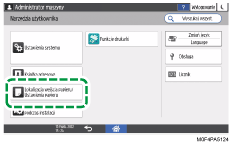
Naciśnij [Rozmiar papieru/typ papieru][Rozmiar papieru/typ papieru].
Naciśnij jedno wejście papieru, aby je ustawić.
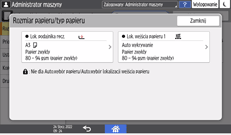
Naciśnij przycisk [Rozmiar papieru].
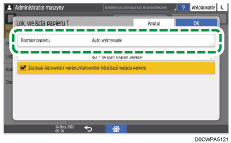
Wybierz jeden z rozmiarów papieru podany na wyświetlonej liście, a następnie naciśnij [OK].
Naciśnij przycisk [OK].
Po zakończeniu konfiguracji naciśnij [Ekran główny]( ).
).
By ponownie użyć papier, którego rozmiar jest wykrywany automatycznie po użyciu papieru, którego rozmiar nie był wykrywany automatycznie, zmień ponownie ustawienia na Auto wykrywanie. By zmienić ponownie ustawienia na Auto wykrywanie, włóż ponownie papier, wykonaj kroki od 1 do 6, wybierz [Auto wykrywanie], a następnie naciśnij [OK].
Określanie rozmiarów niestandardowych
Dzięki funkcji drukarki można drukować na rolce papieru o niestandardowym rozmiarze. Ta sekcja wyjaśnia, jak określić rozmiar papieru z panela operacyjnego urządzenia.
Jeśli ładujesz rolkę papieru o standardowym rozmiarze, urządzenie automatycznie rozpozna rozmiar papieru.
Ustawianie rolki papieru o niestandardowym rozmiarze
W przypadku stosowania języka RP-GL/2 lub RTIFF jako języka drukarki można zdefiniować rolkę papieru o niestandardowym rozmiarze przy użyciu panelu sterowania w następujący sposób:
[Narzędzia użytkownika]
[Ustawienia drukarki] [Emulacja(EM)] [Rozm. niestandardowy: wejście papieru 1] lub [Rozm. niestandardowy: wejście papieru 2]Rozmiary papieru, które można ustawić, to 279–914 mm (11,0–36,0 cali) poziomo i 210–33000 mm (8,3-1299,3 cali) pionowo.
Przy użyciu RTIFF jako języka drukarki urządzenie może wykryć rozmiar rolki papieru o niestandardowym rozmiarze jako domyślny.
Naciśnij [Ustawienia] na ekranie głównym.
Naciśnij [Ustawienia drukarki] [Emulacja (EM)].
Wybierz wejście papieru ([Rozmiar niestandardowy: Wejście papieru 1] lub [Rozmiar niestendardowy: Wejście papieru 2]), w którym chcesz umieścić papier w niestandardowym rozmiarze.
Naciśnij wartość w polu „A” lub „B”, a następnie wprowadź nową wartość.
Podaj wartości w zakresie „< >”, a następnie naciśnij przycisk [Gotowe].
Naciśnij przycisk [OK].
Po zakończeniu konfiguracji naciśnij [Ekran główny]().
Definiowanie papieru o niestandardowym rozmiarze dla podajnika ręcznego
Naciśnij [Ustawienia] na ekranie głównym.
Naciśnij [Lokalizacja wejścia papieru/ Ustawienia papieru].
Naciśnij [Rozmiar papieru/typ papieru][Rozmiar papieru/typ papieru].
Naciśnij [Lokalizacja podajnika ręcznego].
Naciśnij przycisk [Rozmiar papieru].
Wybierz [Niestandardowy] na wyświetlanej liście.
Naciśnij wartość w polu „A” lub „B”, a następnie wprowadź nową wartość.
Podaj wartości w zakresie „< >”, a następnie naciśnij przycisk [Gotowe].
Naciśnij trzy razy [OK].
Po zakończeniu konfiguracji naciśnij [Ekran główny]().
Określanie rodzaju papieru i ustawienia grubości
Jeśli ustawienia druku i włożony papier, który ma być użyty do druku nie odpowiadają sobie, występuje błąd dopasowania.
Przed rozpoczęciem drukowania sprawdź i skonfiguruj ustawienia papieru.
W sterowniku drukarki
Sprawdź ustawienia wejścia papieru oraz rodzaj papieru w sterowniku drukarki i upewnij się, że ustawienia odpowiadają włożonemu papierowi.
W panelu operacyjnym
Naciśnij [Ustawienia] na ekranie głównym.
Naciśnij [Lokalizacja wejścia papieru/ Ustawienia papieru].
Naciśnij [Rozmiar papieru/typ papieru][Rozmiar papieru/typ papieru].
Naciśnij jedno wejście papieru, aby je ustawić.
Nacisnąć [Rodzaj papieru/Grubość].
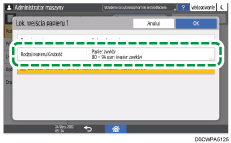
Wybierz jeden z rodzajów papieru i jego grubość z wyświetlanej liasty, a następnie nacisnij [OK].
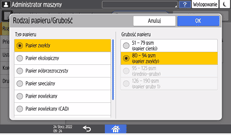
Naciśnij przycisk [OK].
Po zakończeniu konfiguracji naciśnij [Ekran główny]().