
Instalacja sterownika drukarki w przypadku połączenia sieciowego (macOS)
Zainstaluj plik PPD (sterownik drukarki) w systemie macOS, a następnie zarejestruj urządzenie na komputerze w preferencjach systemowych.

Wymagana jest nazwa administratora i hasło. Szczegółowe informacje można uzyskać u administratora sieci.
Najnowsze informacje o odpowiednim systemie operacyjnym można znaleźć w pliku „Readme.txt” znajdującym się w katalogu głównym dysku CD-ROM.

Ustawianie procedur za pomocą macOS 12.2 pokazano na przykładzie. Faktyczna procedura może odbiegać zależnie od używanej wersji systemu operacyjnego.
Instalacja pliku PPD
 Włóż płytę CD-ROM do komputera i kliknij [macOS]
  (nazwa marki), aby wyświetlić folder [macOS PPD Installer].
Aby zainstalować sterownik z pobranego pliku, wyświetl katalog, w którym znajduje się ten plik.
 Kliknij dwukrotnie spakowany plik.
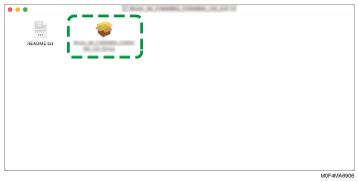
 Na ekranie „Wstęp” kliknij [Dalej].
 Na ekranie "Licencja" kliknij [Kontunuuj], a następnie kliknij [Zgadzam się].
Gdy pojawi się prośba o wybranie miejsca instalacji sterownika, określ je i kliknij [Dalej].
 Kliknij na [Instaluj].
 Wprowadź nazwę użytkownika administratora, a następnie kliknij przycisk [Zainstaluj oprogramowanie].
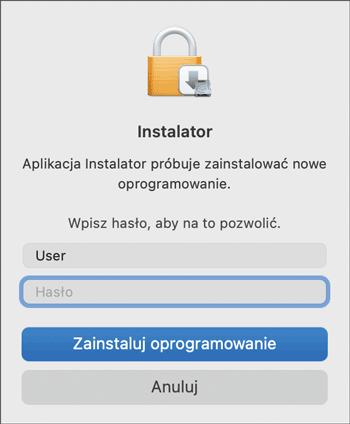
Rozpocznie się instalacja pliku PPD.
 Po zakończeniu instalacji, kliknij przycisk [Zamknij].
Rejestrowanie urządzenia w [Drukarkach & skanerach]
Zarejestruj plik PPD urządzenia w preferencjach systemowych, aby umożliwić drukowanie.
Wybierz [Preferencje systemowe...] z menu Apple.
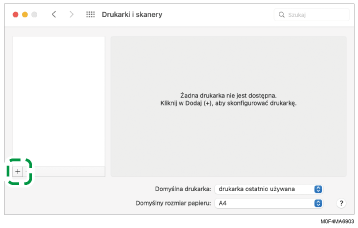
Kliknij opcję [Drukarki i skanery].
Kliknij symbol [+].
Kliknij  (IP) i skonfiguruj dane urządzenia.
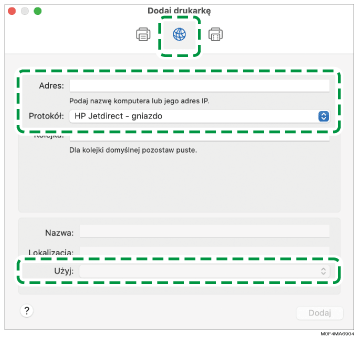
Adres: wprowadź adres IP urządzenia.
Protokół: Wybierz [HP Jetdirect - Socket].
Użyj: sprawdź, czy wyświetlana jest nazwa urządzenia. Jeśli wyświetlana jest nazwa „Uniwersalna drukarka PostScript”, możliwe, że wprowadzono błędny adres IP.
Jeśli pomimo wprowadzenia poprawnego adresu IP wyświetlana jest nazwa „Uniwersalna drukarka PostScript”
Sprawdź połączenie sieciowe urządzenia i komputera, a następnie zarejestruj ponownie.
Gdy urządzenie jest podłączone do przewodowej sieci LAN
Sprawdź, czy kabel jest prawidłowo podłączony do urządzenia.
Gdy urządzenie jest podłączone do bezprzewodowej sieci LAN
Sprawdź stan sygnału sieci bezprzewodowej na urządzeniu oraz czy nie występują żadne problemy.
Kliknij [Dodaj].
Wyświetlony zostanie ekran postępu.
Jeśli ekran postępu nie zamknie się po chwili, kliknij [Konfiguruj...] i skonfiguruj opcje drukarki. Procedura konfiguracji opcji, patrz Definiowanie ustawień opcji.
Sprawdź, czy nazwa urządzenia została dodana na ekranie [Drukarki & skanery].
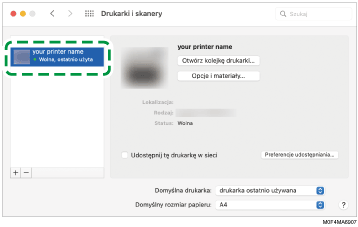
Zamknij ekran preferencji systemowych.
Definiowanie ustawień opcji
Jeśli konfiguracja opcji urządzenia nie zostanie automatycznie odzwierciedlona, na ekranie [Drukarki & skanery] wybierz opcję zainstalowaną w urządzeniu.
Wybierz [Preferencje systemowe...] z menu Apple.
Kliknij opcję [Drukarki i skanery].
Wybierz urządzenie z listy, a następnie kliknij [Opcje i zapasy...].
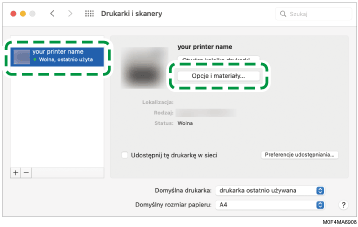
Kliknij [Opcje], wybierz opcję zainstalowaną w urządzeniu, a następnie kliknij [OK].
Jeśli dostępne opcje nie są wyświetlane, oznacza to, że adres IP nie został prawidłowo wprowadzony lub plik PPD nie został poprawnie zarejestrowany. Aby wpisać adres IP lub zarejestrować plik PPD, patrz Rejestrowanie urządzenia w [Drukarkach & skanerach].
Zamknij ekran preferencji systemowych.
Jeśli potrzebna opcja nie jest wyświetlana, możliwe, że pliki PPD nie zostały poprawnie skonfigurowane. Aby dokończyć konfigurację, sprawdź wyświetlaną w oknie dialogowym nazwę pliku PPD.
Ustawianie procedur za pomocą macOS 12.2 pokazano na przykładzie. Faktyczna procedura może odbiegać zależnie od używanej wersji systemu operacyjnego.