
Instalacja sterownika drukarki w przypadku połączenia sieciowego (Windows)
Jeśli urządzenie i komputer są podłączone do tej samej sieci, program instalacyjny wyszukuje urządzenie w celu zainstalowania sterownika drukarki. Jeśli nie może go znaleźć, w celu zainstalowania sterownika drukarki należy podać adres IP lub nazwę urządzenia.

Do instalacji sterownika konieczne jest posiadanie uprawnień do zarządzania drukarkami. Zaloguj się jako członek grupy administratorów.

Jeżeli podczas instalacji sterownika pojawi się okno dialogowe "Kontrola konta użytkownika", kliknij przycisk [Tak] lub [Kontynuuj].
Jeśli podczas instalacji sterownika pojawi się okno dialogowe "Zabezpieczenia systemu Windows", kliknij [Zainstaluj oprogramowanie sterownika mimo to].
Instalacja sterowanika drukarki PostScript 3 z płyty CD-ROM
 Włóż płytę CD-ROM do komputera.
Jeśli program instalacyjny nie uruchomi się automatycznie, kliknij dwukrotnie plik [Setup.exe] w folderze Windows na płycie CD-ROM.
 Wybierz język, a następnie kliknij przycisk [OK].
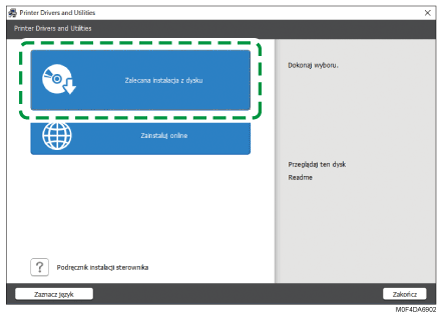
 Kliknij [Zalecana instalacja z dysku].
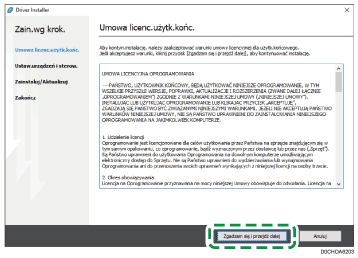
 Na ekranie „Umowa licencyjna użytkow.końc.” kliknij [Zgadzam się i przejdź dalej].
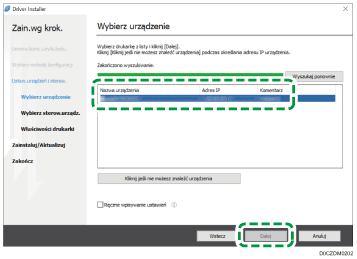
 Spośród znalezionych urządzeń wybierz to, a następnie kliknij [Dalej].
Rozpocznie się instalacja sterownika drukarki.
 Po zakończeniu instalacji kliknij na [Zakończ].
Instalacja sterownika drukarki PostScript 3 z pobranego pliku
Dwukrotnie kliknij pobrany plik.
Na ekranie „Umowa licencyjna użytkow.końc.” kliknij [Zgadzam się i przejdź dalej].
Wybrać [Sieć], a następnie kliknąć [Dalej].
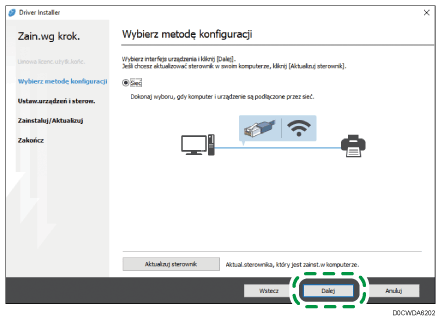
Funkcja wyszukiwania wykryje urządzenia podłączone do sieci.
Jeśli pojawi się ekran z komunikatem o błędzie, patrz Jeśli nie można znaleźć urządzenia.
Spośród znalezionych urządzeń wybierz to, a następnie kliknij [Dalej].
Rozpocznie się instalacja sterownika drukarki.
Po zakończeniu instalacji kliknij na [Zakończ].
Instalacja sterownika drukarki dla systemu Windows
Dwukrotnie kliknij pobrany plik.
Kliknij [Cancel], aby wyjść z instalatora.
Wyświetl ekran "Urządzenia i drukarki".
Windows 11
W menu [Start] kliknij [Wszystkie aplikacje]
 [Narzędzia Windows] [Panel sterowania].
Kliknij [Wyświetl urządzenia i drukarki].
Windows 10 (Wersja 1703 lub nowsza)
W menu [Start] kliknij opcję [Panel sterowania]
w sekcji [System Windows].Kliknij [Wyświetl urządzenia i drukarki].
Windows 10 (wersja wcześniejsza niż 1703)
Kliknij prawym przyciskiem menu [Start], a następnie kliknij [Panel sterowania].
Kliknij [Wyświetl urządzenia i drukarki].
Windows 8,1
Na pasku kafelków kliknij [Ustaw]
[Panel sterowania].Kliknij [Wyświetl urządzenia i drukarki].
Kliknij [Dodaj drukarkę].
Kliknij [Szukanej drukarki nie na liście].
Wybierz [Dodaj drukarkę lokalną lub sieciową z ustawieniami ręcznymi], a następnie kliknij [Dalej].
 Wybierz [Standardowy port TCP/IP] w oknie [Utwórz nowy port:], a następnie kliknij przycisk [Dalej].
 W polu [Nazwa lub adres IP hosta] podać adres IP urządzenia.
 Odznaczyć pole wyboru [Sprawdź drukarkę i automatycznie wybierz odpowiedni sterownik] i kliknąć [Dalej].
Rozpocznie się wyszukiwanie portu TCP/IP.
 Gdy pojawi się ekran „Wymagane są dodatkowe informacje na temat portu”, wybierz [RICOH Network Printer C model], a następnie kliknij [Next].
 Kliknij opcję [Z dysku...] [Przeglądaj...], aby wybrać sterownik (plik INF file), a następnie kliknij [OK].
Sterownik jest przechowywany w folderze [DISK1] w folderze utworzonym podczas rozpakowywania pobranego pliku.
 Wybierz sterownik drukarki do instalacji, a następnie kliknij [Dalej].
 Wpisz odpowiednio domyślną drukarkę, a następnie kliknij przycisk [Dalej].
Rozpocznie się instalacja sterownika drukarki.
 W razie oznacz drukarkę jako drukarkę udostępnioną, a następnie kliknij przycisk [Dalej] [Zakończ].
Jeśli nie można znaleźć urządzenia
Zostanie wyświetlony ekran „Błąd połączenia sieciowego”.
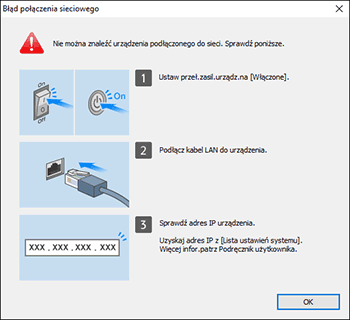
Potwierdź i wykonaj kroki od  do
do  , a następnie kliknij [OK]. Jeśli nadal nie można znaleźć urządzenia, w celu zainstalowania sterownika drukarki wprowadź adres IP lub nazwę urządzenia.
Kliknąć [Kliknij jeśli nie możesz znaleźć urządzenia].
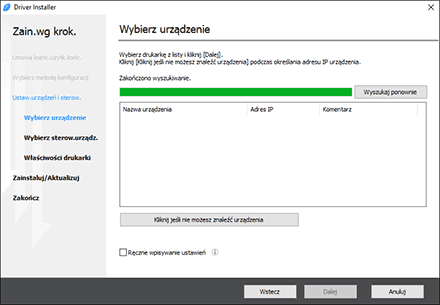
Wybierz [Określ adres IP urządzenia] lub [Określ adres urządzenia], a następnie kliknij [Dalej].
W przypadku podawania adresu IP urządzenia
Wprowadź adres IP urządzenia i kliknij [Wyszukaj].
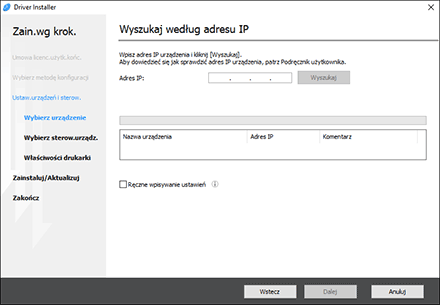
Gdy urządzenie zostanie wykryte, kliknij [Dalej].
Rozpocznie się instalacja sterownika drukarki.
W przypadku podawania nazwy urządzenia
Wybierz drukarkę, która ma być używana, a następnie kliknij [Dalej].
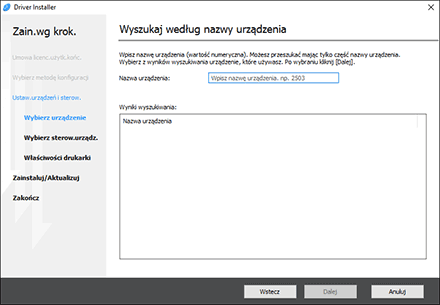
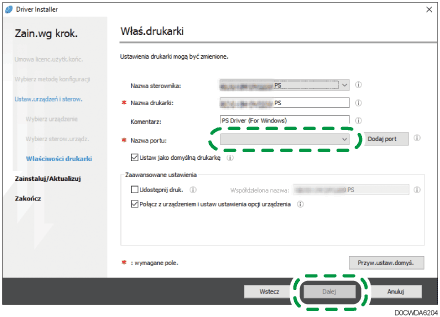
Na ekranie „Właś.drukarki” wybierz nazwę portu z listy „Nazwa portu”, a następnie kliknij [Dalej].
Rozpocznie się instalacja sterownika drukarki.
Procedura określania adresu IP po zainstalowaniu sterownika drukarki jest opisana w następującej sekcji:
„Brak możliwości wydrukowania dokumentu mimo zainstalowanego sterownika drukarki”, Podręcznik użytkownika (pełna wersja) w języku angielskim
Po zakończeniu instalacji kliknij na [Zakończ].