
De optieconfiguratie van het apparaat is niet toegepast in het printerstuurprogramma

U heeft rechten nodig voor printerbeheer om bidirectionele communicatie in te kunnen schakelen of de optie-instellingen te wijzigen. Log in als beheerder.
Wanneer bidirectionele communicatie is uitgeschakeld, worden de optie-instellingen niet weerspiegeld in het printerstuurprogramma, zelfs niet als apparaat en computer met elkaar zijn verbonden. Controleer de verbindingsvoorwaarden voor bidirectionele communicatie zoals hieronder wordt weergegeven en controleer of bidirectionele communicatie is ingeschakeld in het printerstuurprogramma.
Voor een netwerkverbinding: De standaard TCP/IP-poort wordt gebruikt
Indien bidirectionele communicatie is uitgeschakeld, configureert u de opties handmatig.
Controleren of bidirectionele communicatie is in- of uitgeschakeld
 Open het scherm "Apparaten en printers".
Windows 11
Klik in het menu [Start] op [Alle apps]
 [Windows-tools] [Configuratiescherm].
Klik op [Apparaten en printers weergeven].
Windows 10 (versie 1703 of later), Windows Server 2019/2022
Klik in het menu [Start] op [Windows-systeem]
[Configuratiescherm].Klik op [Apparaten en printers weergeven].
Windows 10 (ouder dan versie 1703), Windows Server 2016
Klik met de rechtermuisknop op [Start] en klik dan op [Configuratiescherm].
Klik op [Apparaten en printers weergeven].
Windows 8.1, Windows Server 2012/2012 R2
In de pictogrambalk klikt u op [Instellingen]
[Configuratiescherm].Klik op [Apparaten en printers weergeven].
 Klik met de rechtermuisknop op het apparaat en klik vervolgens op [Eigenschappen van printer].
 Controleer de instelling van bidirectionele communicatie op het tabblad [Poorten].
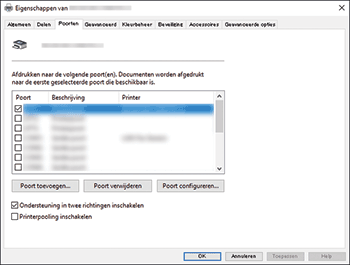
Wanneer het apparaat verbonden is met een netwerk
Controleer of de selectievakjes [Standard TCP/IP Port] of [Standaard TCP/IP] zijn aangevinkt.
Indien de TCP/IP-poort niet als een selecteerbaar item wordt weergegeven, voegt u het toe middels de volgende procedure.
Als u geen documenten kunt afdrukken, zelfs niet wanneer het printerstuurprogramma is geïnstalleerd
Controleer of de WSD-poort is aangevinkt.
Controleer of het selectievakje [Printerpooling inschakelen] is uitgevinkt.
 Op het tabblad [Accessoires] controleert u of de opties correct zijn gedetecteerd.
Als het selectievakje [Printergegevens automatisch updaten] op het tabblad [Accessoires] niet is geselecteerd, klikt u op [Nu bijwerken]. Als hierdoor de optie-instellingen worden bijgewerkt, is bidirectionele communicatie ingeschakeld.

PostScript 3-printerstuurprogramma's ondersteunen bidirectionele communicatie en automatische printerstatusupdates.
Om printerinformatie automatisch te verkrijgen met behulp van de functie bidirectionele communicatie of het PostScript 3-printerstuurprogramma, moet u het selectievakje [Printerinformatie automatisch updaten] aanvinken op het tabblad [Accessoires] in het eigenschappendialoogvenster van het printerstuurprogramma.
De optieconfiguratie of papierinstellingen handmatig opgeven
Open het scherm "Apparaten en printers".
Voor meer informatie over de procedure om het scherm weer te geven, zie Controleren of bidirectionele communicatie is in- of uitgeschakeld.
Op het tabblad [Accessoires] selecteert u de opties die geïnstalleerd zijn op het apparaat in [Opties].
Indien de opties op het tabblad [Accessoires] grijs worden weergegeven en niet kunnen worden geselecteerd, is bidirectionele communicatie ingeschakeld. Optie-instellingen zijn niet noodzakelijk.
Klik op [Pap.invoerinstell. wijzigen...], configureer de instellingen van de papierinvoerlocatie en klik op [OK].
Klik op [Toepassen] [OK] om Eigenschappen te sluiten.
Voor meer informatie over het instellen van opties voor het apparaat via OS X/macOS, zie Het printerstuurprogramma installeren voor een netwerkverbinding (macOS).