
Legge papir i papirinnmatingsplasseringen

- Vær forsiktig når du legger i eller fjerner fastkjørt papir, slik at du ikke setter fast eller skader fingrene.
- Det finnes en papirkutter inne i maskinen. Ikke berør andre områder enn de som er spesifisert i denne håndboken, når du skifter eller etterfyller papirruller, fjerner papirstopp eller rengjør glassplaten. Du kan skade deg hvis du berører disse områdene.
- Når du løfter opp eller senker dekselet på papirinnmatingen, må du være forsiktig så du ikke setter fast eller skader fingrene dine.
- Når du åpner eller lukker frontdekselet, må du ikke plassere fingrene over dekselets sammenleggbare deler. Da kan fingrene dine sette seg fast eller skades.
- En papirrull kan veie opptil 14 kg (30,9 lb) Hold papirrullen horisontalt med begge hender, eller to eller flere personer sammen. Hvis du holder papirrullen vertikalt eller med én hånd, kan du miste den og forårsake skade.
- Når du bytter papirrull, må du ikke røre rullen. Dette kan skitne til hendene dine. Vask grundig med såpe og vann hvis hendene dine blir skitne.

Du kan ikke legge i papir i følgende situasjoner:
Ved utskrift
Under vedlikehold eller andre operasjoner
Når deksler er åpne
I modus for lavt strømforbruk eller hvilemodus
Ved papirstopp
Hvis melding om serviceanrop vises
For papirtyper og størrelser som kan mates inn i papirmatingsplasseringene og multiarkmater, se nedenfor.
Se Angi egendefinerte formater for hvordan du angir papirformat når du skriver ut på egendefinert papir.
Sette inn en papirrull i papirinnmatingsplasseringen
Denne delen beskriver hvordan du legger en papirrull i papirinnmating.

Hold papirholderen i flukt med papirkanten for å feste papiret.
Sett inn papirholderflensen på en sikker måte.
Pass på ikke å legge inn papirrullen i motsatt retning. Hvis du mater inn papir fra en papirrull i motsatt retning, kan papirrullen løsne eller bli skadet.
Før du plasserer papirrullen i papirinnmatingen, må du fjerne alt annet papir fra papirmateren.
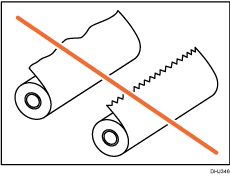
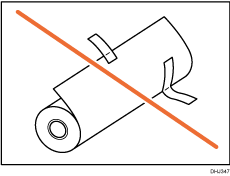
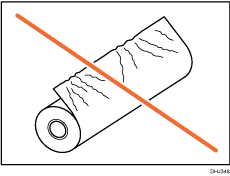
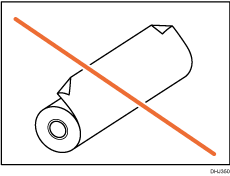
Du kan ikke bruke papirruller i tilstandene nedenfor. Kutt av kanten på papiret med en saks før du legger det i.
Forkanten er ødelagt
Teip, lim eller klister er festet til den
Papiret er krøllete
Hjørnene er brettet
Papiret krølles unna papirrullen
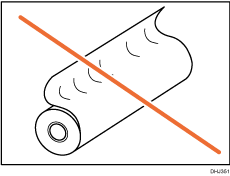
Kanten har hakk
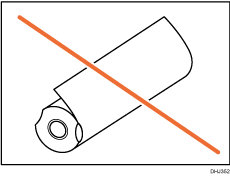
Papiret har hull
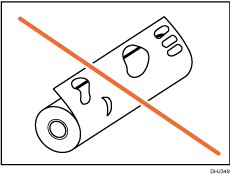
Papiret er revet
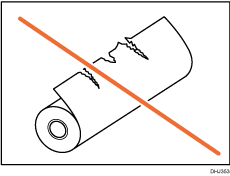
Papiret er løst
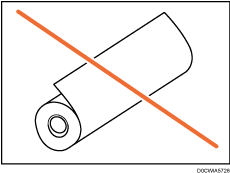
Hvis du kutter av papirkantene på en papirrull som er satt i papirinnmatingsplasseringen, må du være forsiktig så du ikke klipper av tøydelen av mottakskurven.
Når du fjerner papirruller fra papirinnmatingen, løfter du flensene på hver side av papirrullen før du fjerner dem. Du må ikke bare løfte på den ene siden. Dette vil kunne skade maskinen.
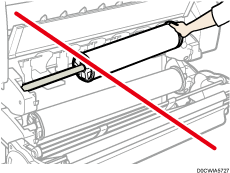
Ikke klem flensen inn i papirrullen når enden på papirrullen ikke er på linje med papirkjernen eller når bare litt papir er igjen. Hvis flensen klemmes for stramt mot papirrullen, kan kanten på papiret krølles.
Hvis du vil kutte papirkantene med saks, må du kutte vertikalt i materetningen så kantene kan trekkes inn i maskinen.
Papirrullen vil kanskje ikke mates inn automatisk på grunn av papirrullens tilstand, for eksempel hvis kanten på papiret setter seg fast eller papiret krøller seg. I slike tilfeller må du mate inn papiret manuelt ved å følge anvisningene på skjermen.
Legg i papirrullen når strømmen på maskinen er på.
Kontroller at utskriftskurven er i standardmodus før du legger i en papirrull. Du finner mer informasjon i Klargjøre utskriftskurven.
Papirrullen er tung, så det er mulig at den må løftes av to personer.
Når du skal bytte papirholderen til en annen papirrull, må du legge papirrullen flatt.
Navn på delene til papirholderen
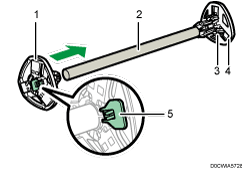
Venstre flens
Spole
Papirrulljusteringshendler
Høyre flens
Låsehendel
Papirrullens retning
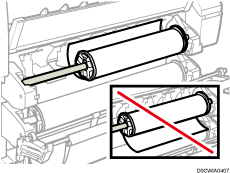
Når du legger papirrullen i papirholderen og maskinen, må du passe på at kanten på papiret mates fra bunnen av rullen og bakover.
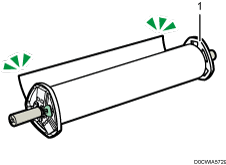
Høyre flens
Du kan sette inn papirrullen i papirinnmatingsplassering 1 og 2. Papiret settes inn på samme måte i alle papirinnmatingsplasseringene. I eksempelet nedenfor legges papirrullen i papirinnmating 1.
 Trykk på [Skriver] i startskjermbildet.
Kontroller at “Klar” vises på skjermen.
 Løft opp papirinnmatingsdekselet til det sier klikk.
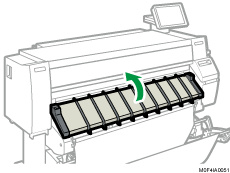
Lås papirinnmatingsdekslet mens det er åpnet.
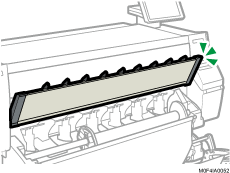
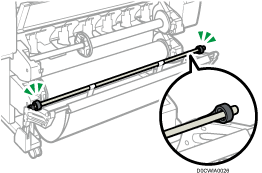
 Fjern stang A og hekt den foran på utskriftskurven.
Stang A
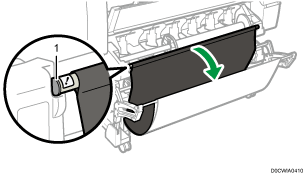
Du kan se papirinnmatingen.
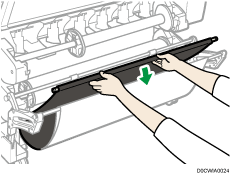
 Skyv stang B fremover.
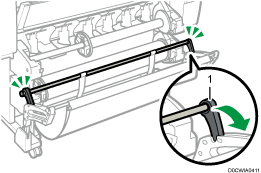
Stang B
Et rom åpnes foran på papirinnmatingen.
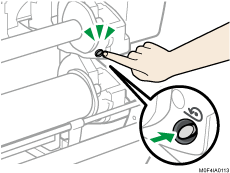
 Hold nede tilbakespolingsknappen til høyre for papirinnmatingen i ett sekund eller mer.
Når du slipper knappen, spoles papiret automatisk tilbake.
Trykk inn knappen en gang til hvis papiret ikke spoles tilbake.
Hvis det ikke er satt inn en papirrull, går du direkte til trinn 11.
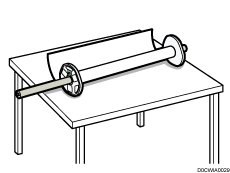
 Hold venstre og høyre flense godt fast og fjern papirrullen eller spolen fra papirinnmatingen.
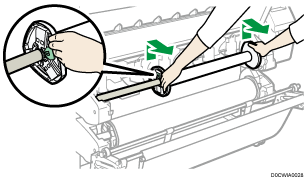
 Plasser rullen eller spolen på en flat overflate.
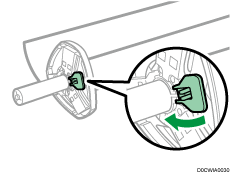
 Løft låsehendelen på venstre flens.
 Fjern venstre flens fra spolen.
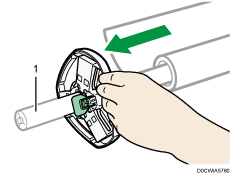
Spole
 Fjern både høyre flens og spolen fra papirrullen.
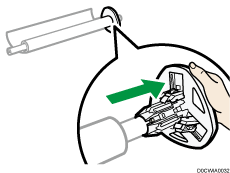
 Gjør papirrullen klar for utskiftning.
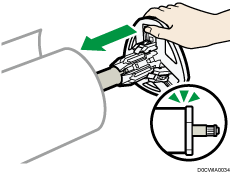
 Sett inn en spoleflense som er i kontakt med papirrullen fra høyre side.
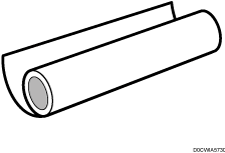
Plasser papirrullen som vist i illustrasjonen.
Plasser papirrullen på et flatt, vannrett underlag, og sett deretter flensen inn i papirrullen. Sett ikke papirrullen i stående stilling. Flensen kan bli ødelagt hvis du slipper den når den settes inn.
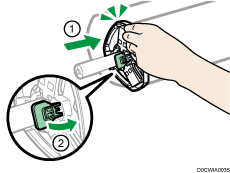
 Sett inn spolen inn i venstre flense (sakte, slik at flensen ikke skades), og senk låsespaken på venstre flense.
 Hold begge flenser og plasser papirrullen i papirinnmatingen.
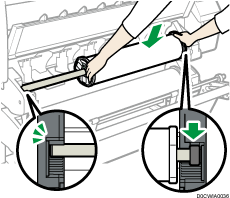
Pass på at spolen er plassert slik at høyre kant dekkes av den sorte klaffen.
Sett inn papiret slik at kanten på papiret mates inn fra bunnen av rullen og bakover.
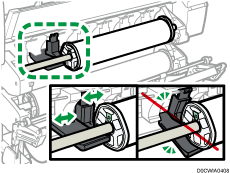
 Sørg for at flensen ikke berører ledeplaten.
Papirrullen kan ikke mates riktig hvis flensen berører ledeplaten. Hvis flensen berører ledeplaten, må ledeplaten flyttes til venstre eller høyre, slik at den ikke berører flensen.
 Løft stang A opp, og fest den med kroken.
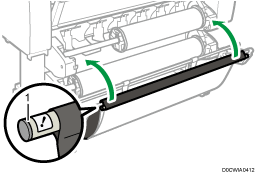
Stang A
 Senk papirinnmatingsdekselet.
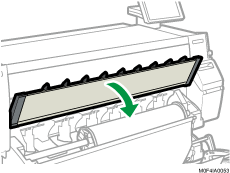
 Når det kommer opp en melding som bekrefter at stang A har gått tilbake til riktig posisjon, trykk på [Avslutt].
 Kontroller at innstillingene på skjermen er riktige, og trykk deretter [Start mating].
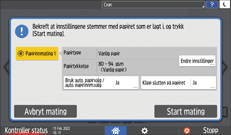
Hvis papirtypen og -tykkelsen er forskjellig fra det som vises, trykker du på [Endre innstillinger].
Velg riktige elementer i henhold til papirtypen og -tykkelsen du skal bruke, og trykk deretter på [OK].
Hvis du vil kutte kanten på papiret, trykk på [Klipp slutten på papiret] og velg [Ja].
Hvis skjermbildet for papirinnmatingsinnstillinger ikke kommer til syne, kan du åpne dekselet til papirinnmatingsplasseringen og lukke det igjen.
Hvis papirrullen ikke mates inn riktig, og den spoles tilbake, fjerner du papirrullen og setter den inn på nytt.
 Sørg for at papirformatet som er satt inn, vises riktig i [Skriver]-skjermbildet.
«Klar» vises på skjermen.
Når [Film: matt] er valgt for papirtypen, eller hvis [Forhindre papirslitasje] er valgt, legg i papiret og angi papirslitasjeinnstillingen i [Innstillinger]
 [Systeminnstillinger][Maskin][Utskriftshandling/juster bildekvalitet][Forhindre papirslitasje]. Hvis du imidlertid velger [Film: matt] for Papirtype, velges innstillingen Forhindre papirslitasje automatisk, og du kan ikke endre den. Du finner mer informasjon om Forhindre papirslitasje nedenfor.
Brukerveiledning (komplett versjon) på engelsk
Når innstillingene i trinn 19 er fullført, trekker maskinen inn papiret, og papiret mates ut ca. en meter (40 tommer) fra papirutmatingen. Deretter spoler maskinen papiret til riktig posisjon. Ikke rør det utmatede papiret før maskinen har stoppet. Hvis du velger [Ja] i trinn 19, kuttes kanten på papiret.
Hvis du setter inn en papirrull på skrå, eller om det finnes et mellomrom mellom papiret og flensene, er det mulig at papiret ikke vil dras inn i maskinen. Hvis dette skjer, går du tilbake til trinn 2 og starter på nytt.
Hvis du skal sette inn papirruller i både papirinnmatingsplassering 1 og 2, må du sørge for at [
 ] vises ved papirinnmatingsplasseringen hvor du satte inn papir først, for «Papirinnmatingsplassering» for [Kontroller status][Maskininformasjon]. Deretter setter du inn den andre papirrullen i den andre papirinnmatingsplasseringen.
Hvis [Touch/Notification Sound] er satt til [Ingen lyd], vil den ikke høres når man legger papir i papirinnmating. Du finner mer informasjon om [Touch/Notification Sound] nedenfor.
Brukerveiledning (komplett versjon) på engelsk
For utskrift fra en datamaskin, se Angi egendefinerte formater.
Du kan angi papirtypene du legger i multiarkmaterplasseringen, på forhånd. Du finner mer informasjon nedenfor.
"Paper Input Location/Paper Setting", User Guide (Full Version) på engelsk
Du finner mer informasjon nedenfor om innstillingene for papirtykkelse og -type.
"Paper Input Location/Paper Setting", User Guide (Full Version) på engelsk
Du finner mer informasjon om lagring av papirruller nedenfor.
Hvis du setter inn en tom spole, men ikke mater inn papir rett etterpå, trykk på [Avbryt mating] for å lukke skjermbildet hvis skjermbildet for papirinnmatingsinnstillinger kommer til syne.
Legge papir i multiarkmateren
Bruk multiarkmaterplasseringen til å skrive ut på papirformater som ikke kan legges i papirinnmatingsplasseringen.
Hvis papiret er buet, legger du det slik at det buer nedover.
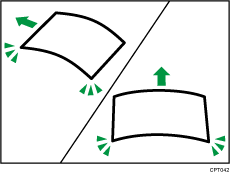
Når du legger i papir som er lenger enn A1 (D)
 , må du plassere et rent tøystykke eller et papirark bak maskinen på forhånd. Hvis kanten på papiret berører gulvet og blir skittent, kan maskinsvikt oppstå.
Skriverhodet lyser blått mens utskriften utføres. Du må ikke åpne frontdekslet mens skriverhodene lyser blått. Det kan føre til papirstopp.
Ikke legg inn flere ark samtidig.
Ikke legg i papir som ikke støttes.
Trykk på [Skriver] i startskjermbildet.
Kontroller at “Klar” vises på skjermen.
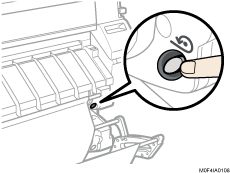
Hvis en papirrull er lagt i, holder du nede spoleknappen til høyre for papirinnmatingen der papirrullen er lagt i, i minst ett sekund.
Når du slipper knappen, spoles papiret automatisk tilbake.
Hvis det ikke er lagt i en papirrull, går du til trinn 3.
Åpne frontdekslet.
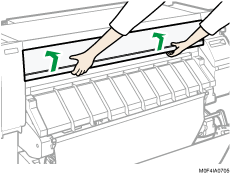
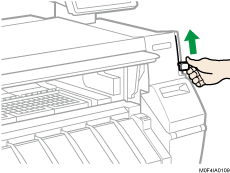
Løft papirholderhendelen på høyre side av maskinen.
Legg papiret med utskriftssiden opp, og juster høyre side av papiret på linje med papirplasseringen til høyre for platen.
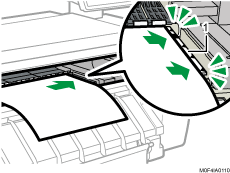
Papirplassering
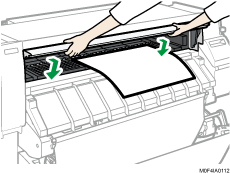
Mat inn papiret under valsene til det støter imot baksiden av papirmateren.
Mat papiret rett inn med begge hender.
Lydsignalet høres omtrent to sekunder etter at papiret støter mot baksiden av papirmateren på riktig måte.
Hvis lyden ikke høres, mater du papiret inn på nytt.
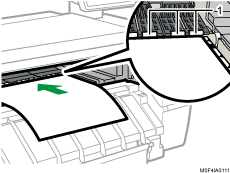
Valser
Senk papirholderhendlene for å holde papiret i denne posisjonen.
Senk papirholderhendlene mens du holder papiret med den ene hånden.
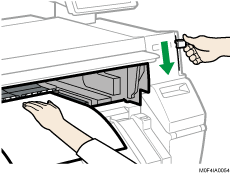
Lukk frontdekselet.
Sjekk at innstillingene på skjermen er riktige, og trykk på [Start mating].
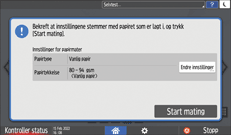
Hvis papirtype og -tykkelse avviker fra verdiene som vises, trykk på [Endre innstillinger].
Velg riktige elementer i henhold til papirtypen og -tykkelsen du skal bruke, og trykk deretter på [OK].
Sørg for at formatet for papiret som er lagt i, vises riktig i [Skriver]-skjermbildet.
«Klar» vises på skjermen.
Ikke bruk maskinen hvis “Vennligst vent.” vises når maskinen er slått på.
Trykk på spoleknappen for å spole papirrullen. Manuell spoling kan forårsake papirstopp.
Hvis [Film: matt] er valgt for papirtypen, eller hvis [Forhindre papirslitasje] er angitt, legg i papiret og velg papirslitasjeinnstillingen i [Innstillinger]
[Systeminnstillinger][Maskin][Utskriftshandling/juster bildekvalitet][Forhindre papirslitasje]. Hvis du angir [Film: matt] for Papirtype, velges imidlertid innstillingen Forhindre papirslitasje automatisk, og du kan ikke endre den. Du finner mer informasjon om Forhindre papirslitasje nedenfor.Brukerveiledning (komplett versjon) på engelsk
Ikke bruk papir som det allerede er skrevet ut på.
Ikke legg inn flere ark om gangen. Dette kan føre til papirstopp og dårlig kvalitet på utskriftene.
Hvis du skriver ut flere sider, setter du inn hvert nye papirark når arket før har kommet helt ut av maskinen.
Hvis du setter inn papir som er veldig krøllete, kan papirkanten sette seg fast når papiret settes inn i multiarkmaterplasseringen. Flat ut det krøllete papiret med hånden før du legger i papiret.
Hvis kanten på papirrullen mates ut fra maskinen, legger du den i igjen etter utskrift fra multiarkmateren. Du finner mer informasjon om hvordan du legger i papirrullen i Legge papir i papirinnmatingsplasseringen.
Du kan angi papirtypene du legger i multiarkmateren, på forhånd. Du finner mer informasjon nedenfor.
"Paper Input Location/Paper Setting", User Guide (Full Version) på engelsk
Hvis [Touch/Notification Sound] er satt til [Ingen lyd], vil ingen lydsignal høres når papiret støter mot baksiden av papirmateren. Du finner mer informasjon om [Touch/Notification Sound] nedenfor.
Brukerveiledning (komplett versjon) på engelsk
For utskrift fra en datamaskin, se Angi vanlige formater.
Vær forsiktig, slik at kablene på baksiden av maskinen ikke setter seg fast i papiret.
Angi vanlige formater
Trykk på [Innstillinger] på startskjermen.

Trykk på [Plassering papirinnmating / papirinnstillinger].
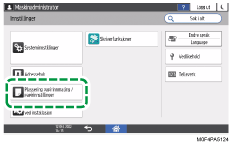
Trykk på [Papirformat/papirtype][Papirformat/papirtype].
Trykk på en papirinnmatingsplassering for å angi.
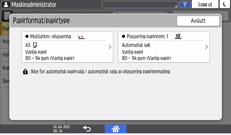
Trykk på [Papirformat].
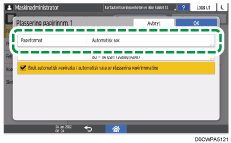
Velg ett papirformat fra listen og trykk [OK].
Trykk på [OK].
Etter å ha fullført konfigurasjonen trykker du på [Startskjerm] ( ).
).
For å bruke papir som kan gjenkjennes automatisk etter at du har brukt papir som ikke kan gjenkjennes automatisk, gjenoppretter du innstillingen for Automatisk søk. For å gjenopprette innstillingen for Automatisk søk, legger du i papiret på nytt, utfører trinn 1 til 6, velger [Automatisk søk] og trykker på [OK].
Angi egendefinerte formater
Med skriverfunksjonen kan du skrive ut på en papirrull med egendefinert format. Denne delen beskriver hvordan du angir papirformat fra kontrollpanelet på maskinen.
Hvis du legger i en papirrull med vanlig format, gjenkjenner maskinen papirformatet automatisk.
Angi en papirrull med egendefinert format
Ved bruk av RP-GL/2 eller RTIFF som skriverspråk, kan du angi en papirrull i egendefinert format fra kontrollpanelet som følger:
[Innstillinger]
[Skriverinnstillinger] [Emulering(EM)] [Egendefinert format: papirinnmatingsplassering 1] eller [Egendefinert format: papirinnmatingsplassering 2]Du kan angi papirformat som er 279-914 mm (11,0-36,0 tommer) horisontalt og 210-33 000 mm (8,3-1299,3 tommer).
Ved bruk av RTIFF som skriverspråk, kan maskinen gjenkjenne formatet til en papirrull med egendefinert format som standard.
Trykk på [Innstillinger] på startskjermen.
Trykk på [Skriverinnstillinger] [Emulering(EM)].
Velg papirinnmatingsplasseringen ([Egendefinert format: papirinnmatingsplassering 1] eller [Egendefinert format: papirinnmatingsplassering 2]) der du vil sette inn papiret med egendefinert format.
Trykk på verdien i «A»- eller «B»-feltet og skriv inn den nye verdien.
Angi verdiene innenfor tallområdet i «< >», og trykk deretter på [Ferdig].
Trykk på [OK].
Etter å ha fullført konfigurasjonen trykker du på [Startskjerm] ().
Angi papir med egendefinert format for multiarkmateren
Trykk på [Innstillinger] på startskjermen.
Trykk på [Plassering papirinnmating / papirinnstillinger].
Trykk på [Papirformat/papirtype][Papirformat/papirtype].
Trykk på [Multiarkmater].
Trykk på [Papirformat].
Trykk på [Egendefinert] i listen.
Trykk på verdien i «A»- eller «B»-feltet og skriv inn den nye verdien.
Angi verdiene innenfor tallområdet i «< >», og trykk deretter på [Ferdig].
Trykk [OK] tre ganger.
Etter å ha fullført konfigurasjonen trykker du på [Startskjerm] ().
Angi innstillinger for papirtype og tykkelse
Hvis utskriftsinnstillingene og papiret som er lagt inn og brukes for en utskriftsjobb ikke stemmer overens, vil det oppstå en feil på grunn av misforholdet.
Kontroller og angi papirinnstillingene før du begynner å skrive ut.
På skriverdriveren
Kontroller innstillingene for papirinnmatingsplassering og papirtype på skriverdriveren, og kontroller at innstillingene stemmer overens med det papiret som er lagt inn.
På betjeningspanelet
Trykk på [Innstillinger] på startskjermen.
Trykk på [Plassering papirinnmating / papirinnstillinger].
Trykk på [Papirformat/papirtype][Papirformat/papirtype].
Trykk på en papirinnmatingsplassering for å angi.
Trykk på [Papirtype/-tykkelse].
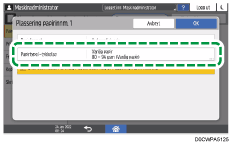
Vel ett papirformat og papirtykkelse fra listen, og trykk deretter på [OK].
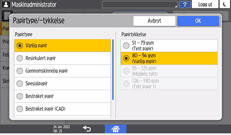
Trykk på [OK].
Etter å ha fullført konfigurasjonen trykker du på [Startskjerm] ().