
Kryptere data for å forhindre datalekkasjer som skyldes stjålet eller kastet maskin
Ved å kryptere data på maskinens harddisk kan du forhindre mulige datalekkasjer når du skifter ut eller avhender maskinen, eller hvis maskinen skulle bli stjålet.
Kryptere data på harddisken
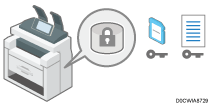
Kryptering er et effektivt tiltak mot datalekkasjer. Påse at du oppbevarer krypteringsnøkkelen sikker for bruk til dekryptering. Skriv det ut på et ark eller lagre det på et SD-kort.
Overskrive data for å forhindre gjenoppretting
Du kan slette data som du ikke vil at skal gjenopprettes. Auto-slett minne-funksjonen sletter dataene som er midlertidig lagret på maskinen for utskrift, og Slett alt minne-funksjonen sletter alle data og initialiserer harddisken på maskinen.
Kryptere data på harddisken

- Oppbevar SD-kort og USB-minneenheter utilgjengelig for barn. Hvis et barn ved et uhell skulle svelge et SD-kort eller en USB-minneenhet, ta kontakt med en lege umiddelbart.
Du kan kryptere dataene i adresseboken, autentisere informasjon og lagrede dokumenter for å forhindre datalekkasjer i tilfelle harddisken fjernes fra maskinen.
Når kryptering aktiveres, vil alle data som lagres på maskinen etter dette, krypteres.
Krypteringsalgoritmen som brukes på maskinen, er AES-256.

Maskinen kan ikke betjenes mens du krypterer data, oppdaterer krypteringsnøkkelen eller avbryter kryptering.
Slå ikke av strømmen på maskinen mens du krypterer data, oppdaterer krypteringsnøkkelen eller avbryter kryptering. Hvis du slår av strømmen, kan harddisken bli skadd og alle data kan bli ubrukelig.
Hvis oppdatering av krypteringsnøkkelen ikke er ferdig, vil ikke den opprettede krypteringsnøkkelen være gyldig.
Etter at du har fullført denne prosedyren på maskinens kontrollpanel, slå av maskinen og aktiver de nye innstillingene ved å slå maskinen på igjen. Oppstarten kan gå sakte hvis det finnes data som skal overføres til harddisken.
Krypteringsprosessen tar flere timer. Når krypteringsprosessen begynner, kan den ikke stoppes.
Krypteringsnøkkelen kreves for datagjenoppretting eller migrering til en annen maskin. Påse at du holder krypteringsnøkkelen sikker ved å skrive den ut på et ark eller lagre den på et SD-kort.
Hvis du overfører data fra maskinen til en annen maskin, må du dekryptere krypterte data. Kontakt en servicetekniker hvis du vil migrere data.
Hvis du angir både Slett alt minne-funksjonen og krypteringsfunksjonen, utføres Slett alt minne-funksjonen først. Kryptering starter etter Slett alt minne-funksjonen er fullført og maskinen er startet opp på nytt.
Hvis du bruker Slett alt minne-funksjonen og krypteringsfunksjonen samtidig, og velger overskriv tre ganger for Tilfeldige tall-overskrivningsmetoden, vil prosessen ta opptil 10 timer og 30 minutter. Kryptering på nytt fra en allerede kryptert tilstand, tar like lang tid. Slett alt minne-funksjonen sletter også maskinens sikkerhetsinnstillinger slik at verken maskin- eller brukeradministrering vil være mulig. Forsikre deg om at brukere ikke lagrer noen data etter at Slett alt minne er fullført.
Å starte maskinen på nytt vil være raskere hvis det ikke finnes data som skal overføres til harddisken, og hvis kryptering er satt til [Formater alle data], selv om alle data på harddisken er formatert. Før du krypterer, anbefaler vi at du tar backup av alle viktige data, f.eks. adresseboken.
Når du avhender en maskin, må du slette minnet fullstendig. Hvis du vil ha informasjon om hvordan man sletter hele minnet, kan du se avsnittet nedenfor:
 Logg inn på maskinen som maskinadministratoren i kontrollpanelet.
 Trykk på [Innstillinger] på startskjermen.

 På innstillingsskjermen, trykk på [Systeminnstillinger].
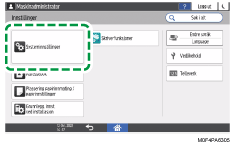
 Trykk på [Innstillinger for administrator]
 [Filadministrasjon][Innstillinger for maskindatakryptering].
 Trykk på [Krypter].
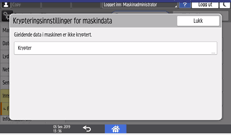
Hvis dataene er krypteret, kan du dekryptere dataene, oppdatere krypteringsnøkkelen eller ta sikkerhetskopi av dataene.
Oppdater krypt.nøkkel: Krypterer data på nytt, og lager en ny krypteringsnøkkel.
Avbryt kryptering: Avbryter kryptering.
S.kopier krypt.nøkkel: Lager en sikkerhetskopi av krypteringsnøkkelen. Krypteringsnøkkelen er ikke endret. Gå til trinn 7
 Velg ett av alternativene blant [Alle data], [Kun filsystemdata], og [Formater alle data] for å kryptere dataene.
De opprinnelige innstillingene på maskinen initialiseres ikke uavhengig av hvilket alternativ du velger.
Alle data: Krypterer alle data.
Kun filsystemdata: Følgende data krypteres eller initialiseres:
Data som er kryptert
Adressebok, registrerte skrifttyper, jobblogger, tilgangslogger, sendt/mottatt e-post, lagrede jobber
Data som initialiseres
Lagrede dokumenter (dokumenter knyttet til låst utskrift / prøveutskrift / lagret utskrift / utskrift på vent), registrerte data (skjemaer)
Formater alle data: Initialiser alle data uten kryptering. NVRAM-dataene (minne som vedvarer selv etter at maskinen er slått av) blir ikke slettet (initialisert).
 Velg plasseringen for å lagre krypteringsnøkkelen.
L. på SD-kort: Lagrer kypteringsnøkkelen på et SD-kort. Sett inn et SD-kort i mediesporet, og trykk deretter på [L. på SD-kort]
[OK].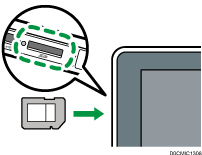
Skriv ut på papir: Skriver ut krypteringsnøkkelen på et papirark. Trykk på [Skriv ut på papir]
[Utskrift].
 Trykk på [OK].
 Trykk på [Avslutt] når bekreftelsesdiaologen vises.
 Trykk på [Start]-skjermen (
 ), og logg deretter ut av maskinen.
 Slå av hovedstrømmen på maskinen, og slå den deretter på igjen.
Når hovedstrømbryteren slås på, begynner maskinen å konvertere dataene i minnet. Vent til meldingen «Minnekonvertering ferdig. Slå av hovedstrømbryteren.» vises. Etter det slår du av hovedstrømbryteren igjen.
Angi Auto-slett minne
Du kan overskrive og slette jobbdata som midlertidig ble lagret på maskinen ved bruk av visse funksjoner.
Når Automatisk slett minne-funksjonen er satt til [På], kan det hende at data som var igjen på harddisken mens Automatisk slett mine-funksjonen var satt til [Av] ikke ble overskrevet.
Hvis maskinens hovedstrømbryter blir slått av før Auto-slett minne-prosessen er fullført, vil overskriving stanse og data vil bli liggende igjen på harddisken.
Ikke stans overskrivingen midt i prosessen. Dette vil skade harddisken.
Hvis hovedstrømbryteren slås av før Auto-slett minne-prosessen er fullført, vil overskriving fortsette når hovedstrømbryteren slås på igjen.
Slå av hovedstrømmen hvis en feil oppstår før overskrivingsprosessen er fullført. Slå den på igjen, og gjenta deretter fra trinn 1.
Maskinen går ikke i hvilemodus før overskrivingsprosessen er fullført.
Logg inn på maskinen som maskinadministratoren i kontrollpanelet.
Trykk på [Innstillinger] på startskjermen.
På innstillingsskjermen, trykk på [Systeminnstillinger].
Trykk på [Innstillinger for administrator][Administrasjon av data][Innstilling for auto-slett minne].
Fra listen ved siden av Innstilling for automatisk slett minne, velg [På], og deretter velg en slettemetode.
Standardmetoden for overskriving er [Tilfeldige nummer], og standard antall overskrivinger er [3].
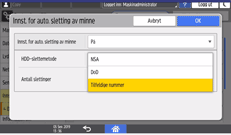
NSA*1: Overskriver data to ganger med tilfeldige tall og én gang med null.
DoD*2: Overskriver data med et tilfeldig tall, deretter med sitt komplement, deretter med et annet tilfeldig tall, så bekreftes dataene.
Tilfeldige nummer: Overskriver data flere ganger med tilfeldige tall. Velg antall overskrivinger fra én til ni.
*1 Det amerikanske nasjonale sikkerhetsorganet (NSA)
*2 Det amerikanske forsvarsdepartementet (DoD)
Trykk på [OK].
Trykk på [Start]-skjermen (), og logg deretter ut av maskinen.

Hvis du velger både overskriving og datakryptering, blir overskrivingsdata også kryptert.
Slik kontrollerer du overskrivingsprosessen i kontrollpanelet
Når Auto-slett minne aktiveres, vises dataoverskrivingsikonet i nederste høyre hjørne av kontrollpanelskjermen for å angi status for data som ikke overskrives.
Maskinen går ikke inn i Søvn-modus mens overskriving pågår. Når overskrivingen er fullført, går maskinen inn i Søvn-modus.
SLå ikke av hvoedstrømbryteren på maskinen mens overskriving pågår. Påse at du kontrollerer datastatusen med dataoverskrivingsikonet på skjermen.
Selv om det er data for utskrift på vent / lagret utskrift / låst utskrift / prøveutskrift på harddisken, vises ikonet «Ingen gjenværende data» som dataoverskrivingsikon.
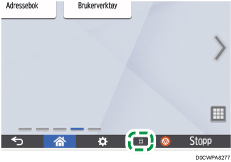
Det finnes data som skal overskrives.  | Dette ikonet tennes når det er midlertidige data som skal overskrives, og blinker under overskrivingen. Overskriving starter automatisk når jobben er fullført. Skriverfunksjonen har prioritet foran funksjonen for automatisk sletting av minne. Overskriving starter etter at jobben er fullført. |
Ingen data forblir.  | Papirkurv-ikonet er tomt når det ikke er noen data å overskrive. Dette ikonet vises også når det er Utskrift på vent / Lagret utskrift / Låst utskrift / Prøveutskriftsdata på harddisken. |
Hvis dataoverskrivingsikonet angir at det er data som skal overskrives selv om det ikke er noen data å overskrive, slår du av hovedstrømbryteren på maskinen. Slå det på igjen og se om ikonet endres for å angi at det ikke er noen data å overskrive. Hvis det ikke endres, ta kontakt med servicerepresentanten.
Hvis dataoverskrivingsikonet ikke vises, kontroller først om Auto-slett minne-funksjonen er satt til [Av]. Hvis ikonet ikke vises selv om innstillingen for Auto-slett minne er satt til [På], må du kontakte din lokale servicerepresentant.
Initialiserer maskinen med Slett alt minne-funksjonen
Overskriv og slett all data lagret på harddisken når du flytter eller kaster maskinen. Enhetsinnstillingene som er lagret i maskinens minne, initialiseres.
Kontakt serviceteknikeren din for informasjon om bruk av maskinen etter å ha brukt Slett alt minne.
Hvis maskinens hovedstrømbryter blir slått av før Slett alt minne er fullført, vil overskriving stanses og data bli liggende igjen på harddisken.
Ikke stans overskrivingen midt i prosessen. Dette vil skade harddisken.
Før du starter Slett alt minne-prosessen, anbefaler vi at du sikkerhetskopierer brukerkodene, telleverkene for hver enkelt brukerkode, og adresseboken. Du kan sikkerhetskopiere brukerkodene og telleverkene for hver brukerkode ved hjelp av Device Manager NX. For mer informasjon se hjelpeseksjonen for Device Manager NX. Du kan sikkerhetskopiere adresseboken via kontrollpanelet.
«Backing Up/Restoring the Address Book Using Control Panel», User Guide (Full Version) på engelsk
Hvis metoden Tilfeldige tall er valgt og overskriving tre ganger er angitt, vil prosessen Slett alt minne ta opptil 3 timer og 45 minutter. Du kan ikke betjene maskinen under overskriving.
Slett alt minne-funksjonen sletter også maskinens sikkerhetsinnstillinger slik at verken maskin- eller brukeradministrering vil være mulig. Forsikre deg om at brukere ikke lagrer noen data etter at Slett alt minne er fullført.
Logg inn på maskinen som maskinadministratoren i kontrollpanelet.
Trykk på [Innstillinger] på startskjermen.
På innstillingsskjermen, trykk på [Systeminnstillinger].
Trykk på [Innstillinger for administrator][Administrasjon av data][Slett alt minne].
Fra listen ved siden av HDD-slettemetode, velg en slettemetode.
Standardmetoden for overskriving er [Tilfeldige nummer], og standard antall overskrivinger er [3].
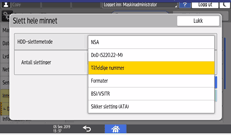
NSA*1: Overskriver data to ganger med tilfeldige tall og én gang med null.
DoD (5220.22-M)*2: Overskriver data med et tilfeldig tall, deretter med komplementærverdi, deretter med et annet tilfelidg tall, så bekreftes dataene.
Tilfeldige nummer: Overskriver data flere ganger med tilfeldige tall. Velg antall overskrivinger fra én til ni.
Format: Formaterer harddisken. Data overskrives ikke.
BSI/VSITR: Overskriver data sju ganger med fast verdi (for eksempel: 0x00).
Sikker sletting (ATA): Overskriver data med en algoritme som er innebygd på harddiskstasjonen.
*1 Det amerikanske nasjonale sikkerhetsorganet (NSA)
*2 Det amerikanske forsvarsdepartementet (DoD)
Trykk [Slett].
Trykk på [Ja].
Når Slett alt minne-prosessen er fullført, trykk på [Avslutt] og slå deretter av hovedstrømmen på maskinen.
Hvis hovedstrømmen på maskinen slås av før Slett alt minne er fullført, vil overskriving starte på nytt når hovedstrømmen slås på igjen.
Slå av hovedstrømmen på maskinen hvis en feil oppstår før overskriving er fullført. Slå den på igjen, og gjenta deretter fra trinn 1.
Hvis du skriver ut slettingsresultatet, trykk på [Systeminnstillinger]
[Innstillinger for administrator][Administrasjon av data][Slett alt minne], og deretter trykk på [Skriv ut rapport].Initialiserer innstillingene på kontrollpanelet etter behov. Trykk på [Systeminnstillinger]
[Innstillinger for administrator][Administrasjon av data][Gjenopprett standardinnstillingene for kontrollpanelet] for å initialisere dataene, inkludert de enkelte applikasjonsinnstillingene og hurtigbufferminnet.