
Ajustement
Ajustement auto de la position de tête
Si l'impression produit des lignes verticales mal alignées ou des couleurs floues, l'impression de la trame de test permet de recalibrer l'appareil. La trame de test dépend de la qualité d'impression.

L'impression de la trame de test consomme de l'encre. N'effectuez cette fonction qu'en cas de nécessité.
N'effectuez aucune autre opération pendant l'impression de la trame de test.
Une erreur se produira et les trames de test ne s'imprimeront pas si :
Un incident papier s'est produit.
Un des capots de l'appareil est ouvert.
L'appareil effectue des opérations de maintenance.
L'appareil n'a plus d'encre.
L'appareil est à court de papier.
Le réceptacle d'encre est plein.
Une défaillance du capteur d'ajustement s'est produite lors de l'exécution d'un ajustement.
 Appuyez sur [Paramètres] sur l'écran d'accueil.

 Appuyez sur [Maintenance]
 [Ajustement auto de la position de tête].
 Sélectionnez l'emplacement d'entrée papier correspondant à la position de la tête que vous souhaitez ajuster.
 Vérifiez les paramètres de prévention d'abrasion papier, le type et l'épaisseur du papier.
Les résultats de l'ajustement dépendent de l'état du mode Prévention d'abrasion papier. Si vous réalisez un ajustement alors que le mode Prévention d'abrasion papier est activé et que vous ne souhaitez pas imprimer à l'aide de ce mode, annulez le mode Prévention d'abrasion papier, puis réalisez l'ajustement.
Vérifiez les paramètres liés au type et à l'épaisseur du papier dans [Type / Épaisseur papier] sous [Paramètres]
[Paramètres papier/emplacement entrée papier][Format / Type de papier].
 Appuyez sur [Qualité impr.] pour sélectionner le mode d'écriture.
 Appuyez sur [OK].
 Appuyez sur [Ajustement][OK].
 Appuyez sur [Sortie].
Si Ajustement auto de la position de tête a échoué, exécutez Ajustement manuel de la position de la tête.
 Appuyez sur [Accueil] (
 ) à l'issue de l'opération.

L'Ajustement auto de la position de tête ne peut pas être effectué lorsque « Type de papier » est réglé sur [Film (Mat)]. Exécutez Ajustement manuel de la position de la tête.
Ajustement auto de la position de tête ne peut pas être exécuté pour l'emplacement du bypass. Exécutez Ajustement manuel de la position de la tête.
Pour des informations sur le mode Prévention d'abrasion papier, voir Vérifier si les têtes d'impression rayent le papier.
Pour plus de détails sur Ajustement manuel de la position de tête, voir Ajustement manuel de la position de la tête.
Ajustement manuel de la position de la tête
Si l'ajustement automatique de la position des têtes a échoué, ou si vous pensez que la qualité d'impression n'a pas été améliorée par l'ajustement automatique, ajustez la position des têtes manuellement.
Pour vérifier les résultats d'impression du motif de test, passez à l'étape 8.
L'impression de la trame de test consomme de l'encre. N'effectuez cette fonction qu'en cas de nécessité.
N'effectuez aucune autre opération pendant l'impression de la trame de test.
Une erreur se produira et les trames de test ne s'imprimeront pas si :
Un incident papier s'est produit.
Un des capots de l'appareil est ouvert.
L'appareil effectue des opérations de maintenance.
L'appareil n'a plus d'encre.
L'appareil est à court de papier.
Le réceptacle d'encre est plein.
Appuyez sur [Paramètres] sur l'écran d'accueil.
Appuyez sur [Maintenance][Ajustement manuel de la position de la tête].
Sélectionnez l'emplacement d'entrée papier correspondant à la position de la tête que vous souhaitez ajuster.
Vérifiez les paramètres de prévention d'abrasion papier, le type et l'épaisseur du papier.
Les résultats du réglage dépendent de l'état du mode Prévention d'abrasion papier. Si vous réalisez un ajustement alors que le mode Prévention d'abrasion papier est activé et que vous ne souhaitez pas imprimer à l'aide de ce mode, annulez le mode Prévention d'abrasion papier, puis réalisez l'ajustement.
Vérifiez les paramètres correspondant au type et à l'épaisseur du papier dans [Type / Épaisseur papier] sous [Paramètres]
[Paramètres papier/emplacement entrée papier][Format / Type de papier].
Appuyez sur [Qualité impr.] pour sélectionner le mode d'écriture.
Appuyez sur [Débuter impression][Départ].
Appuyez sur [Sortie].
Vérifiez la valeur d'ajustement optimale sur la base des résultats d'impression de la trame de test.
La valeur d'ajustement optimale correspond au chiffre situé au-dessus du motif carré dont la couleur la plus pâle est la plus proche du gris et dont les verticales sont alignées des deux côtés. Par exemple, si la valeur de la colonne « A » correspond à « -2 », la valeur d'ajustement de « A » est « -2 ».
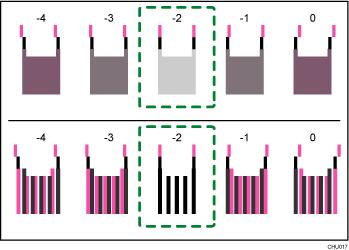
Des lignes associées de deux couleurs forment des carrés et en fonction du chevauchement de lignes, des espaces (blancs) entre les lignes sont peints et semblent plus foncés. Parfois, les couleurs des lignes sont identiques.
Pour cette illustration, la valeur d'ajustement est de « -2 ». Il est nécessaire de vérifier les valeurs d'ajustement pour chaque élément.
Si vous ne pouvez pas déterminer la valeur d'ajustement, sélectionnez le carré qui est situé entre les lignes les plus droites.
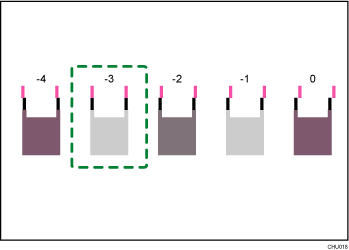
Chaque ligne verticale est composée d'une partie supérieur et d'une partie inférieure. Si la tête d'imprimante n'est pas correctement positionnée, la ligne verticale sera affichée sous la forme de deux lignes déconnectées, de sorte que la ligne à l'air mal alignée.
Si vous ne pouvez pas déterminer la valeur d'ajustement, localisez le carré qui est situé entre des carrés adjacents dont les lignes sont symétriques. Les carrés adjacents peuvent être à une ou deux places de chaque côté (aux positions ±1 ou ±2).
Cette illustration indique une valeur d'ajustement qui est configurée sur « -1 ».
Appuyez sur [Saisir valeurs d'ajustement].
 Saisissez la valeur d'ajustement à l'aide des symboles [
 ] [
] [ ], puis appuyez sur [OK].
Saisissez les valeurs d'ajustement de chaque élément, comme « A », « B », etc. Les éléments dépendent du mode d'écriture que vous souhaitez régler.
 Appuyez sur [Ajustement][OK][Sortie].
Réimprimez la trame de test pour vérifier les résultats de l'ajustement.
 Appuyez sur [Accueil] () à l'issue de l'opération.
Pour des informations sur le mode Prévention d'abrasion papier, voir Vérifier si les têtes d'impression rayent le papier.
Ajuster posit° impr.
Cette fonction permet d'imprimer la feuille de test afin de régler la position de départ d'impression du papier selon l'emplacement d'entrée papier.
Pour vérifier les résultats d'impression de la feuille de test, passez à l'étape 5.
L'impression de la feuille de test consomme de l'encre. N'effectuez cette fonction qu'en cas de nécessité.
Les résultats du réglage dépendent de l'état du mode Prévention d'abrasion papier. Si vous réalisez un ajustement alors que le mode Prévention d'abrasion papier est activé et que vous ne souhaitez pas imprimer à l'aide de ce mode, annulez le mode Prévention d'abrasion papier, puis réalisez l'ajustement.
N'effectuez aucune autre opération pendant l'impression de la feuille de test.
Une erreur se produira et les feuilles de test ne s'imprimeront pas si :
Un incident papier s'est produit.
Un des capots de l'appareil est ouvert.
L'appareil effectue des opérations de maintenance.
L'appareil n'a plus d'encre.
L'appareil est à court de papier.
Le réceptacle d'encre est plein.
Appuyez sur [Paramètres] sur l'écran d'accueil.
Appuyez sur [Maintenance][Ajuster la position d'impression].
Appuyez sur [Imprimer feuille de test] pour l'emplacement d'entrée papier de la position d'impression que vous souhaitez ajuster.
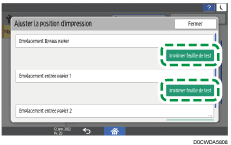
Appuyez sur [Départ].
Vérifiez la valeur d'ajustement optimale en fonction des résultats d'impression de la feuille de test.
Mesurez les marges entre le centre les lignes imprimées et les bords du papier.
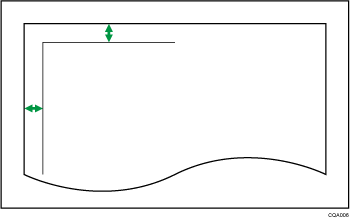
Réglez de manière à ce que les marges soient de 5 mm (0,20 pouce). Par exemple, si le centre de la ligne horizontale est imprimé à 4 mm (0,16 pouce) du bord supérieur de la feuille, la valeur d'ajustement de « Marge supérieure » est « 1,0 mm (0,04 pouce) ».
De la même manière, si le centre de la ligne verticale est imprimé à 8 mm (0,32 pouce) du bord gauche de la feuille, la valeur d'ajustement de « Marge gauche » est « -3,0 mm (-0,12 pouce) ».
Appuyez sur l'emplacement d'entrée papier de la position d'impression que vous souhaitez ajuster.
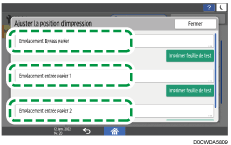
Saisissez les valeurs d'ajustement, puis appuyez sur [OK].
Appuyez sur [
 ] et [
 ] pour saisir la valeur d'ajustement de « Marge supérieure ».
Appuyez sur [
 ] et [
 ] pour saisir la valeur d'ajustement de « Marge gauche ».
Appuyez sur [Sortie].
Réimprimez la feuille de test afin de vérifier les résultats de l'ajustement.
Appuyez sur [Accueil] () à l'issue de l'opération.
Pour des informations sur le mode Prévention d'abrasion papier, voir Vérifier si les têtes d'impression rayent le papier.
Ajuster alimentation papier
Cette fonction permet d'imprimer la feuille de test afin d'ajuster l'alimentation papier en cas de mauvais alignement des lignes horizontales ou d'irrégularités de la surface de l'image.
Pour vérifier les résultats d'impression de la feuille de test, passez à l'étape 6.
L'impression de la feuille de test consomme de l'encre. N'effectuez cette fonction qu'en cas de nécessité.
Les résultats du réglage dépendent de l'état du mode Prévention d'abrasion papier. Si vous réalisez un ajustement alors que le mode Prévention d'abrasion papier est activé et que vous ne souhaitez pas imprimer à l'aide de ce mode, annulez le mode Prévention d'abrasion papier, puis réalisez l'ajustement.
N'effectuez aucune autre opération pendant l'impression de la feuille de test.
Une erreur se produira et les feuilles de test ne s'imprimeront pas si :
Un incident papier s'est produit.
Un des capots de l'appareil est ouvert.
L'appareil effectue des opérations de maintenance.
L'appareil n'a plus d'encre.
L'appareil est à court de papier.
Le réceptacle d'encre est plein.
Appuyez sur [Paramètres] sur l'écran d'accueil.
Appuyez [Maintenance][Ajuster alimentation papier].
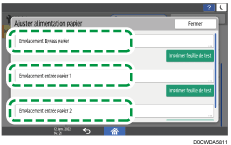
Appuyez sur [Imprimer feuille de test] pour l'emplacement d'entrée papier de l'alimentation papier que vous souhaitez ajuster.
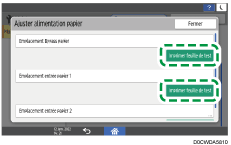
Appuyez sur [Départ].
Appuyez sur [Sortie].
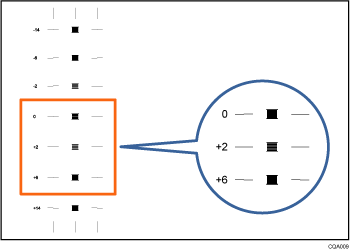
Vérifiez la valeur d'ajustement optimale en fonction des résultats d'impression de la feuille de test.
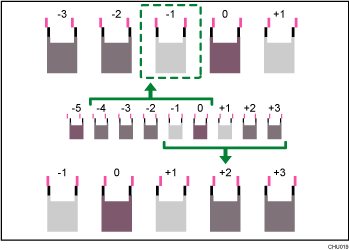
La valeur d'ajustement optimale correspond au chiffre situé en regard du motif carré dont la couleur la plus pâle est la plus proche du gris et dont les lignes horizontales sont alignées des deux côtés. Si la valeur sur la gauche du motif est « +2 », la valeur d'ajustement est « +2 ».
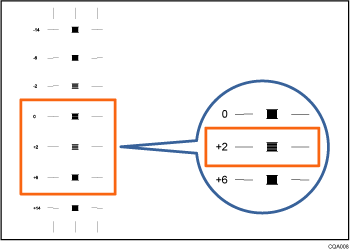
Si les lignes horizontales des deux côtés du carré le plus pâle ne sont pas alignées, déterminez une valeur d'ajustement sur la base d'un motif supérieur ou inférieur, dont les lignes horizontales sont mal alignées dans la direction opposée. Par exemple, le carré « +2 » est le plus pâle et les lignes horizontales des deux côtés de « +6 » sont dans la direction opposée de « +2 ». La valeur d'ajustement se situe donc entre « +3 » et « +5 » en fonction du degré de mauvais alignement. Après avoir réalisé l'ajustement, ajustez à nouveau l'alimentation papier pour vérifier si la valeur d'ajustement optimale est définie.
Appuyez sur l'emplacement d'entrée papier de l'alimentation papier que vous souhaitez ajuster.
Saisissez la valeur d'ajustement à l'aide des symboles [] [], puis appuyez sur [OK].
Appuyez sur [Sortie].
Réimprimez la feuille de test afin de vérifier les résultats de l'ajustement.
Appuyez sur [Accueil] () à l'issue de l'opération.
Pour des informations sur le mode Prévention d'abrasion papier, voir Vérifier si les têtes d'impression rayent le papier.
Papier prédécoupé
Cette fonction coupe un rouleau de papier à la longueur spécifiée à partir du bord principal du papier.
N'effectuez aucune autre opération pendant qu'un rouleau de papier est en train d'être coupé.
Une erreur se produira et le découpage du papier sera impossible si :
Un des capots de l'appareil est ouvert.
L'appareil effectue des opérations de maintenance.
L'appareil est à court de papier.
Le réceptacle d'encre est plein.
Appuyez sur [Paramètres] sur l'écran d'accueil.
Appuyez sur [Maintenance][Papier prédécoupé].
Sélectionnez l'emplacement d'entrée et la longueur de papier à couper, puis appuyez sur [Départ].
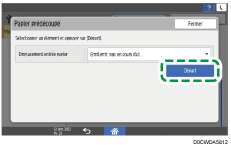
La longueur de coupe est réglée sur [Courte] lorsque vous sélectionnez l'[Empl.entr. pap. en cours d'ut.].
Appuyez sur [Sortie].
Appuyez sur [Accueil] () à l'issue de l'opération.
Pour plus d'informations sur la manière de couper un rouleau de papier lors du retrait de papier coincé, voir En cas d'incident papier.