
Crypter les données pour éviter toute fuite de données provoquée par le vol ou l'élimination de l'appareil
En cryptant les données sur le disque dur de l'appareil, vous pouvez prévenir d'éventuelles fuites de données lors du remplacement, de la mise au rebut de l'appareil, ou en cas de vol.
Crypter les données sur le disque dur
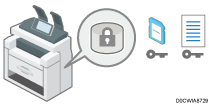
Le cryptage est une méthode efficace contre les fuites de données. Assurez-vous de conserver la clé de cryptage en sûreté pour tout décryptage ultérieur. Imprimez-la sur une feuille ou enregistrez-la sur une carte SD.
Écraser les données pour éviter toute restauration
Vous pouvez supprimer les données dont vous ne souhaitez pas qu'elles puissent être restaurées. La fonction d'effacement de la mémoire automatique supprime les données stockées temporairement dans l'appareil à des fins d'impression, et la fonction d'effacement de toute la mémoire supprime toutes les données et initialise le disque dur de l'appareil.
Cryptage des données du disque dur

- Conservez les cartes SD et les clés USB hors de portée des enfants. En cas d'ingestion accidentelle d'une carte SD ou d'une clé USB par un enfant, consultez immédiatement un médecin.
Vous pouvez crypter les données présentes dans le Carnet d'adresses, les informations d'authentification et les documents stockés afin d'éviter toute fuite de données si le disque dur est retiré de l'appareil.
Une fois le cryptage activé, toutes les données stockées ultérieurement sur l'appareil seront cryptées.
L'algorithme de cryptage utilisé dans l'appareil est AES-256.

L'appareil ne peut pas être utilisé lorsque le processus de cryptage des données, de mise à jour de la clé de cryptage ou d'annulation du cryptage est en cours.
Ne coupez pas l'alimentation de l'appareil lorsque le processus de cryptage des données, de mise à jour de la clé de cryptage ou d'annulation du cryptage est en cours. Si vous coupez l'alimentation, cela risque d'endommager le disque dur et de rendre les données inexploitables.
Si la mise à jour de la clé de cryptage n’a pas été réalisée, la clé de cryptage créée ne sera pas valide.
Une fois cette procédure terminée sur le panneau de commande, mettez l'alimentation principale de l'appareil hors tension puis remettez-la sous tension pour activer les nouveaux paramètres. Le redémarrage peut être lent si des données doivent être transférées vers le disque dur.
Le processus de cryptage dure plusieurs heures. Lorsque la procédure de cryptage commence, elle ne peut pas être arrêtée.
La clé de cryptage est nécessaire pour restaurer des données ou les transférer vers un autre appareil. Veillez à conserver la clé de cryptage en sécurité en l'imprimant sur une feuille ou en la stockant sur une carte SD.
Afin de transférer des données depuis un appareil vers un autre, vous devez décrypter les données cryptées. Contactez le SAV pour toute question relative à la migration de données.
Si vous sélectionnez à la fois la fonction d'effacement de toute la mémoire et la fonction de chiffrement, la fonction d'effacement de toute la mémoire est exécutée en premier lieu. Le cryptage démarre une fois l'exécution de la fonction d'effacement de toute la mémoire terminée et l'appareil redémarré.
Si vous utilisez simultanément la fonction Effacer toute la mémoire et la fonction de cryptage, tout en sélectionnant Écraser trois fois pour la méthode d'écrasement Nombres aléatoires, le processus prend jusqu'à 10 heures et 30 minutes. Il faut prévoir une durée semblable lorsqu'il s'agit de crypter à nouveau à partir d'un état déjà crypté. La fonction Effacer toute la mémoire efface également les paramètres de sécurité de l'appareil. Par conséquent, ni l'administration appareil ni l'administration utilisateur ne seront possibles par la suite. Veillez à ce que les utilisateurs n'enregistrent aucune donnée sur l'appareil après que l'opération Effacer toute la mémoire soit terminée.
Le redémarrage sera plus rapide s’il n’y a aucune donnée à exporter vers le disque dur et si le cryptage est défini sur [Formater toutes données], même si toutes les données du disque dur sont formatées. Avant de procéder au cryptage, il est recommandé de sauvegarder les données importantes, comme le carnet d'adresses.
Lorsque vous mettez un appareil au rebus, effacez entièrement sa mémoire. Pour plus d'informations sur l'effacement intégral de la mémoire, voir la section ci-dessous :
Initialiser l'appareil via la fonction d'effacement de la mémoire automatique
 Connectez-vous à l'appareil en tant qu'administrateur sur le panneau de contrôle.
 Sur l'écran Accueil, appuyez sur [Paramètres].

 Sur l'écran Paramètres, appuyez sur [Paramètres système].
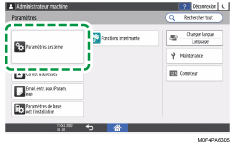
 Appuyez sur [Paramètres pour l'administrateur]
 [Gestion des fichiers][Paramètres de cryptage des données de l'appareil].
 Appuyez sur [Crypter].
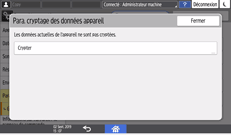
Si les données ont été cryptées, vous pouvez les décrypter, mettre à jour la clé de cryptage ou restaurer les données.
Mettre à jour la clé de cryptage : chiffre les données et crée un nouvelle clé de chiffrement.
Annuler le cryptage : annule le cryptage.
Sauveg. Clé de cryptage : effectue une sauvegarde de la clé de chiffrement. Le paramètre de cryptage n'est pas modifié. Passez à l’Étape 7.
 Sélectionnez une option parmi [Toutes les données], [Données fichier système uniquement] et [Formater toutes les données] pour crypter les données.
Les paramètres initiaux de l'appareil ne sont pas initialisés, et ce indépendamment de l'option sélectionnée.
Toutes les données : crypte toutes les données.
Données fichier système uniquement : les données suivantes sont cryptées ou initialisées :
Données cryptées
Carnet d'adresses, polices enregistrées, journaux des travaux, journaux des accès, e-mails envoyés/reçus, travaux spoolés.
Données initialisées
Documents stockés (documents liés à l'impression sécurisée/à l'impression d'échantillons/à l'impression stockée/à l'impression en attente), données enregistrées (formulaires)
Formater toutes les données : initialise toutes les données sans cryptage. Les données NVRAM (mémoire restant stockée même après la désactivation de l'appareil) ne sont pas supprimées (initialisées).
 Sélectionnez l'emplacement où stocker la clé de cryptage.
Sauveg. carte SD : enregistre la clé de cryptage sur une carte SD. Insérez une carte SD dans l'emplacement pour support, et appuyez sur [Sauveg. carte SD]
[OK].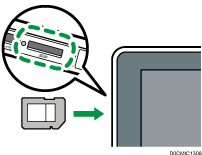
Impr. sur papier : imprime la clé de cryptage sur une feuille de papier. Appuyez sur [Imprimer sur papier]
[Imprimer].
 Appuyez sur [OK].
 Lorsque la boîte de dialogue de confirmation s'affiche, appuyez sur [Quitter].
 Appuyez sur [Accueil] (
 ), puis déconnectez-vous de l'appareil.
 Mettez l'alimentation principale de l'appareil hors tension, puis remettez-la sous tension.
Une fois l'alimentation principale activée, l'appareil commence à convertir les données sur la mémoire. Attendez jusqu'à ce que le message indiquant que la conversion est terminée et que l'interrupteur principal doit être désactivé s'affiche. Ensuite, coupez à nouveau l'alimentation principale.
Définir l'effacement automatique de la mémoire
Vous pouvez écraser ou supprimer des données de tâche stockées temporairement dans l'appareil en utilisant certaines fonctions.
Lorsque Paramètre effac. mémoire auto. est défini sur [ON], les données temporaires sauvegardées sur le disque dur alors que Paramètre effac. mémoire auto. était sur [OFF] ne seront pas écrasées.
Si l'interrupteur principal d'alimentation est basculé sur [OFF] avant que le processus d'effacement automatique de la mémoire ne soit terminé, l'écrasement est interrompu et les données sont conservées sur le disque dur.
N'arrêtez pas le processus de réécriture en cours. Cela risquerait d'endommager le disque dur.
Si l'interrupteur principal d'alimentation est basculé sur [OFF] avant que le processus d'effacement automatique de la mémoire ne soit terminé, l'écrasement se poursuit lorsque l'interrupteur principal d'alimentation est à nouveau basculé sur [ON].
Si une erreur se produit avant que le processus d'écrasement soit achevé, mettez l'imprimante hors tension. Remettez l'appareil sous tension, puis répétez l'opération à partir de l'étape 1.
L'appareil ne se met pas en mode veille tant que le processus d'écrasement n'est pas terminé.
Connectez-vous à l'appareil en tant qu'administrateur sur le panneau de contrôle.
Sur l'écran Accueil, appuyez sur [Paramètres].
Sur l'écran Paramètres, appuyez sur [Paramètres système].
Appuyez sur [Paramètres pour l'administrateur][Gestion des données][Paramètre d'effacement automatique de la mémoire].
Dans la liste en regard de Param. effacement mémoire auto., sélectionnez [ON], puis sélectionnez une méthode d'effacement.
La méthode d'effacement par défaut est [Nombres aléatoires] et le nombre d'écrasements par défaut est [3].
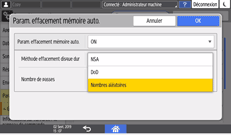
NSA*1 : écrase deux fois les données avec des chiffres aléatoires et des zéros.
DoD*2 : écrase les données par un chiffre aléatoire, ensuite par son complément et après par un autre chiffre aléatoire. Ensuite, les données sont vérifiées.
Nombres aléatoires : écrase les données plusieurs fois par des chiffres aléatoires. Sélectionnez des chiffres entre un et neuf pour l'écrasement.
*1 National Security Agency (États-Unis)
*2 Département de la Défense (États-Unis)
Appuyez sur [OK].
Appuyez sur [Accueil] (), puis déconnectez-vous de l'appareil.

Si vous activez à la fois l'écrasement et le cryptage des données, les données écrasées seront aussi cryptées.
Pour contrôler le processus d'écrasement sur le panneau de contrôle
Lorsque la fonction d'effacement automatique de la mémoire est activée, l'icône d'écrasement des données apparaît en bas à droite du panneau de contrôle pour indiquer le statut des données qui ne sont pas écrasées.
L'appareil ne passe pas en mode veille durant le processus d'écrasement. Une fois l'écrasement terminé, l'appareil passe en mode veille.
Ne coupez pas l'alimentation principale tant que l'écrasement est en cours. Veillez à vérifier le statut des données via l'icône d'écrasement des données affiché à l'écran.
Même si le disque dur contient des données de type Impression en attente/impression stockée/impression verrouillée/impression d'épreuves, l'icône « Aucune donnée ne subsiste » s'affiche comme icône d'écrasement des données.
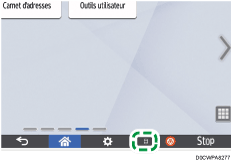
Des données vont être écrasées.  | Cette icône est allumée lorsqu'il y a des données à écraser, et clignote durant l'écrasement. L'écrasement démarre automatiquement une fois que le travail en cours est achevé. La fonction Imprimante est prioritaire par rapport à la fonction Effacement mémoire auto L'écrasement démarre une fois la tâche en cours terminée. |
Il ne reste aucune donnée.  | Le corbeille de l'icône est vide lorsqu'il n'y a pas de données à écraser. L'icône s'affiche également lorsque le disque dur contient des données d'impression en attente/d'impression stockée/d'impression verrouillée/d'échantillon d'impression. |
Si l'icône d'écrasement des données indique qu'il y a des données à écraser alors qu'il n'y en a pas, mettez l'appareil hors tension. Allumez à nouveau l'appareil et vérifiez si l'icône indique qu'il n'y a aucune donnée à écraser. Si ce n'est pas le cas, contactez le SAV.
Si l'icône Écrasement des données ne s'affiche pas, vérifiez d'abord si la fonction Paramètres d'effacement automatique de la mémoire est bien sur [OFF]. Si l'icône ne s'affiche pas alors que la fonction Paramètre d'effacement automatique de la mémoire est défini sur [ON], contactez le SAV.
Initialiser l'appareil via la fonction d'effacement de la mémoire automatique
Écrasez et effacez toutes les données stockées sur le disque dur lorsque vous déplacez l'appareil ou vous en débarrassez. Les paramètres de l'appareil stockés dans la mémoire sont réinitialisés.
Pour plus d'informations sur l'utilisation de la machine après l'exécution de la fonction Effacer toute la mémoire, contactez votre SAV.
Si l'interrupteur principal d'alimentation est basculé sur [OFF] avant que le processus d'effacement de toute la mémoire ne soit terminé, l'écrasement est interrompu et les données sont conservées sur le disque dur.
N'arrêtez pas le processus de réécriture en cours. Cela risquerait d'endommager le disque dur.
Avant de lancer le processus d'effacement de toute la mémoire, nous vous recommandons de sauvegarder les codes d'utilisateur, les compteurs pour chaque code d'utilisateur et le carnet d'adresses. Vous pouvez sauvegarder les codes d'utilisateur et les compteurs pour chaque code d'utilisateur en utilisant Device Manager NX. Pour de plus amples informations, voir l'Aide de Device Manager NX Vous pouvez sauvegarder le carnet d'adresses à l'aide du panneau de commande.
Sauvegarde / Restauration du carnet d'adresses dans le panneau de commande
Si la méthode Nombres aléatoires est sélectionnée et que trois passes d'écrasement sont définies, le processus d'effacement de toute la mémoire peut prendre jusqu'à 3 heures et 45 minutes. Vous ne pouvez pas utiliser l'appareil durant le processus d'écrasement.
La fonction Effacer toute la mémoire efface également les paramètres de sécurité de l'appareil. Par conséquent, ni l'administration appareil ni l'administration utilisateur ne seront possibles par la suite. Veillez à ce que les utilisateurs n'enregistrent aucune donnée sur l'appareil après que l'opération Effacer toute la mémoire soit terminée.
Connectez-vous à l'appareil en tant qu'administrateur sur le panneau de contrôle.
Sur l'écran Accueil, appuyez sur [Paramètres].
Sur l'écran Paramètres, appuyez sur [Paramètres système].
Appuyez sur [Paramètres pour l'administrateur][Gestion des données][Effacer toute la mémoire].
Dans la liste en regard de Méthode effacement disque dur, sélectionnez une méthode d'effacement.
La méthode d'effacement par défaut est [Nombres aléatoires] et le nombre d'écrasements par défaut est [3].
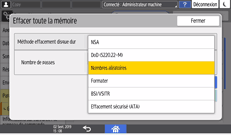
NSA*1 : écrase deux fois les données avec des chiffres aléatoires et des zéros.
DoD (5220.22-M)*2 : écrase les données par un chiffre aléatoire, ensuite par son complément et après par un autre chiffre aléatoire. Ensuite, les données sont vérifiées.
Nombres aléatoires : écrase les données plusieurs fois par des chiffres aléatoires. Sélectionnez des chiffres entre un et neuf pour l'écrasement.
Format : formate le disque dur. Les données ne sont pas écrasées.
BSI/VSITR : écrase les données à sept reprises par la valeur définie (par exemple : 0x00).
Effacement sécurisé (ATA) : écrase les données via un algorithme intégré dans le disque dur.
*1 National Security Agency (États-Unis)
*2 Département de la Défense (États-Unis)
Appuyez sur [Effacer].
Appuyez sur [Oui].
Lorsque la fonction d'effacement de toute la mémoire est activée, appuyez sur [Sortie] et coupez l'alimentation principale de l'appareil.
Si l'alimentation principale de l'appareil est mise hors tension avant que le processus Effacer toute la mémoire ne soit terminé, l'écrasement recommence lorsque l'alimentation principale est remise sous tension.
Si une erreur se produit avant que l'écrasement soit achevé, mettez l'alimentation principale de l'appareil hors tension. Remettez l'appareil sous tension, puis répétez l'opération à partir de l'étape 1.
Pour imprimer le résultat de la suppression, appuyez sur [Paramètres système]
[Paramètres pour l'administrateur][Gestion des données][Effacer toute la mémoire], puis appuyez sur [Rapport d'impression].Au besoin, initialisez les paramètres sur le panneau de contrôle. Appuyez sur [Paramètres système]
[Paramètres pour l'administrateur][Gestion des données][Restaurer les paramètres par défaut du panneau de commande] pour initialiser les données, y compris les paramètres d'application individuels et la mémoire cache.