
Éléments définis par les options d'impression
filetype
Définit le langage d'impression utilisé pour l'impression
Format
filetype=Printer Language name
Ou
fil=Printer Language name
Valeur et comportement
Utilisez l'abréviation de trois lettres du nom du langage d'imprimante pour remplacer le « Nom du langage d'imprimante ». Pour basculer vers RTIFF, spécifiez « RTF ». Les valeurs par défaut du menu RPGL sont appliquées.
Explication
Le langage d'imprimante sélectionné à l'aide du panneau de configuration est utilisé pour imprimer, à moins que cette option d'impression soit définie. Si RTIFF n'est pas sélectionné, les fichiers de sortie peuvent ne pas être imprimés normalement. Si « Auto » est sélectionné dans [Fonction imprimante]
 [Système][Émulation][Langue de l'imprimante], la machine commute automatiquement sa langue d'impression sur RTIFF lorsqu'elle reçoit un fichier TIFF correct.
tray
Spécifiez l'emplacement d'entrée papier à utiliser pour l'impression.
Format
tray=paper input location number
Valeur et comportement
Spécifie un numéro d'emplacement d'entrée papier. L'alimentation en papier s'effectue à partir de l'emplacement d'entrée correspondant au numéro spécifié.
Paramètre | Emplacement d'alimentation du papier sélectionné |
|---|---|
1 | Emplacement d'alimentation papier 1 : Papier au format standard portrait ( |
2 | Emplacement d'alimentation papier 1 : Papier au format standard paysage( |
3 | Emplacement d'alimentation papier 1 : Papier au format personnalisé |
4 | Emplacement d'alimentation papier 2 : Papier au format standard portrait ( |
5 | Emplacement d'alimentation papier 2 : Papier au format standard paysage( |
6 | Emplacement d'alimentation papier 2 : Papier au format personnalisé |
T | Emplacement Bypass papier |
Explication
Si l'emplacement d'entrée papier spécifié ici est chargé avec un papier inutilisable dans cet appareil, ou avec un papier d'un format et/ou d'un type non pris en charge par le RTIFF, cette option d'impression est ignorée et l'alimentation en papier s'effectue à partir de l'emplacement d'entrée papier indiqué sur le panneau de commande de l'appareil.
Si cette option d'impression est spécifiée, les paramètres de Menu RTIFF « 1. Sélectionner emplacement entrée papier », « 2. Format papier", "U. Sélection papier auto », et « V. Sélection papier auto : Tolérance de marge » configurées sur le panneau de commande de l'appareil sont ignorées.
Si l'une des options d'impression « paper » ou « autopaper » est spécifiée en même temps que l'option d'impression « tray », cette dernière est ignorée.
Si Tri avec rotation est spécifié dans le PJL ou dans ses options d'impression appropriées, l'alimentation en papier peut s'effectuer à partir d'un emplacement d'entrée papier autre que celui que vous avez sélectionné.

Si l'option Auto Paper Input Switching est activée, l'alimentation en papier peut s'effectuer depuis un emplacement d'alimentation papier différent de l'emplacement que vous avez sélectionné. Afin d'effectuer une impression sur du papier chargé à partir d'un emplacement d'alimentation papier donné, sélectionnez « Auto » ou « OFF » sous « 4. Basculement Entrée papier auto » dans le Menu RTIFF, ou sélectionnez l'option d'impression « noautotray ».
Les valeurs de paramètre 4, 5 et 6 ne peuvent être sélectionnées que lorsque l'emplacement d'entrée papier en option 2 est installé.
papier
Sélectionnez l'emplacement d'entrée papier en fonction du format, de l'orientation et/ou du type de papier chargé à cet emplacement.
Format
paper=paper
paper=paper/paper type 1/paper type 2/.../paper type n
Utilisez le caractère « / » pour séparer les valeurs.
Valeur et comportement
Spécifiez le format du papier, l'orientation (« papier »), et/ou le type de papier (« type de papier 1 », « type de papier 2 », ... « type de papier ») que vous souhaitez utiliser. L'emplacement d'entrée papier chargé en papier répondant aux critères que vous avez définis est sélectionné.
Valeur | Comportement |
|---|---|
a0r | L'alimentation en papier s'effectue à partir de l'emplacement d'alimentation papier A0, orientation portrait ( |
a1 | Le papier est alimenté à partir de l'emplacement d'entrée papier A1 paysage ( |
a1r | L'alimentation en papier s'effectue à partir de l'emplacement d'alimentation papier A1, orientation portrait ( |
a2 | Le papier est alimenté à partir de l'emplacement d'entrée papier A2 paysage ( |
a2r | L'alimentation en papier s'effectue à partir de l'emplacement d'alimentation papier A2, orientation portrait ( |
a3 | Le papier est alimenté à partir de l'emplacement d'entrée papier A3 paysage ( |
a3r | L'alimentation en papier s'effectue à partir de l'emplacement d'alimentation papier A3, orientation portrait ( |
a4 | Le papier est alimenté à partir de l'emplacement d'entrée papier A4 paysage ( |
b1r | L'alimentation en papier s'effectue à partir de l'emplacement d'alimentation papier ( |
b2 | Le papier est alimenté à partir de l'emplacement d'entrée papier B2 JIS paysage ( |
b2r | L'alimentation en papier s'effectue à partir de l'emplacement d'alimentation papier B2 JIS, orientation portrait ( |
b3 | Le papier est alimenté à partir de l'emplacement d'entrée papier B3 JIS paysage ( |
b3r | L'alimentation en papier s'effectue à partir de l'emplacement d'alimentation papier B3 JIS, orientation portrait ( |
b4 | Le papier est alimenté à partir de l'emplacement d'entrée papier B4 JIS paysage ( |
ac | L'alimentation en papier s'effectue à partir de l'emplacement d'alimentation papier 17 × 22, orientation paysage ( |
acr | L'alimentation en papier s'effectue à partir de l'emplacement d'alimentation papier 17 × 22, orientation portrait ( |
lt | L'alimentation en papier s'effectue à partir de l'emplacement d'alimentation papier 81/2 × 11, orientation paysage ( |
dl | L'alimentation en papier s'effectue à partir de l'emplacement d'alimentation papier 11 × 17, orientation paysage ( |
dlr | L'alimentation en papier s'effectue à partir de l'emplacement d'alimentation papier 11 × 17, orientation portrait ( |
lg | L'alimentation en papier s'effectue à partir de l'emplacement d'alimentation papier 81/2 × 14, orientation paysage ( |
12x18 | L'alimentation en papier s'effectue à partir de l'emplacement d'alimentation papier 12 × 18, orientation paysage ( |
12x18r | L'alimentation en papier s'effectue à partir de l'emplacement d'alimentation papier 12 × 18, orientation portrait ( |
9x12 | L'alimentation en papier s'effectue à partir de l'emplacement d'alimentation papier 9 × 12, orientation paysage ( |
36x48r | L'alimentation en papier s'effectue à partir de l'emplacement d'alimentation papier 36 × 48, orientation portrait ( |
34x44r | L'alimentation en papier s'effectue à partir de l'emplacement d'alimentation papier 34 × 44, orientation portrait ( |
30x42r | L'alimentation en papier s'effectue à partir de l'emplacement d'alimentation papier 30 × 42, orientation portrait ( |
24x36 | L'alimentation en papier s'effectue à partir de l'emplacement d'alimentation papier 24 × 36, orientation paysage ( |
24x36r | L'alimentation en papier s'effectue à partir de l'emplacement d'alimentation papier 24 × 36, orientation portrait ( |
22x34 | L'alimentation en papier s'effectue à partir de l'emplacement d'alimentation papier 22 × 34, orientation paysage ( |
22x34r | L'alimentation en papier s'effectue à partir de l'emplacement d'alimentation papier 22 × 34, orientation portrait ( |
21x30 | L'alimentation en papier s'effectue à partir de l'emplacement d'alimentation papier 21 × 30, orientation paysage ( |
18x24 | L'alimentation en papier s'effectue à partir de l'emplacement d'alimentation papier 18 × 24, orientation paysage ( |
18x24r | L'alimentation en papier s'effectue à partir de l'emplacement d'alimentation papier 18 × 24, orientation portrait ( |
15x20r | L'alimentation en papier s'effectue à partir de l'emplacement d'alimentation papier 15 × 20 r, orientation portrait ( |
free | L'alimentation en papier s'effectue à partir de l'emplacement d'entrée papier à format personnalisé. |
Valeur spécifiée | Comportement |
|---|---|
ordinaire | L'alimentation en papier s'effectue à partir de l'emplacement d'entrée de papier standard. |
thin | L'alimentation en papier s'effectue à partir de l'emplacement d'entrée du papier fin. |
middlethick | L'alimentation en papier s'effectue à partir de l'emplacement d'entrée du papier moyennement épais. |
thick | L'alimentation en papier s'effectue à partir de l'emplacement d'entrée du papier épais 1. |
thick2 | L'alimentation en papier s'effectue à partir de l'emplacement d'entrée du papier épais 2. |
recyclé | L'alimentation en papier s'effectue à partir de l'emplacement d'entrée du papier recyclé. |
inkjetplain | L'alimentation en papier s'effectue à partir de l'emplacement d'alimentation du papier ordinaire à jet d'encre. |
special | L'alimentation en papier s'effectue à partir de l'emplacement d'entrée du papier spécial. |
matfilm | L'alimentation en papier s'effectue à partir de l'emplacement d'alimentation du film (Mat). |
cadcoated | Le papier est alimenté à partir de l'emplacement d'entrée du papier couché (CAD). |
coated | L'alimentation en papier s'effectue à partir de l'emplacement d'alimentation du papier couché. |
calque | L'alimentation en papier s'effectue à partir de l'emplacement d'alimentation du papier translucide (vélin). |
Explication
Lorsque vous sélectionnez « type de papier 1 », « type de papier 2 » ou « type de papier n », le papier est chargé à partir d'un emplacement d'entrée papier contenant du papier ayant un format, une orientation et un type correspondants. Si aucun type de papier n'est défini, l'alimentation se fait depuis le magasin contenant du « Papier ordinaire » ou du « Papier recyclé ».
Si aucun emplacement d'entrée papier chargé avec le papier du format, de l'orientation et du type spécifié dans cette option d'impression n'est disponible, le papier est alimenté à partir de l'emplacement d'entrée papier indiqué sur le panneau de commande de l'appareil.
Certains emplacements d'entrée papier peuvent ne pas être sélectionnés.
Lorsque vous spécifiez cette option d'impression, l'option d'impression « magasin » et les paramètres de « 1. Sélectionner emplacement entrée papier », « 2. Format papier », « U. Sélection papier auto » et « V. Sélection papier auto : Tolérance de marge » dans le Menu RTIFF qui ont été spécifiés sur le panneau de commande de l'appareil sont ignorés.
Lorsque vous définissez les options d'impression « autopaper » et « paper » en même temps, l'option d'impression « paper » est ignorée.
Lorsque Auto Paper Input Switching est activé, l'alimentation en papier peut s'effectuer à partir d'un autre emplacement d'alimentation papier que celui sélectionné. Pour sélectionner un emplacement d'alimentation papier, sélectionnez « Auto » ou « OFF » dans « 4. Basculement Entrée papier auto » dans le Menu RTIFF, ou sélectionnez l'option d'impression « noautotray ».
autotray, noautotray
Spécifiez si l'appareil bascule automatiquement sur un autre emplacement d'alimentation du papier lorsque l'emplacement actuellement sélectionné arrive à court de papier.
L'emplacement d'alimentation du papier bascule automatiquement sur un autre qui est chargé de papier du même format et du même type.
Format
autotray
noautotray
Valeur et comportement
Nom de l'option d'impression | Comportement |
|---|---|
autotray | L'emplacement d'entrée papier bascule automatiquement. |
noautotray | Le basculement entre les emplacements d'entrée papier ne s'effectue pas automatiquement. |
Explication
Lorsque vous sélectionnez cette option d'impression, le paramètre « 4. Basculement Entrée papier auto » du Menu RTIFF est ignoré.
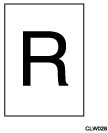
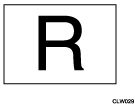
portrait, paysage
Spécifiez l'orientation dans laquelle imprimer les images.
Format
portrait
landscape
Valeur et comportement
Résultat de sortie pour « portrait » :
Résultat de sortie pour « paysage » :
Explication
Si vous sélectionnez l'une de ces options d'impression, les paramètres « 5. Orientation » du Menu RTIFF sont ignorés.
Si « ON » est sélectionné pour « U. Sélection papier auto » et que les options d'impression « tray » et « paper » ne sont pas spécifiées, ces options d'impression sont ignorées.
Si vous spécifiez l'option d'impression « autopaper », cette option d'impression est ignorée.
Si une impression dans l'orientation opposée est spécifiée par PJL ou par son option d'impression correspondante, les images sur le papier peuvent être tournées de 180 degrés lorsqu'elles sont imprimées.
600dpi
Spécifiez la résolution à utiliser pour l'impression.
Format
600dpi
Valeur et comportement
Nom de l'option d'impression | Comportement |
|---|---|
600dpi | Les images sont imprimées à 600 dpi. |
copies
Spécifie le nombre d'exemplaires à imprimer. Chaque page est imprimée dans le nombre de copies spécifié par cette option d'impression.
Format
copies=print quantity
Valeur et comportement
Spécifiez une valeur entière entre 1 et 999.
Explication
Si vous spécifiez l'option d'impression « copies », le nombre de copies indiqué sur le panneau de commande de l'appareil est ignoré.
mag
Spécifiez le taux de réduction ou d'agrandissement à appliquer aux images à imprimer. Le rapport hauteur/largeur de l'image reste inchangé, même lorsque l'image est réduite ou agrandie.
Format
mag=reproduction ratio
mag=paper 1.paper 2
Utilisez « . » pour séparer les valeurs.
Valeur et comportement
Spécifiez le « taux de reproduction » dans une plage de 0,002 à 500 par incréments de 0,01%. Les images sont agrandies si la valeur spécifiée est supérieure à « 1,0 » et réduites si cette valeur est inférieure à « 1,0 ».
Spécifiez deux formats de papier, « papier 1 » et « papier 2 ». L'image au format « papier 1 » est réduite ou agrandie pour correspondre au format « papier 2 ». Les valeurs spécifiables et leurs formats de papier correspondants sont les suivants :
Valeur
Taille du papier
a0
A0
a1
A1
a2
A2
a3
A3
a4
A4
b1
B1 JIS
b2
B2 JIS
b3
B3 JIS
b4
B4 JIS
Explication
Si l'une des options d'impression « xmag », « ymag », « fit », « nofit », « tifffit », « notifffit » ou « autoreduce » est spécifiée, ou si « J. Taux Réduct./Agrand. : Horizontal », « K. Taux Réduct./Agrand. : Vertical », « P. Réd./Agrand. Auto pour zone imprimable », « T. Réd./Agr. auto au format image numérisé » ou « b. Réduction auto » a été configuré dans le Menu RTIFF , les images sont agrandies ou réduites selon le taux de reproduction calculé en multipliant le taux spécifié dans ces options d'impression ou paramètres par le taux spécifié par cette option d'impression.
Si cette option d'impression est spécifiée, le paramètre pour « 8. Taux de reproduction » est ignoré.
Les paramètres spécifiés par « b. Réduction auto » ou par l'option d'impression « autoreduce » ont la priorité sur le paramètre spécifié dans « P. Réd./Agrand. Auto pour zone imprimable » dans le Menu RTIFF ou par l'option d'impression « fit ».
leftspace
Spécifiez la largeur de la marge gauche.
Format
leftspace=distance
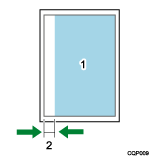
Zone imprimable
Marge gauche (leftspace)
Valeur et comportement
Spécifiez la distance séparant le bord gauche de la zone imprimable de la zone où commence l'impression sur le papier dans une plage de ±30 cm à l'aide d'un nombre entier ou décimal avec son unité jointe à la fin. Notez qu'il peut y avoir une légère différence dans l'impression réelle.
La distance peut être spécifiée en mm, inch (1 inch = 25,4 mm environ), pt (points) ou dot (nombre de dots), à moins que la valeur spécifiée ne soit pas comprise dans la plage mentionnée ci-dessus. Par exemple, si vous souhaitez définir une marge gauche à 25 mm du bord gauche de la zone imprimable, saisissez l'option d'impression suivante :
leftspace=25 mm
Si aucune unité n'est jointe à la fin de la valeur, l'appareil calcule la surface en supposant que l'unité de la valeur spécifiée est le « cm ».
Explication
Lorsque cette option d'impression est sélectionnée, la marge réelle est calculée en ajoutant cette valeur à celle sélectionnée pour « 9. Marge gauche » dans le Menu RTIFF.
rightspace
Indiquez la largeur de la marge droite.
Format
rightspace=distance
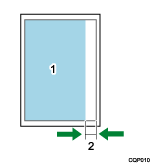
Zone imprimable
Marge droite (rightspace)
Valeur et comportement
Spécifiez la distance séparant le bord droit de la zone imprimable de la zone où se termine l'impression sur le papier dans une plage de ±30 cm à l'aide d'un nombre entier ou décimal avec son unité jointe à la fin. Notez qu'il peut y avoir une légère différence dans l'impression réelle.
La distance peut être spécifiée en mm, inch (1 inch = 25,4 mm environ), pt (points) ou dot (nombre de dots), à moins que la valeur spécifiée ne soit pas comprise dans la plage mentionnée ci-dessus. Par exemple, si vous souhaitez définir une marge droite à 25 mm du bord droit de la zone imprimable, saisissez l'option d'impression suivante :
rightspace=25 mm
Si aucune unité n'est jointe à la fin de la valeur, l'appareil calcule la surface en supposant que l'unité de la valeur spécifiée est le « cm ».
Explication
Lorsque cette option d'impression est sélectionnée, la marge réelle est calculée en ajoutant cette valeur à celle spécifiée pour « A. Marge droite » dans le Menu RTIFF.
Si vous spécifiez « rightspace » et que Centrer est activé, l'image est positionnée au centre de la zone dérivée en soustrayant la dimension spécifiée à la largeur du papier. Le côté gauche des images peut être coupé si la plage d'impression ne tient pas sur le papier.
topspace
Indiquez la hauteur de la marge supérieure.
Format
topspace=distance
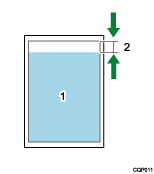
Zone imprimable
Marge supérieure (topspace)
Valeur et comportement
Spécifiez la distance séparant le bord supérieur de la zone imprimable de la zone où commence l'impression sur le papier dans une plage de ±30 cm à l'aide d'un nombre entier ou décimal avec son unité jointe à la fin. Notez qu'il peut y avoir une légère différence dans l'impression réelle.
La distance peut être spécifiée en mm, inch (1 inch = 25,4 mm environ), pt (points) ou dot (nombre de dots), à moins que la valeur spécifiée ne soit pas comprise dans la plage mentionnée ci-dessus. Par exemple, si vous souhaitez définir une marge supérieure à 25 mm du bord supérieur de la zone imprimable, saisissez l'option d'impression suivante :
topspace=25 mm
Si aucune unité n'est jointe à la fin de la valeur, l'appareil calcule la surface en supposant que l'unité de la valeur spécifiée est le « cm ».
Explication
Lorsque cette option d'impression est sélectionnée, la marge réelle est calculée en ajoutant cette valeur à celle spécifiée pour « B. Marge supérieure » dans le Menu RTIFF.
bottomspace
Indiquez la hauteur de la marge inférieure.
Format
bottomspace=distance
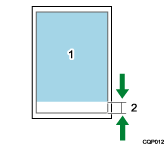
Zone imprimable
Marge inférieure (bottomspace)
Valeur et comportement
Spécifiez la distance séparant le bord inférieur de la zone imprimable de la zone où se termine l'impression dans une plage de ±30 cm à l'aide d'un nombre entier ou décimal avec son unité jointe à la fin. Notez qu'il peut y avoir une légère différence dans l'impression réelle.
La distance peut être spécifiée en mm, inch (1 inch = 25,4 mm environ), pt (points) ou dot (nombre de dots), à moins que la valeur spécifiée ne soit pas comprise dans la plage mentionnée ci-dessus. Par exemple, si vous souhaitez définir une marge supérieure à 25 mm du bord inférieur de la zone imprimable, saisissez l'option d'impression suivante :
bottomspace=25 mm
Si aucune unité n'est jointe à la fin de la valeur, l'appareil calcule la surface en supposant que l'unité de la valeur spécifiée est le « cm ».
Explication
Lorsque cette option d'impression est sélectionnée, la marge réelle est calculée en ajoutant cette valeur à celle sélectionnée pour « C. Marge inférieure » dans le Menu RTIFF.
xoffset
Spécifiez la distance sur laquelle déplacer (décaler) la position de l'impression dans le sens horizontal.
Format
xoffset=distance
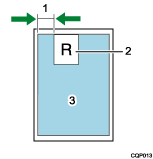
Décalage X (xoffset)
Image
Zone imprimable
Valeur et comportement
Spécifiez la distance à l'aide d'un nombre entier ou décimal dans une plage de ±100 cm avec son unité jointe à la fin. Une valeur négative déplace la position de l'impression vers la gauche alors qu'une valeur positive la déplace vers la droite.
La distance peut être spécifiée en unités mm, inch (1 inch = environ 25,4 mm), pt (points) ou dot (nombre de points), à moins que la valeur spécifiée ne dépasse la plage susmentionnée. Par exemple, si vous souhaitez définir la distance de déplacement sur 25 mm, saisissez l'option d'impression suivante :
xoffset=25 mm
Si aucune unité n'est jointe à la fin de la valeur, l'appareil calcule la surface en supposant que l'unité de la valeur spécifiée est le « cm ».
Explication
Lorsque cette option d'impression est spécifiée, la distance réelle par laquelle les images sont déplacées sur le papier est calculée en ajoutant cette valeur et la valeur spécifiée pour « D. Décalage X » dans le Menu RTIFF.
Si le paramètre « O. Centrer » du Menu RTIFF est spécifié, ou si l'option d'impression « center » ou « nocenter » est spécifiée, la position d'impression se déplace dans la direction horizontale selon la valeur spécifiée pour le paramètre et la valeur spécifiée pour cette option d'impression.
yoffset
Spécifiez la distance sur laquelle déplacer (décaler) la position d'impression dans le sens vertical.
Format
yoffset=distance
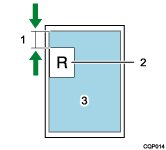
Décalage Y (yoffset)
Image
Zone imprimable
Valeur et comportement
Spécifiez la distance à l'aide d'un nombre entier ou décimal dans une plage de ±100 cm avec son unité jointe à la fin. Une valeur négative déplace la position de l'impression vers le haut alors qu'une valeur positive la déplace vers le bas.
La distance peut être spécifiée en mm, inch (1 inch = 25,4 mm environ), pt (points) ou dot (nombre de dots), à moins que la valeur spécifiée ne soit pas comprise dans la plage mentionnée ci-dessus. Par exemple, si vous souhaitez définir la distance de déplacement vertical sur 25 mm, saisissez l'option d'impression suivante :
yoffset=25 mm
Si aucune unité n'est jointe à la fin de la valeur, l'appareil calcule la surface en supposant que l'unité de la valeur spécifiée est le « cm ».
Explication
Lorsque cette option d'impression est spécifiée, la distance réelle dans laquelle l'image est déplacée sur le papier est calculée en ajoutant cette valeur et la valeur spécifiée pour « E. Décalage Y » dans le Menu RTIFF.
Si le paramètre « O. Centrer » du Menu RTIFF est configuré, ou si l'option d'impression « center » ou « nocenter » est spécifiée, la position d'impression se déplace dans la direction horizontale selon la valeur spécifiée pour le paramètre et la valeur spécifiée pour cette option d'impression.
multicols
Spécifiez le nombre d'images à combiner horizontalement (nombre de colonnes) sur une même feuille de papier.
Format
multicols=number of images
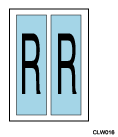
Valeur et comportement
Spécifiez le nombre de colonnes sous la forme d'un nombre entier dans une plage de 1 à 10.
Explication
Pour spécifier le nombre d'images à associer verticalement (nombre de lignes), utilisez l'option d'impression « multirows » ou le paramètre « I. Plusieurs pages par feuille : Nb de lignes » du Menu RTIFF.
Si une impression comportant plusieurs images est spécifiée, les images sont imprimées même si le nombre d'images reçues est inférieur à celui défini lorsque l'un des cas suivants se produit :
Une commande de séquence ESC comme la commande de basculement du langage d'impression est reçue.
Lorsque l'appareil est connecté via un réseau et qu'un « EOF » est reçu.
Lorsque cette option d'impression est spécifiée, le paramètre pour « H. Plusieurs pages par feuille : N° colonnes » dans le Menu RTIFF est ignoré.
Si « ON » est sélectionné pour « U. Sélection papier auto » dans le Menu RTIFF et si aucune des options d'impression « tray » ou « paper » n'est sélectionnée, cette option d'impression est ignorée.
Si l'option d'impression « autopaper » est spécifiée, cette option d'impression est ignorée.
multirows
Spécifiez le nombre d'images à combiner verticalement (nombre de lignes) sur une même feuille de papier.
Format
multirows=number of images
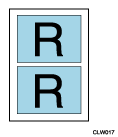
Valeur et comportement
Spécifiez le nombre de lignes sous la forme d'un nombre entier compris dans une plage de 1 à 10.
Explication
Afin de spécifier le nombre d'images à combiner horizontalement (nombre de colonnes), utilisez l'option d'impression « multicols » ou l'option « H. Plusieurs pages par feuille : N° colonnes » du paramètre Menu RTIFF.
Si une impression comportant plusieurs images est spécifiée, les images sont imprimées même si le nombre d'images reçues est inférieur à celui défini si l'un des cas suivants se produit :
Une commande de séquence ESC comme la commande de basculement du langage d'impression est reçue.
Lorsque l'appareil est connecté via un réseau et qu'un « EOF » est reçu.
Lorsque cette option d'impression est spécifiée, le paramètre de « I. Plusieurs pages par feuille : N° de lignes » dans le Menu RTIFF est ignoré.
Si « ON » est sélectionné pour « U. Sélection papier auto » dans le Menu RTIFF et si aucune des options d'impression « tray » ou « paper » n'est sélectionnée, cette option d'impression est ignorée.
Si l'option d'impression « autopaper » est spécifiée, cette option d'impression est ignorée.
xmag
Spécifiez le taux de reproduction dans la direction horizontale. Les images sont agrandies ou réduites horizontalement selon le taux spécifié lors de l'impression.
Format
xmag=reproduction ratio
Valeur et comportement
Saisissez un nombre entier ou décimal compris entre 0,002 et 500 pour définir le « taux de reproduction ». Les images sont agrandies si la valeur spécifiée est supérieure à « 1,0 » et réduites si cette valeur est inférieure à « 1,0 ».
Explication
Si l'une des options d'impression « mag », « fit », « nofit », « tifffit », « notifffit » ou « autoreduce » est spécifiée ou si l'un des paramètres « 8. Taux de reproduction », « P. Réd./Agrand. Auto pour zone imprimable », « T. Réd./Agr. auto au format image numérisé » ou « b. Réduction auto » a été défini dans le Menu RTIFF, les images sont réduites selon un taux calculé en multipliant le taux spécifié dans ces paramètres ou options d'impression par celui spécifié dans cette option d'impression.
Lorsque cette option d'impression est sélectionnée, le paramètre « J. Taux Réduct./Agrand. : Horizontal » du Menu RTIFF est ignoré.
Le paramètre spécifié dans « b. Réduction auto » ou par l'option d'impression « autoreduce » a priorité sur le paramètre défini dans « P. Réd./Agrand. Auto pour zone imprimable » dans le Menu RTIFF ou par l'option d'impression « fit ».
ymag
Spécifiez le taux de reproduction dans la direction verticale. Les images sont agrandies ou réduites verticalement selon le taux spécifié lors de l'impression.
Format
ymag=reproduction ratio
Valeur et comportement
Saisissez un nombre entier ou décimal compris entre 0,002 et 500 pour définir le « taux de reproduction ». Les images sont agrandies si la valeur spécifiée est supérieure à « 1,0 » et réduites si cette valeur est inférieure à « 1,0 ».
Explication
Si l'une des options d'impression « mag », « fit », « nofit », « tifffit », « notifffit » ou « autoreduce » est spécifiée ou si l'un des paramètres « 8. Taux de reproduction », « P. Réd./Agrand. Auto pour zone imprimable », « T. Réd./Agr. auto au format image numérisé » ou « b. Réduction auto » a été défini dans le Menu RTIFF, les images sont réduites ou agrandies selon le taux calculé en multipliant le taux spécifié dans ces paramètres ou options d'impression par celui de cette option d'impression.
Lorsque cette option d'impression est sélectionnée, le paramètre « K. Taux Réduct./Agrand. : Vertical » du Menu RTIFF est ignoré.
Le paramètre spécifié dans « b. Réduction auto » ou dans l'option d'impression « autoreduce » a priorité sur le paramètre spécifié dans « P. Réd./Agrand. Auto pour zone imprimable » du Menu RTIFF ou par l'option d'impression « fit ».
negative, positive
Spécifiez si les teintes (noir et blanc) des images doivent être inversées lors de l'impression.
Format
negative
positive
Valeur et comportement
Nom de l'option d'impression | Comportement |
|---|---|
negative | Inverse les tons (noir et blanc) des images lors de l'impression. |
positive | Imprime les images normalement. |
Explication
Si l'une de ces options d'impression est spécifiée, le paramètre de « L. Positive/Négative » dans le Menu RTIFF est ignoré.
Ces options d'impression sont ignorées lorsque « Couleur » est sélectionné dans « f. Couleur / Noir & Blanc » sur le Menu RTIFF, ou si l'option d'impression « colormode » est spécifiée.
Luminosité
Spécifiez la luminosité d'une image multiniveau (dégradés de gris).
Format
brightness=value
Valeur et comportement
Saisissez un nombre entier ou décimal compris dans une plage de 0,01 à 999 pour définir l'option d'impression « brightness ». Les images imprimées semblent plus claires (blanchies) dans l'ensemble lorsqu'une valeur supérieure à « 1,0 » est spécifiée et plus foncées (noircies) lorsqu'une valeur inférieure à « 1,0 » est spécifiée.
Explication
Si « 0,01 » est spécifié, les images sont complètement noires.
Si « 999 » est spécifié, les images sont complètement blanches.
Cette option d'impression est ignorée lors de l'impression d'images à deux niveaux (noir et blanc uniquement).
Si cette option d'impression est spécifiée, le paramètre dans « M. Luminosité » dans le Menu RTIFF est ignoré.
Il se peut que l'option d'impression ne soit pas valide pour certaines données couleur.
contrast
Spécifiez le contraste pour imprimer des images à plusieurs niveaux (échelle de gris).
Format
contrast=value
Valeur spécifiée et comportement
Saisissez un nombre entier ou décimal compris dans une plage de 0,01 à 999 pour définir l'option d'impression « contrast ». La différence d'aspect entre les points les plus clairs et les plus sombres de l'image imprimée augmente lorsqu'une valeur supérieure à « 1,0 » est spécifiée et diminue lorsqu'une valeur inférieure à « 1,0 » est définie.
Explication
Si « 0,01 » est spécifié, les images sont d'un gris entièrement neutre.
Si « 999 » est spécifié, les images sont complètement blanches.
Cette option d'impression est ignorée lors de l'impression d'images à deux niveaux (noir et blanc uniquement).
Si cette option d'impression est sélectionnée, le paramètre « N. Contraste niveaux de gris » du Menu RTIFF est ignoré.
Il se peut que l'option d'impression ne soit pas valide pour certaines données couleur.
center, nocenter
Indiquez si l'appareil doit positionner l'image au centre de la zone imprimable lors de l'impression.
Format
center
nocenter
Valeur et comportement
Nom de l'option d'impression | Comportement |
|---|---|
center | Imprime l'image au centre. |
nocenter | Imprime l'image à partir du coin supérieur gauche de la zone imprimable. |
Explication
Même lorsque « centre » est spécifié, la position de l'image imprimée sur le papier se déplace de la valeur spécifiée par le « xoffset » ou le « yoffset » ou de la valeur configurée dans « D. Décalage X » ou « E. Décalage Y » dans le Menu RTIFF, si ces options ou paramètres d'impression ont été configurés.
La zone imprimable est déterminée par les paramètres de marge, les options d'impression « multicols » et/ou « multirangs », et les paramètres de « H. Plusieurs pages par feuille : N° colonnes » ou « I. Plusieurs pages par feuille : N° de lignes » dans le Menu RTIFF.
Si l'option d'impression « center » ou « nocenter » est spécifiée, le paramètre de « O. Centrer » dans le Menu RTIFF est ignoré.
fit, nofit
Spécifiez s'il faut ou non réduire ou agrandir automatiquement l'image reçue pour la faire correspondre à la zone imprimable. Le rapport hauteur/largeur de l'image reste inchangé.
Format
fit
nofit
Valeur et comportement
Nom de l'option d'impression | Comportement |
|---|---|
fit | Réduit ou agrandit l'image pour la faire correspondre à la zone imprimable. |
nofit | Imprime l'image en taille réelle. |
Explication
Si l'une des options d'impression « mag », « xmag », « ymag », « tifffit » ou « notifffit » est spécifiée, ou si l'un des paramètres « 8. Taux de reproduction », « J. Taux Réduct./Agrand. : Horizontal », « K. Taux Réduct./Agrand. : Vertical » ou « T. Réd./Agr. auto au format image numérisé » a été configuré dans le Menu RTIFF, les images sont agrandies ou réduites selon un taux calculé en multipliant le taux spécifié dans ces options ou réglages par le taux dérivé pour cette option, même l'option d'impression « fit » est spécifiée.
La zone imprimable est déterminée par les paramètres de marge, l'option d'impression « multicols » ou « multirows » et les paramètres de « H. Plusieurs pages par feuille : N° colonnes » ou « I. Plusieurs pages par feuille : N° de lignes » dans le Menu RTIFF.
Si l’option d’impression « fit » ou « nofit » est spécifiée, le paramètre « P. Réd./Agrand. Auto pour zone imprimable » du Menu RTIFF est ignoré.
Si l’option « autoreduce » est spécifiée, ou si toute valeur autre que « OFF » est sélectionnée dans « b. Réduction auto » dans le Menu RTIFF, cette option d'impression est ignorée.
tifffit, notifffit
Spécifiez si l'image reçue doit être automatiquement réduite ou agrandie pour l'imprimer dans son format réel.
Format
tifffit
notifffit
Valeur et comportement
Nom de l'option d'impression | Comportement |
|---|---|
tifffit | Imprime l'image à sa taille réelle. |
notifffit | Imprime l'image en taille réelle. |
Explication
Le taux de réduction/agrandissement peut être calculé à partir des informations de résolution horizontale et verticale dans la balise des données TIFF et de résolution d'impression. Par exemple, lors de l'impression de données TIFF, qui ont une résolution horizontale de 200 dpi et une résolution verticale de 400 dpi définies dans leur balise, sur l'appareil, à une résolution de 600 dpi, le format de l'image est agrandi 3,0 fois (600/200) horizontalement et 1,5 fois (600/400) verticalement lors de l'impression.
Les images avec données TIFF sur plusieurs pages sont réduites/agrandies en fonction des informations de résolution de chaque page.
Si l'une des options d'impression « mag », « xmag », « ymag », « fit », « nofit » ou « autoreduce » est définie, ou si l'un des paramètres « 8. Taux de reproduction », « J. Taux Réduct./Agrand. : Horizontal », « K. Taux Réduct./Agrand. : Vertical », « P. Réd./Agrand. Auto pour zone imprimable » ou « b.Réduction auto » a été configuré dans le Menu RTIFF, l'image est agrandie ou réduite en fonction d'un taux qui est calculé en multipliant le taux spécifié dans ces options ou paramètres par le taux dérivé pour imprimer l'image au format réel déterminé par cette option d'impression, même si l'option d'impression « tifffit » est définie.
Si les données ou la page TIFF reçues ne contiennent pas la balise d'information de résolution, ces options d'impression sont ignorées.
Lorsque l’une de ces options d’impression est spécifiée, le paramètre « T. Réd./Agr. auto au format image numérisé » du Menu RTIFF configuré sur le panneau de commande est ignoré.
Le paramètre spécifié dans « b. Réduction auto » ou par l'option d'impression « autoreduce » a priorité sur le paramètre défini dans « P. Réd./Agrand. Auto pour zone imprimable » dans le Menu RTIFF ou par l'option d'impression « fit ».
autopaper
Utilisez cette option d'impression pour choisir automatiquement l'emplacement d'entrée papier dont le format de papier correspond au format de l'image d'entrée. Les images sont également tournées dans l'orientation appropriée lors de l'impression. Si le format, l'orientation et le type de papier sont spécifiés dans cette option d'impression, l'emplacement d'entré papier chargé en papier correspondant aux paramètres définis est automatiquement sélectionné.
Format
autopaper
autopaper=paper 1/paper 2/.../paper n
autopaper=paper type 1/paper type 2/.../paper type n
autopaper=tolerance
autopaper=freecut (nofreecut)
autopaper=speedpriority, lefpriority, sefpriority
Délimitez les valeurs à l'aide du symbole « / ».
Valeur et comportement
Spécifiez les emplacements d'alimentation papier à partir desquels sélectionner le format, l'orientation (« papier 1 », « papier 2 » ... « papier n ») et le type de papier (« type de papier 1 », « type de papier 2 » ... « papier type n »). Si aucune valeur n'est spécifiée, la sélection de l'emplacement d'alimentation papier s'effectue entre tous les emplacements disponibles. Cependant, certains emplacements d'entrée papier peuvent être exclus en tant que cibles sélectionnables.
Orientation et format du papier Valeur
Comportement
a0r
L'alimentation en papier s'effectue à partir de l'emplacement d'alimentation papier A0, orientation portrait (
 ).
).a1
Le papier est alimenté à partir de l'emplacement d'entrée papier A1 paysage (
 ).
).a1r
L'alimentation en papier s'effectue à partir de l'emplacement d'alimentation papier A1, orientation portrait (
).a2
Le papier est alimenté à partir de l'emplacement d'entrée papier A2 paysage (
).a2r
L'alimentation en papier s'effectue à partir de l'emplacement d'alimentation papier A2, orientation portrait (
).a3
Le papier est alimenté à partir de l'emplacement d'entrée papier A3 paysage (
).a3r
L'alimentation en papier s'effectue à partir de l'emplacement d'alimentation papier A3, orientation portrait (
).a4
Le papier est alimenté à partir de l'emplacement d'entrée papier A4 paysage (
).b1r
L'alimentation en papier s'effectue à partir de l'emplacement d'alimentation papier B1 JIS, orientation portrait (
).b2
Le papier est alimenté à partir de l'emplacement d'entrée papier B2 JIS paysage (
).b2r
L'alimentation en papier s'effectue à partir de l'emplacement d'alimentation papier B2 JIS, orientation portrait (
).b3
Le papier est alimenté à partir de l'emplacement d'entrée papier B3 JIS paysage (
).b3r
L'alimentation en papier s'effectue à partir de l'emplacement d'alimentation papier B3 JIS, orientation portrait (
).b4
Le papier est alimenté à partir de l'emplacement d'entrée papier B4 JIS paysage (
).ac
L'alimentation en papier s'effectue à partir de l'emplacement d'alimentation papier 17 × 22, orientation paysage (
).acr
L'alimentation en papier s'effectue à partir de l'emplacement d'alimentation papier 17 × 22, orientation portrait (
).lt
L'alimentation en papier s'effectue à partir de l'emplacement d'alimentation papier 81/2 × 11, orientation paysage (
).dl
L'alimentation en papier s'effectue à partir de l'emplacement d'alimentation papier 11 × 17, orientation paysage (
).dlr
L'alimentation en papier s'effectue à partir de l'emplacement d'alimentation papier 11 × 17, orientation portrait (
).lg
L'alimentation en papier s'effectue à partir de l'emplacement d'alimentation papier 81/2 × 14, orientation paysage (
).12x18
L'alimentation en papier s'effectue à partir de l'emplacement d'alimentation papier 12 × 18, orientation paysage (
).12x18r
L'alimentation en papier s'effectue à partir de l'emplacement d'alimentation papier 12 × 18, orientation portrait (
).9x12
L'alimentation en papier s'effectue à partir de l'emplacement d'alimentation papier 9 × 12, orientation paysage (
).36x48r
L'alimentation en papier s'effectue à partir de l'emplacement d'alimentation papier 36 × 48, orientation portrait (
).34x44r
L'alimentation en papier s'effectue à partir de l'emplacement d'alimentation papier 34 × 44, orientation portrait (
).30x42r
L'alimentation en papier s'effectue à partir de l'emplacement d'alimentation papier 30 × 42, orientation portrait (
).24x36
L'alimentation en papier s'effectue à partir de l'emplacement d'alimentation papier 24 × 36, orientation paysage (
).24x36r
L'alimentation en papier s'effectue à partir de l'emplacement d'alimentation papier 24 × 36, orientation portrait (
).22x34
L'alimentation en papier s'effectue à partir de l'emplacement d'alimentation papier 22 × 34, orientation paysage (
).22x34r
L'alimentation en papier s'effectue à partir de l'emplacement d'alimentation papier 22 × 34, orientation portrait (
).21x30
L'alimentation en papier s'effectue à partir de l'emplacement d'alimentation papier 21 × 30, orientation paysage (
).18x24
L'alimentation en papier s'effectue à partir de l'emplacement d'alimentation papier 18 × 24, orientation paysage (
).18x24r
L'alimentation en papier s'effectue à partir de l'emplacement d'alimentation papier 18 × 24, orientation portrait (
).15x20r
L'alimentation en papier s'effectue à partir de l'emplacement d'alimentation papier 15 × 20 r, orientation portrait (
).free
L'alimentation en papier s'effectue à partir de l'emplacement d'entrée papier au format personnalisé.
Type de papier Valeur spécifiée
Comportement
ordinaire
L'alimentation en papier s'effectue à partir de l'emplacement d'entrée de papier standard.
thin
L'alimentation en papier s'effectue à partir de l'emplacement d'entrée du papier fin.
middlethick
L'alimentation en papier s'effectue à partir de l'emplacement d'entrée du papier moyennement épais.
thick
L'alimentation en papier s'effectue à partir de l'emplacement d'entrée du papier épais 1.
thick2
L'alimentation en papier s'effectue à partir de l'emplacement d'entrée du papier épais 2.
recyclé
L'alimentation en papier s'effectue à partir de l'emplacement d'entrée du papier recyclé.
inkjetplain
L'alimentation en papier s'effectue à partir de l'emplacement d'alimentation du papier ordinaire à jet d'encre.
special
L'alimentation en papier s'effectue à partir de l'emplacement d'entrée du papier spécial.
matfilm
L'alimentation en papier s'effectue à partir de l'emplacement d'alimentation du film (Mat).
cadcoated
Le papier est alimenté à partir de l'emplacement d'entrée du papier couché (CAD).
coated
L'alimentation en papier s'effectue à partir de l'emplacement d'alimentation du papier couché.
calque
L'alimentation en papier s'effectue à partir de l'emplacement d'alimentation du papier translucide (vélin).
Spécifiez la tolérance en pourcentage (le symbole « % » n'est pas nécessaire) pour définir dans quelle mesure une image peut dépasser des marges du format de papier approprié qui sont créées.
Si la valeur « 10 % » est spécifiée comme « tolérance », la sélection de l'emplacement d'entrée papier s'effectue en supposant que le papier est assez large pour permettre l'impression d'une image d'un format 10 % plus grand que ce qui est sinon déterminé (soit 110 % en tout). Si la valeur « -10 % » est spécifiée, la sélection de l'emplacement d'entrée papier s'effectue en supposant que le papier ne permet d'imprimer qu'une image d'un format 10 % plus petit (soit 90 % en tout). Si aucune valeur n'est spécifiée, un emplacement d'alimentation papier est sélectionné en fonction du paramètre « V. Sélection papier auto : Tolérance de marge » du Menu RTIFF.
Explication
Si l'une des options d'impression « mag », « xmag », « ymag », « tifffit », « notifffit », « autoreduce », « leftspace », « rightspace », « topspace », « bottomspace », « xoffset » ou « yoffset » est spécifiée, ou si l'une des options « 8. Taux de reproduction », « J. Taux Réduct./Agrand. : Horizontal », « K. Taux Réduct./Agrand. : Vertical », « T. Réd./Agr. auto au format image numérisé », « b. Réduction auto », « 9. Marge gauche », « A. Marge droite », « B. Marge supérieure », « C. Marge inférieure », « D. Décalage X » ou « E. Décalage Y » a été configuré, l'emplacement d'entrée papier est sélectionné en fonction du format d'image qui reflète ces configurations et désignations.
Si aucun emplacement d'entrée papier n'est chargé en papier correspondant au format spécifié, l'alimentation s'effectue à partir de l'emplacement d'entrée papier indiqué sur le panneau de commande.
Si les valeurs « Papier 1 »–« Papier n » sont spécifiées, la sélection d'un emplacement d'entrée papier s'effectue parmi ceux chargés en papier correspondant aux formats et orientations spécifiés. Si aucun emplacement d'entrée papier n'est chargé avec du papier correspondant aux valeurs spécifiées, l'alimentation s'effectue à partir de l'emplacement d'entrée papier indiqué sur le panneau de commande.
Si les valeurs « Papier 1 »–« Papier n » ne sont pas spécifiées, la sélection d'un emplacement d'entrée papier s'effectue parmi tous les emplacements d'entrée papier disponibles.
Si les valeurs « type papier 1 »–« type papier n » sont spécifiées, la sélection d'un emplacement d'entrée papier s'effectue parmi ceux chargés en papier correspondant au type spécifié. Si aucun emplacement d'entrée papier n'est chargé en papier correspondant au type spécifié, l'alimentation s'effectue à partir de l'emplacement d'entrée papier indiqué sur le panneau de commande.
Si aucune valeur de type de papier n'est spécifiée, la sélection d'un emplacement d'entrée papier s'effectue parmi ceux contenant du « papier ordinaire » ou du « papier recyclé ».
Si le format de l'image est plus grand que le plus grand format de papier disponible dans les emplacements d'entrée papier cibles sélectionnés, l'emplacement d'entrée papier chargé en papier du format le plus grand parmi tous les emplacements d'entrée papier est sélectionné.
Lorsque cette option d'impression est spécifiée, les options d'impression « tray », « paper », « portrait », « landscape », « multicols » et « multirows » et les paramètres de sélection « 1. Sélectionner emplacement entrée papier », « 2. Format papier », « 5. Orientation », « H. Plusieurs pages par feuille : N° colonnes », « I. Plusieurs pages par feuille : N° de lignes » et « U. Sélection papier auto » dans le Menu RTIFF sont ignorés.
Si une valeur de tolérance est spécifiée dans cette option d'impression, le paramètre « V. Sélection papier auto : Tolérance de marge » du Menu RTIFF est ignoré.
Si une impression dans l'orientation opposée est spécifiée par PJL ou par son option d'impression correspondante, les images sur le papier peuvent être tournées de 180 degrés lorsqu'elles sont imprimées.
Si « On » est sélectionné dans « X. Coupe synchro » du Menu RTIFF ou si l'option d'impression « autopaper » est spécifiée avec la valeur « freecut », les emplacements d'entrée papier de format personnalisé peuvent être prioritaires par rapport aux autres emplacements d'entrée papier.
À propos de « freecut » et de « nofreecut »
En spécifiant l'une de ces valeurs dans l'option d'impression « autopaper », vous pouvez spécifier si l'appareil doit identifier automatiquement le format d'une image à imprimer et imprimer l'image, quel que soit son format personnalisé, sur le papier au plus petit format correspondant au format de l'image.
Toute image qui n'entre pas dans une surface comprise dans ±10 mm du format de papier normal, même si elle est tournée, est identifiée en tant que « format perso. ».
Si « freecut » ou « nofreecut » est spécifié dans l'option d'impression « autopaper », le réglage de « X. Coupe synchro » dans le Menu RTIFF est ignoré.
Si « freecut » et « freesize » sont spécifiés dans l'option d'impression au moment de l'impression à partir d'un emplacement d'entrée papier d'un format personnalisé, la spécification « freesize » est ignorée. Cependant, la spécification « freesize » s'applique si l'image est imprimée sur un papier provenant d'un emplacement d'entrée papier de format normal.
Si le format de l'image à imprimer est jugé correspondant à un format de papier normal ou si aucun emplacement d'entrée papier permettant d'imprimer cette image n'est disponible, cet élément est ignoré.
La recherche des emplacement d'entrée papier s'effectue suivant les étapes ci-après :
Le format de l'image à imprimer est déterminé.
Si l'image est d'un format personnalisé, c'est un emplacement d'entrée papier chargé en papier de la plus petite largeur sur lequel l'image peut tenir qui est sélectionné en premier.
Si la longueur du bord long de l'image est égale ou inférieure à la largeur du papier chargé dans cet emplacement d'entrée papier de format personnalisé, l'image est imprimée sur le papier provenant de cet emplacement d'entrée papier.
Si la longueur du bord court de l'image est égale ou inférieure à la largeur du papier chargé dans cet emplacement d'entrée papier de format personnalisé, l'image est imprimée sur le papier provenant de cet emplacement d'entrée papier.
Si aucun emplacement d'alimentation chargé avec un papier d'un format correspondant aux dimensions de l'image n'est disponible, cette option d'impression est ignorée et l'image est imprimée de la même façon qu'avec l'option « U. Sélection papier auto ».
Si le format d'un emplacement d'alimentation papier est modifié pendant l'impression, la modification du format s'applique comme un nouveau paramètre pour l'emplacement d'alimentation papier.
À propos de « speedprority », « lefpriority » et « sefpriority ».
Si « speedpriority » est spécifié dans « autopaper », les emplacements d'alimentation papier Portrait (aliment. bord court) pour les images orientées verticalement, Paysage (aliment. bord long) pour les images orientées horizontalement ont priorité lorsqu'il existe différentes orientations pour les emplacements d'alimentation papier.
Si « lefpriority » est spécifié dans « autopaper », l'emplacement d'alimentation papier Paysage (aliment. bord long) a priorité lorsqu'il existe différentes orientations pour des papiers de même format.
Si « sefpriority » est spécifié dans « autopaper », l'emplacement d'alimentation papier Portrait (aliment. bord court) a priorité lorsqu'il existe différentes orientations d'emplacements pour du papier de même format.
Si l'une des valeurs « speedpriority », « lefpriority » ou « sefpriority » est spécifiée dans « autopaper », le paramètre « h. Priorité d'orientation papier » du Menu RTIFF est ignoré.
Si aucune des valeurs « speedpriority », « lefpriority » ou « sefpriority » n'est spécifiée dans « autopaper », le paramètre « h. Priorité d'orientation papier » du Menu RTIFF est ignoré.
errorprint, noerrorprint
Indiquez si un message d'erreur doit ou non s'imprimer lorsqu'une erreur se produit.
Format
errorprint
noerrorprint
Valeur et comportement
Nom de l'option d'impression | Comportement |
|---|---|
errorprint | Imprime un message d'erreur en cas d'erreur. |
noerrorprint | N'imprime pas de message d'erreur lorsqu'une erreur se produit. |
Explication
Si « errorprint » est spécifié, un message d'erreur s'imprime lorsqu'une erreur se produit après un basculement vers RTIFF, ou lorsqu'une erreur se produit après que le message d'erreur précédent a été imprimé.
Même si « errorprint » est spécifié, aucun message n'est imprimé pour une réinitialisation RTIFF.
Même si « noerrorprint » est spécifié, un message d'erreur est imprimé dans le champ d'erreur de la Liste des paramètres (RTIFF) lorsque vous imprimez la liste à l'aide du panneau de commande ou de la commande d'impression du résumé.
Si l'une de ces options d'impression est spécifiée, le paramètre pour « Q. Message d'erreur d'impression » dans le Menu RTIFF est ignoré.
Pour plus d'informations sur les messages d'erreur, voir Messages d'erreur.
colormode, monomode
Indiquez si l'appareil doit imprimer l'image en couleur ou en noir et blanc.
Format
colormode
monomode
Valeur et comportement
Nom de l'option d'impression | Comportement |
|---|---|
colormode | L'image est imprimée en couleur. |
monomode | L'image est imprimée en noir et blanc. |
Explication
Si l'une de ces options d'impression est spécifiée, le paramètre « f. Couleur / Noir & Blanc » du Menu RTIFF est ignoré.
maxarea, normalarea
Spécifiez s'il faut laisser des marges sur le papier ou utiliser toute la surface du papier pour imprimer l'image.
Format
maxarea
normalarea
Valeur et comportement
Nom de l'option d'impression | Comportement |
|---|---|
maxarea | Imprime l'image en utilisant presque toute la surface du papier. |
normalarea | Place une marge d'environ 5 mm de large sur les bords supérieur, inférieur, gauche et droit du papier, et imprime l'image dans la surface délimitée par ces marges. |
Explication
La position réelle de l'impression sur le papier peut différer de la position attendue, même si vous avez spécifié la zone imprimable dans certains cas.
Lorsque l'une de ces options d'impression est spécifiée, le paramètre « S. Zone imprimable » du Menu RTIFF est ignoré.
printquality
Spécifiez la qualité d'impression.
Format
printquality=print quality
Valeurs et comportement
Valeur | Comportement |
|---|---|
speedpriority | Imprime l'image en donnant la priorité à la vitesse d'impression |
standard | Imprime l'image en utilisant les paramètres permettant d'équilibrer la qualité de l'image et la vitesse d'impression |
qualitypriority | Imprime l'image en donnant la priorité à la qualité de l'image |
speedpriorityline | La priorité est donnée à la vitesse d'impression et l'impression est réalisée à l'aide des paramètres appropriés à la CAO ou aux tableaux contenant des traits fins. |
Explication
Si l'une de ces options d'impression est spécifiée, le paramètre de « g. Qualité d'impression » du menu RTIFF est ignoré.
diskbuffer, memorybuffer
Spécifiez l'emplacement sur lequel créer le tampon de données (périphérique) pour stocker momentanément les données d'entrée pendant que l'appareil convertit les données TIFF.

Si « diskbuffer » est spécifié, n'éteignez pas l'appareil pendant que les données d'entrée sont en cours de traitement. Le disque dur risque d'être endommagé si l'appareil est éteint pendant que l'appareil traite les données d'entrée.
Format
diskbuffer
memorybuffer
Valeur et comportement
Nom de l'option d'impression | Comportement |
|---|---|
diskbuffer | Crée le tampon de données sur le disque dur de l’appareil |
memorybuffer | Crée le tampon de données dans la mémoire de l’appareil. |
Explication
Vous devez pouvoir imprimer un fichier TIFF ou CALS si son impression a échoué en raison d'une erreur causée par des restrictions sur la séquence d'empilement des données ou par la taille des données.
Si « diskbuffer » est spécifié, il est possible que l'impression de certaines données prenne plus de temps.
Si l'une de ces options d'impression est spécifiée, le paramètre « W. Tampon données » du Menu RTIFF est ignoré.
Pour les restrictions sur la séquence d'empilement des données et sur leur taille, voir Fichiers TIFF imprimables.
orientation
Spécifiez la façon dont le post-traitement est appliqué en ce qui concerne l'orientation de l'image et des pixels.
Format
orientation=image orientation
Valeur et comportement
Valeur | Comportement |
|---|---|
0 | Applique un post-traitement sur une image en supposant que l'orientation de l'image est la même que celle des pixels. |
90 | Applique un post-traitement sur une image en supposant que l'orientation de l'image est tournée de 90 degrés par rapport à l'orientation des pixels. |
180 | Applique un post-traitement sur une image en supposant que l'orientation de l'image est tournée de 180 degrés par rapport à l'orientation des pixels. |
270 | Applique un post-traitement sur une image en supposant que l'orientation de l'image est tournée de 270 degrés par rapport à l'orientation des pixels. |
Explication
Si l'une de ces options d'impression est spécifiée, le paramètre pour « Z. Rotation » du Menu RTIFF est ignoré.
autoreduce
Vous pouvez spécifier si l'appareil doit réduire les formats des images plus larges que le format du papier pour les faire correspondre au papier. Lorsque le format de l'image est inférieur au format de papier spécifié, l'image est imprimée en taille réelle sans réduction.
Format
autoreduce=paper size
autoreduce=paper size/margin correction value
autoreduce=paper size/ratio exempted
autoreduce=paper size/margin correction value/ratio exempted
Valeur et comportement
Spécifiez le format de papier et/ou les valeurs de réglage du papier à utiliser pour déterminer s'il faut ou non réduire/agrandir l'image. Vous pouvez aussi modifier ces critères pour décider s'il faut réduire l'image pour la faire correspondre au format du papier spécifié ou l'imprimer en plein format en définissant des taux de non-application.
Valeur | Taille du papier |
|---|---|
a0 | A0 |
a1 | A1 |
a2 | A2 |
a3 | A3 |
a4 | A4 |
a5 | A5 |
a6 | A6 |
b1 | B1 JIS |
b2 | B2 JIS |
b3 | B3 JIS |
b4 | B4 JIS |
b5 | B5 JIS |
b6 | B6 JIS |
ac | 17 × 22 |
pc | Carte postale |
lt | 81/2 × 11 |
hl | 51/2 x 81/2 |
dl | 11 × 17 |
lg | 81/2 × 14 |
9x12 | 9 × 12 |
12x18 | 12 × 18 |
36x48 | 36 × 48 |
34x44 | 34 × 44 |
30x42 | 30 × 42 |
24x36 | 24 × 36 |
22x34 | 22 × 34 |
21x30 | 21 × 30 |
18x24 | 18 × 24 |
foolscap | 81/2 x 13 |
15x20 | 15 × 20 |
Pour spécifier la valeur de la correction de marge, saisissez un nombre entier ou décimal compris dans une plage de ±30 cm. Cette valeur peut être spécifiée en mm, inch (1 inch = 25,4 mm environ), pt (points) ou dot (nombre de dots). Si aucune unité n'est jointe à la fin de la valeur, l'appareil suppose que l'unité de la valeur spécifiée est le « cm ».
Pour spécifier un taux de non-application, saisissez un nombre entier aussi bas que -99% avec son unité jointe à la fin de la valeur. Si aucune unité n'est jointe, l'appareil suppose que la valeur de correction de la marge (unité : cm) est spécifiée. Si la valeur spécifiée est en dehors de la plage spécifiable, cette option d'impression est ignorée.
Spécifiez une seule valeur pour chaque papier, chaque valeur de correction de marge et chaque taux de non-application. Utilisez une barre oblique (/) pour séparer chaque valeur. Si plus d'une spécification est effectuée sur la correction de marge et le taux de non-application pour le papier du même format, cette option d'impression est ignorée.
Explication
Si le papier n'est pas spécifié, cette option d'impression est ignorée.
Si cette option d'impression est spécifiée, le paramètre « ON » pour « P. Réd./Agrand. Auto pour zone imprimable » du Menu RTIFF et l'option d'impression « fit » sont ignorés.
Si cette option d'impression est spécifiée, le paramètre pour « b. Réduction auto » du Menu RTIFF est ignoré. Sinon, le paramètre défini pour « b. Réduction auto » est appliqué.
Pour prendre en charge l'image, le format du papier peut être ajusté en saisissant une valeur de correction de marge.
Si une valeur de correction de marge est spécifiée, le paramètre « c. Ajustement des marges pr Réduct° auto » du Menu RTIFF est ignoré. Sinon, le paramètre « c. Ajustement des marges pr Réduct° auto » s'applique.
En fonction des valeurs de correction de marge, il est possible que l'image soit agrandie.
Si une valeur spécifiée pour la correction de marge est inférieure à la longueur du bord court du papier, cette option d'impression est ignorée.
Si une valeur est spécifiée pour le taux de non-application, le paramètre « d. Non-applicat° de Réduct° auto pr ce taux » du Menu RTIFF est ignoré. Sinon, le paramètre défini pour « d. Non-applicat° de Réduct° auto pr ce taux » est appliqué.
La réduction ou non de l'image est déterminée sur la base du format obtenu selon les paramètres « T. Réd./Agr. auto au format image numérisé », « 8. Taux de reproduction », « J. Taux Réduct./Agrand. : Horizontal » ou « K. Taux Réduct./Agrand. : Vertical » du Menu RTIFF ou selon les valeurs des options d'impression « tifffit », « mag », « xmag » ou « ymag ».
À propos des valeurs de correction de marge et du format de papier
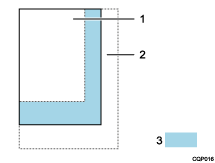
Format papier - ajuster valeur [mm]
Format papier + ajuster valeur [mm]
Taille du papier
À propos du taux de non-application et du format papier
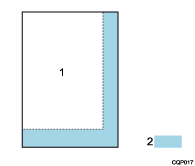
Taille du papier
Format du jugement de réduction
Le « format du jugement de réduction » est déterminé en multipliant le format du papier par la valeur spécifiée pour Non-applicat° de Réduct° auto pr ce taux. L'image est réduite uniquement si elle ne tient pas dans le format calculé.
freesize
Spécifiez les dimensions des formats personnalisés.
Format
freesize=widthxheight
freesize=widthxheight/tr
freesize=widthxheight/tt
Valeur et comportement
Valeur | Comportement |
|---|---|
Largeur | Spécifie la largeur (longueur dans le sens horizontal) du papier en « mm ». |
Hauteur | Spécifie la hauteur (longueur dans le sens vertical) du papier en « mm ». |
/tr | Spécifie l'emplacement d'alimentation du papier au format personnalisé. |
/tt | Spécifie l'emplacement bypass du papier au format personnalisé. |
Explication
Les dimensions peuvent également être spécifiées en mm, cm, pouces (environ 25,4 mm), pt (point) ou unités de points. Pour spécifier un format de 210 mm (largeur) et 510 mm (longueur), par exemple, saisissez cette option d'impression comme suit :
freesize=210x520mm
Si aucune unité n'est jointe à la fin de la valeur, l'appareil identifie le format en supposant que l'unité de la valeur spécifiée est le « mm ».
On ne vérifie pas si les valeurs spécifiées pour un format personnalisé sont bien comprises dans la plage valide.
Si une valeur se situant hors de la plage définissable est spécifiée, le papier dont le format se rapproche le plus proche du format pouvant être imprimé est utilisé.
Si l'emplacement bypass du papier au format personnalisé est spécifié, modifiez le format du papier de l'emplacement bypass du papier au format personnalisé en un format personnalisé.
Si la valeur spécifiée dépasse la valeur définissable maximale, l'impression est effectuée dans la plage définissable maximale.
Si l'emplacement d'entrée papier actuel n'est pas configuré pour un format de papier personnalisé, spécifiez un autre emplacement d'entrée papier configuré pour un format de papier personnalisé.
Si « ON » est spécifié pour le paramètre « U. Sélection papier auto » du Menu RTIFF, cette option d'impression peut ne pas s'appliquer.
Si « On » est spécifié pour « X. Coupe synchro » dans le Menu RTIFF ou que l'option d'impression « autopaper » est spécifiée avec « freecut », la priorité peut être donnée aux emplacements d'entrée papier de format personnalisé.
magprocess, magprocessx, magprocessy, magprocessxy
Spécifiez comment prendre en compte l'effet de la réduction des pixels ou de la correction des pixels lors de l'agrandissement ou de la réduction d'une image. En spécifiant ce paramètre, vous pouvez empêcher la disparition des lignes fines sur une image imprimée.
Format
magprocess
magprocessx
magprocessy
magprocessxy
Valeur et comportement
Nom de l'option d'impression | Comportement |
|---|---|
magprocess | Réduit/agrandit une image en tenant compte de l'effet de la simple réduction des pixels. |
magprocessx | Réduit/agrandit une image en tenant compte de l'effet de la correction d'image dans le sens horizontal. |
magprocessy | Réduit/agrandit une image en tenant compte de l'effet de la correction d'image dans le sens vertical. |
magprocessxy | Réduit/agrandit une image en tenant compte de l'effet de la correction d'image dans les directions verticale et horizontale. |
Explication
Si la réduction ou l'agrandissement de la correction de l'image est spécifié(e), un processus de réduction différent est appliqué à l'image et cela peut produire des résultats d'impression différents de ceux d'une simple réduction des pixels.
Pour réduire ou agrandir l'image avec une certaine méthode de correction d'image appliquée, saisissez le nom de l'option d'impression correspondant à la méthode que vous souhaitez utiliser.
Ces options d'impression n'ont aucun effet lorsque l'image imprimée est agrandie ou en taille réelle.
Ne spécifiez pas ces options d'impression lors de l'impression de données d'image TIFF. Cela pourrait produire des résultats inattendus.
Si l'une de ces options d'impression est spécifiée, le paramètre « e. Corriger lignes fines dans images réduites » du Menu RTIFF est ignoré.
Avec ces options d'impression, il n'est pas nécessaire de spécifier une valeur avec cette option. Saisissez le nom de l'option d'impression qui correspond à la méthode de correction d'image que vous souhaitez utiliser.
imagedirection
Indiquez s'il faut ou non faire pivoter l'image sur le papier de 180 degrés.
Format
imagedirection=reverse
imagedirection=normal
Valeurs et comportement
Valeur | Comportement |
|---|---|
inversé | Fait pivoter les images sur le papier de 180 degrés lors de l'impression. |
normal | Imprime les images sur le papier dans leur orientation d'origine. |
Explication
Si cette option d'impression et l'option d'impression « emlimagedirection » sont spécifiées en même temps, cette option d'impression est ignorée.
emlimagedirection
Spécifiez si les images sur le papier doivent faire l'objet d'une rotation de 180 degrés.
Format
emlimagedirection=reverse
emlimagedirection=normal
Valeur et comportement
Valeur | Comportement |
|---|---|
inversé | Fait pivoter les images sur le papier de 180 degrés. |
normal | Imprime les images sur le papier dans leur orientation d'origine. |
emlusercode
Spécifiez un code utilisateur.
Format
emlusercode=user code
Explication
Définissez le code utilisateur en saisissant un numéro à huit chiffres.
L'option d'impression « usercode » ne peut pas être spécifiée lorsque vous utilisez un client FTP sous Windows.
Pour définir un code utilisateur à l'aide de « ftp », utilisez les majuscules comme indiqué ci-après :
ftp> mettre le nom du fichier EMLUSERCODE=12345
emlqty
Spécifiez le nombre de copies auquel le tri électronique est appliqué.
Format
emlqty=sort quantity
Valeur et comportement
Spécifiez une valeur entière comprise dans une plage de 1 à 999.
Explication
Si tout autre nombre que « 1 » est spécifié dans cette option d'impression, l'option d'impression « copies », le nombre de copies spécifié sur le panneau de commande de l'appareil et le nombre spécifié dans une commande intégrée dans les données d'entrée sont ignorés.
usercode
Spécifiez un code utilisateur.
Format
usercode="user code"
Explication
Définissez le code utilisateur en saisissant un numéro à huit chiffres.
Mettez le code utilisateur entre guillemets (").
L'option d'impression « usercode » ne peut pas être spécifiée lorsque vous utilisez un client FTP sous Windows.
Si cette option d'impression et l'option « A0;emlusercode » sont spécifiées en même temps, cette option d'impression est ignorée.
Pour définir un code utilisateur à l'aide de « ftp », utilisez les majuscules.
Les doubles guillemets ne sont pas transmis dans certains systèmes d'exploitation. Le cas échéant, vous devrez peut-être saisir un caractère d'échappement tel que la barre oblique inverse « \ » (0x5c). Par exemple, utilisez le format suivant pour « ftp » :
ftp> mettre le nom du fichier USERCODE=\"12345\"
pjl
Spécifiez « pjl » pour activer « qty ».
Format
pjl=on
Explication
Pour activer « qty », vous devez aussi spécifier « pjl=on ». Si cette option d'impression n'est pas spécifiée, « qty » est ignoré.
qté
Spécifiez le nombre de copies auquel le tri électronique est appliqué.
Format
qty=sort quantity
Valeur et fonctionnement
Spécifiez un nombre entier compris dans une plage entre 1 et 999.
Explication
Pour activer « sort quantity », vous devez aussi spécifier « pjl=on ». Sinon l'option « sort quantity« est ignorée.
Si vous spécifiez cette option d'impression et « emlqty » en même temps, cette option d'impression est ignorée.
emptytray, noemptytray
Vous pouvez spécifier si un emplacement d'alimentation papier sans papier est inclus comme cible de sélection papier.
Format
emptytray
noemptytray
Valeur et comportement
Option d'impression | Comportement |
|---|---|
emptytray | La recherche de papier est appliquée à un emplacement d'alimentation papier qui n'a plus de papier. |
noemptytray | La recherche de papier n'est pas appliquée à un emplacement d'alimentation papier qui n'a plus de papier. |
Explication
Si l'option d'impression « emptytray » ou « noemptytray » est spécifiée, le paramètre « i. Pas de pap. pour sélection auto entrée pap. » du Menu RTIFF est ignoré.