
Chargement de papier dans l'emplacement d'alimentation papier

- Lors du remplacement du papier ou du retrait du papier coincé, faites attention à ne pas vous coincer les doigts ou vous blesser.
- Un massicot se trouve à l'intérieur de l'appareil. Ne touchez pas d'autres zones que celles spécifiées dans ce manuel lorsque vous remplacez ou rechargez le rouleau papier, que vous retirez le papier coincé ou que vous nettoyez la plaque. Tout contact avec ces zones risque provoquer des blessures.
- Lorsque vous soulevez ou abaissez le capot de l'emplacement d'alimentation papier, veillez à ne pas vous coincer les doigts ou vous blesser.
- Lorsque vous ouvrez ou fermez le capot avant, ne placez pas les doigts au-dessus des parties repliables des capots. Vous risqueriez de vous coincer les doigts ou de vous blesser.
- Un rouleau de papier peut peser jusqu'à 14 kg (30.9 lb.). Tenez le rouleau papier en position horizontale à deux mains, ou bien à deux personnes minimum. Si vous tenez le rouleau papier à la verticale ou avec une seule main, le rouleau papier pourrait tomber et provoquer des blessures.
- Lorsque vous remplacez les rouleaux de papier, ne touchez pas la bobine près du mécanisme. Vous risqueriez de vous salir les mains. Si vous vous tâchez les mains, nettoyez scrupuleusement la partie concernée avec du savon et de l'eau.

Vous ne pouvez pas charger de papier dans les situations suivantes :
Lors de l'impression
Lors de la maintenance ou d'autres opérations
Lorsque les capots sont ouverts
En mode Basse consommation ou en mode Veille prolongée
Si le papier est coincé
Si un message d'appel SAV s'affiche
Pour les formats et les types de papier pouvant être chargés dans les emplacements d'entrée papier et Bypass, voir ci-dessous.
Si vous effectuez une impression sur du papier au format personnalisé, voir Spécification de formats personnalisés pour spécifier le format papier.
Chargement du rouleau de papier dans l'emplacement d'alimentation papier
Cette section explique comment charger un rouleau de papier dans l'emplacement d'entrée papier.

Ramenez le palier du support du papier contre le bord pour fixer le papier.
Insérez le palier du support papier pour le sécuriser.
Assurez-vous de ne pas charger le rouleau de papier dans la direction opposée. Si vous alimentez un rouleau de papier dans le sens inverse, le rouleau risque de se désengager ou d'être endommagé.
Avant de charger le rouleau papier dans l'emplacement d'entrée papier, retirez le papier qui se trouve dans le Bypass.
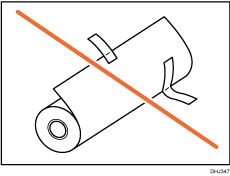
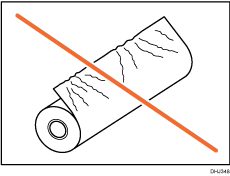
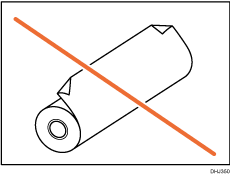
Lorsque le rouleau de papier est dans l'un des états suivants, vous ne pouvez pas l'utiliser. Coupez le bord du papier avec des ciseaux avant de le charger.
Le bord d'attaque est endommagé
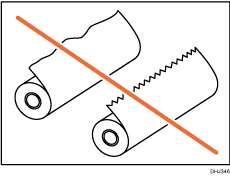
Un ruban adhésif, de la colle ou une pâte colle le papier
Le papier est froissé
Les coins sont pliés
Le papier s'enroule à l'inverse du rouleau de papier
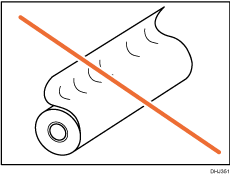
Le bord est fendu
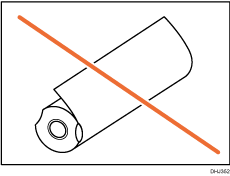
Le papier comporte des trous
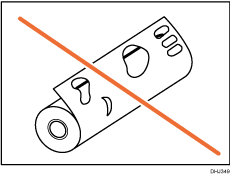
Le papier est déchiré
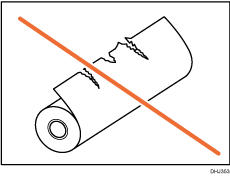
Le papier est détaché

Si vous coupez les bords du papier d'un rouleau installé dans l'emplacement d'alimentation papier, veillez à ne pas couper la partie en tissu du panier de réception.
Lorsque vous retirez les rouleaux papier des emplacements d'entrée papier, soulevez les paliers situés de chaque côté des rouleaux avant de les retirer. Ne soulevez pas un seul côté. Cela pourrait endommager l'appareil.

N'enfoncez pas le palier dans le rouleau papier lorsque l'extrémité du rouleau n'est pas alignée sur le mandrin ou lorsqu'il reste une petite quantité de papier. Si le palier est trop comprimé contre le rouleau papier, le bord du papier risque de se plisser ou de se froisser.
Pour couper les bords du papier aux ciseaux, coupez le papier à la verticale dans le sens de l'alimentation, de manière à ce que les bords du papier puissent être entraînés dans l'appareil.
Il est possible que l'alimentation du rouleau papier ne soit pas automatique selon l'état du rouleau, par exemple si le bord du papier est collé ou si le papier est gondolé. Dans ces cas, alimentez le papier manuellement selon les instructions affichées à l'écran.
Chargez le rouleau papier lorsque l'appareil est sous tension.
Vérifiez que le panier de réception est bien en mode de base avant de charger un rouleau de papier. Pour de plus amples informations, voir Réglage du panier de réception.
Le rouleau papier est lourd et peut nécessiter l'intervention de deux personnes pour être soulevé.
Lorsque vous remplacez le support papier par un autre rouleau papier, placez le rouleau papier sur une surface plane.
Noms des pièces du support papier

Palier gauche
Spool
Leviers de réglage du rouleau papier
Palier droit
Levier de verrouillage
Sens du rouleau papier
Lorsque vous chargez le rouleau papier dans le support et l'appareil, assurez-vous que le bord du papier avance du bas du rouleau vers l'arrière.

Palier droit
Vous pouvez charger le rouleau papier dans les emplacements d'entrée papier 1 et 2. Chaque emplacement d'entrée papier se charge de la même manière. Dans la procédure suivante, le rouleau de papier est chargé dans l'emplacement d'entrée papier 1.
 Sur l'écran d'accueil, appuyez sur [Imprimante].
Assurez-vous que l'état “Prêt” s'affiche à l'écran.
 Soulevez le capot de l'emplacement d'entrée papier jusqu'à entendre un déclic.
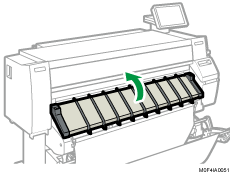
Verrouillez le capot de l'emplacement d'alimentation papier pendant qu'il est ouvert.

 Retirez la barre A, puis accrochez-la sur le devant du panier de réception.
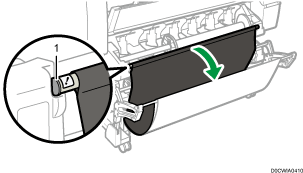
Barre A
Vous pouvez voir l'emplacement d'alimentation papier.

 Tirez la barre B vers l'avant.
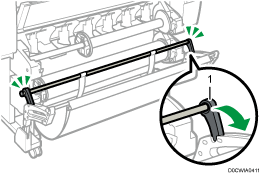
Barre B
Un espace s'ouvre devant l'emplacement d'alimentation papier.

 Maintenez appuyé le bouton de retour en arrière sur la droite de l'emplacement d'alimentation papier pendant une seconde minimum.
Le papier est rembobiné automatiquement une fois que le bouton est relâché.
Si le papier ne s'enroule pas, appuyez de nouveau sur le bouton.
Si aucun rouleau papier n'est chargé, passez à l'étape 11.

 Maintenez fermement les paliers gauche et droit, puis retirez le rouleau de papier ou la bobine de l'emplacement d'alimentation papier.
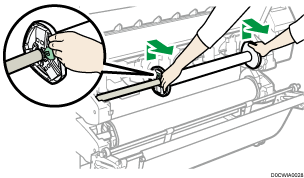
 Placez la bobine ou le rouleau de papier sur une surface plane.

 Relevez le levier de verrouillage du palier gauche.
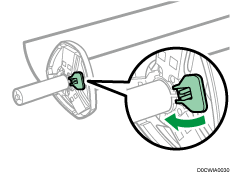
 Retirez le palier gauche du spool.

Spool
 Retirez le palier droit et le spool du rouleau papier.

 Préparez le rouleau papier pour le remplacement.

 Insérez un palier à bobine pour atteindre le rouleau de papier par la droite.
Installez le rouleau de papier, comme sur l'illustration.
Placez le rouleau papier sur une surface plane horizontale, puis insérez doucement le palier dans le rouleau papier. Ne placez pas verticalement le rouleau papier. Vous pouvez endommager le palier si vous l'insérez trop vigoureusement.
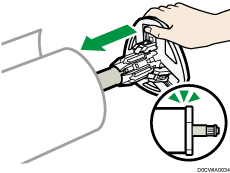
 Insérez lentement la bobine dans le palier gauche de façon à ne pas endommager le palier, puis abaissez le levier de verrouillage sur le palier gauche.

 Tenez les deux paliers et placez le rouleau de papier sur l'emplacement d'alimentation papier.

Assurez-vous de placer la bobine de manière à ce que son bord droit soit couvert par l'obturateur noir.
Chargez le papier de sorte que le bord du papier soit alimenté du bas du rouleau vers l'arrière.

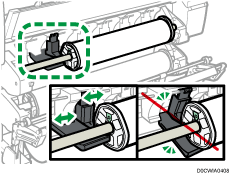
 Assurez-vous que le palier ne touche pas la plaque guide.
Le rouleau papier ne peut pas être alimenté correctement si le palier touche la plaque guide. Si le palier touche la plaque guide, déplacez la plaque guide vers la gauche ou la droite pour qu'elle ne touche pas le palier.
 Soulevez la barre A et accrochez-la.
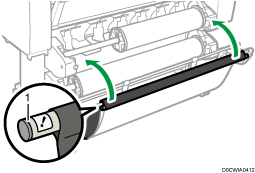
Barre A
 Abaissez le capot de l'emplacement d'entrée papier.

 Lorsqu'un message confirmant que la barre A est revenue dans la bonne position s'affiche, appuyez sur [Sort.].
 Vérifiez que les paramètres à l'écran sont corrects, puis appuyez sur [Départ alim.].
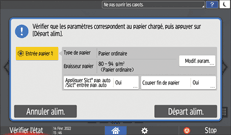
Si le type et l'épaisseur du papier sont différents de ceux affichés, appuyez sur [Modif. param.].
Sélectionnez les éléments voulus selon le type de papier et l'épaisseur que vous souhaitez utiliser, puis appuyez sur [OK].
Si vous souhaitez couper le bord du papier, appuyez sur [Couper fin de papier], puis sélectionnez [Oui].
Si l'écran des paramètres de chargement papier ne s'affiche pas, ouvrez, puis fermez le capot de l'emplacement d'entrée papier.
Si le rouleau papier n'est pas alimenté correctement et qu'il est rembobiné, retirez le rouleau et replacez-le.
 Assurez-vous que le format du papier chargé s'affiche correctement sur l'écran [Imprimante].
« Prêt » s'affiche à l'écran.
Lorsque [Film : Mat] est spécifié pour le type de papier ou lorsque [Prévention d'abrasion papier] est spécifié, chargez le papier, puis définissez le paramètre d'abrasion papier dans [Paramètres]
 [Paramètres système][Appareil][Actions d'impression / Ajustement qualité de l'image][Prévention d'abrasion papier]. Cependant, si vous définissez [Film : Mat] pour Type de papier, le paramètre Prévention d'abrasion papier est automatiquement sélectionné et vous ne pouvez pas le modifier. Pour en savoir plus sur Prévention d'abrasion papier, voir ci-dessous.
Lorsque les paramètres de l'étape 19 sont appliqués, l'appareil entraîne le papier à l'intérieur et le papier est sorti à un mètre environ (40 inches) de l'emplacement d'alimentation papier. L'appareil réenroule ensuite le papier dans la position requise. Ne touchez pas le papier imprimé avant l'arrêt de l'appareil. Si vous sélectionnez [Oui] à l'étape 19, le bord du papier est coupé.
Si vous insérez un rouleau de papier dans l'appareil de biais ou s'il y a un espace entre le papier et les paliers, le papier risque de ne pas être entraîné à l'intérieur de l'appareil. Si cela se produit, retournez à l'étape 2 et recommencez.
Si vous chargez deux rouleaux papier dans les emplacements d'entrée papier 1 et 2, assurez-vous que [
 ] s'affiche sur l'emplacement d'entrée papier que vous avez chargé en premier sur « Emplacement d'entrée papier » de [Vérifier l'état][Informations sur l'appareil], puis chargez l'autre rouleau papier dans l'autre emplacement d'entrée papier.
Si [Touch/Notification Sound] est défini sur [Aucun son], il n'y a pas de son quand vous chargez le papier dans l'emplacement d'alimentation papier. Pour en savoir plus sur [Touch/Notification Sound], voir ci-dessous.
Si vous souhaitez imprimer à partir d'un ordinateur, voir Spécification de formats personnalisés.
Vous pouvez préalablement définir les types de papier à charger dans l'emplacement d'entrée papier. Pour en savoir plus, voir ci-dessous.
Pour en savoir plus sur les paramètres liés à l'épaisseur et aux types de papier, voir ci-dessous.
Pour en savoir plus sur la manière de ranger le rouleau papier, voir ci-dessous.
Si vous chargez un spool vide, mais que vous n'alimentez pas de papier peu de temps après, appuyez sur [Annuler alim.] pour fermer l'écran si l'écran des paramètres de chargement du papier s'affiche.
Chargement de papier dans l'emplacement du bypass papier
Utilisez le Bypass pour imprimer sur des formats papier dont les dimensions ne conviennent pas à l'emplacement d'entrée papier.
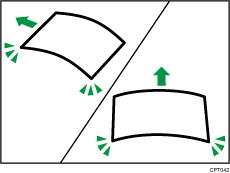
Si le papier est gondolé, chargez-le de manière à ce que la partie gondolée soit orientée vers le bas.
Lorsque vous chargez un papier supérieur au format A1 (D)
 , placez préalablement un chiffon propre ou une feuille de papier derrière l'appareil. Si le bord du papier touche le sol et devient sale, un dysfonctionnement risque de se produire.
Pendant l'impression les têtes d'impression s'allument en bleu. N'ouvrez pas le capot avant lorsque les têtes d'impression sont allumées en bleu. Un incident papier peut se produire.
N'insérez pas plusieurs feuilles de papier en même temps.
Ne chargez pas du papier non pris en charge.
Sur l'écran d'accueil, appuyez sur [Imprimante].
Assurez-vous que “Prêt” s'affiche à l'écran.
Lorsque le rouleau papier est chargé, appuyez pendant au moins une seconde sur le bouton Rembobiner situé à droite de l'emplacement d'entrée papier où le rouleau papier est chargé.
Le papier est rembobiné automatiquement une fois que le bouton est relâché.
Si le papier n'est pas chargé, passez à l'étape 3.

Ouvrez le capot avant.

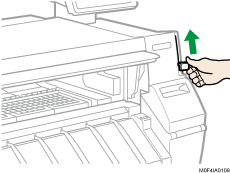
Relevez le levier de maintien papier situé à droite de l'appareil.
Placez le papier avec le côté imprimable vers le haut, puis alignez le bord droit du feuillet avec la position définie sur le bord droit du plateau.
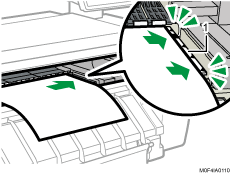
Position du papier
Insérez le papier sous les rouleaux jusqu'à ce qu'il soit en contact avec l'arrière de l'emplacement papier du Bypass.
Insérez le papier avec vos deux mains en ligne droite.
L'appareil émet un bip sonore pendant environ 2 secondes lorsque le papier entre bien en contact avec l'arrière de l'emplacement papier du Bypass.
Si vous n'entendez pas de son, replacez le papier.
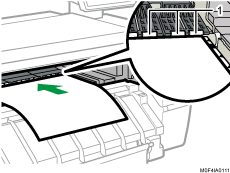
Rouleaux
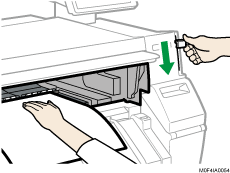
Abaissez le levier de maintien papier pour maintenir la position du papier.
Baissez le levier de support papier tout en tenant le papier avec votre main.
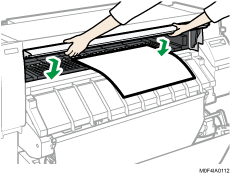
Refermez le capot avant.
Vérifiez que les paramètres à l'écran sont corrects, puis appuyez sur [Départ alim.].
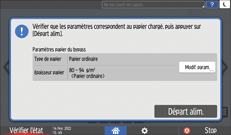
Si le type et l'épaisseur du papier sont différents de ceux affichés, appuyez sur [Modif. param.].
Sélectionnez les éléments de votre choix selon le type et l'épaisseur du papier que vous souhaitez utiliser, puis appuyez sur [OK].
Assurez-vous que le format du papier chargé s'affiche correctement sur l'écran [Imprimante].
« Prêt » s'affiche à l'écran.
N'utilisez pas l'appareil lorsqu'il est allumé et que le message “Patienter S.V.P.” est affiché.
Appuyez sur le bouton Rembobiner pour rembobiner le rouleau papier. Vous risquez de provoquer un incident papier si vous le rembobinez manuellement.
Lorsque [Film : Mat] est spécifié pour le type de papier ou lorsque [Prévention d'abrasion papier] est spécifié, chargez le papier, puis spécifiez le paramètre d'abrasion papier dans [Paramètres]
[Paramètres système][Appareil][Actions d'impression / Ajustement qualité de l'image][Prévention d'abrasion papier]. Cependant, si vous définissez [Film : Mat] pour Type de papier, le paramètre Prévention d'abrasion papier est automatiquement sélectionné et vous ne pouvez pas le modifier. Pour en savoir plus sur Prévention d'abrasion papier, voir ci-dessous.N'utilisez pas de papier déjà imprimé.
N'insérez pas plusieurs feuilles en même temps. Cela pourrait provoquer des incidents papier et produire des impressions de mauvaise qualité.
Si vous imprimez plusieurs pages, insérez chaque feuille supplémentaire après éjection complète de la feuille précédente de l'appareil.
Si vous chargez du papier particulièrement gondolé, le bord du papier risque de se coincer lors de son chargement dans l'emplacement du Bypass. Aplanissez le papier gondolé manuellement avant de le charger.
Si le bord du rouleau papier est éjecté de l'appareil, chargez-le à nouveau après avoir imprimé à partir de l'emplacement du Bypass. Pour plus d'informations sur la manière de charger le rouleau de papier, voir Chargement du rouleau de papier dans l'emplacement d'alimentation papier.
Vous pouvez préalablement définir les types de papier que vous souhaitez charger dans l'emplacement du bypass. Pour en savoir plus, voir ci-dessous.
Lorsque [Touch/Notification Sound] est défini sur [Aucun son], l'appareil n'émet pas de bip sonore lorsque le papier entre en contact avec l'arrière de l'emplacement papier du Bypass. Pour en savoir plus sur [Touch/Notification Sound], voir ci-dessous.
Si vous souhaitez imprimer à partir d'un ordinateur, voir Spécification de formats standard.
Veillez à ce que les câbles à l'arrière de l'appareil n'entrent pas en contact avec le papier.
Spécification de formats standard
Appuyez sur [Paramètres] sur l'écran d'accueil.

Appuyez sur [Empl. entr. pap./Param. pap.].
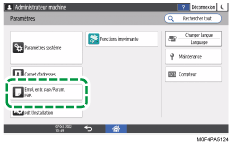
Appuyez sur [Format / Type de papier][Format / Type de papier].
Appuyez sur un emplacement d'entrée papier pour le définir.

Appuyez sur [Format papier].
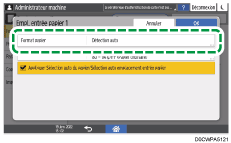
Choisissez un format papier dans la liste affichée, puis appuyez sur [OK].
Appuyez sur [OK].
Après avoir terminé la configuration, appuyez sur [Accueil]( ).
).
Pour utiliser du papier détectable automatiquement après avoir utilisé du papier non détectable automatiquement, restaurez le paramètre de Détection auto. Pour restaurer le paramètre de Détection auto, chargez à nouveau le papier, exécutez les étapes 1 à 6, sélectionnez [Détection auto], puis appuyez sur [OK].
Spécification de formats personnalisés
La fonction imprimante vous permet de personnaliser le format du rouleau de papier pour une impression. Cette section explique comment spécifier le format papier à partir du panneau de commande de l'appareil.
Si vous chargez un rouleau de papier de format standard, l'appareil détecte automatiquement le format du papier.
Spécification d'un rouleau papier de format personnalisé
Lorsque vous utilisez RP-GL/2 ou RTIFF comme langage d'impression, vous pouvez définir un rouleau papier de format personnalisé à partir du panneau de commande. Pour cela, procédez comme suit :
[Paramètres]
[Paramètres de l'imprimante] [Émulation (EM)] [Format personnalisé : Emplacement d'entrée papier 1] ou [Format personnalisé : Emplacement d'entrée papier 2]Les formats papier pouvant être spécifiés sont compris entre 279 et 914 mm (11,0 à 36,0 inches) horizontalement et entre 210 et 33 000 mm (8,3 à 1299.3 inches) verticalement.
Si vous utilisez RTIFF comme langage d'impression, l'appareil peut détecter par défaut le format d'un rouleau papier de format personnalisé.
Appuyez sur [Paramètres] sur l'écran d'accueil.
Appuyez sur [Paramètres de l'imprimante] [Émulation (EM)].
Sélectionnez l'emplacement d'entrée papier ([Format personnalisé : Emplacement d'entrée papier 1] ou [Format personnalisé : Emplacement d'entrée papier 2]) dans lequel vous souhaitez charger le papier au format personnalisé.
Appuyez sur la valeur du champ « A » ou « B », puis saisissez la nouvelle valeur.
Spécifiez les valeurs dans la plage de chiffres comprise entre « < > », puis appuyez sur [Terminé].
Appuyez sur [OK].
Après avoir terminé la configuration, appuyez sur [Accueil]().
Spécification d'un format papier personnalisé pour l'emplacement papier du bypass
Appuyez sur [Paramètres] sur l'écran d'accueil.
Appuyez sur [Empl. entr. pap./Param. pap.].
Appuyez sur [Format / Type de papier][Format / Type de papier].
Appuyez sur [Emplacement Bypass].
Appuyez sur [Format papier].
Appuyez sur [Personnalisé] dans la liste affichée.
Appuyez sur la valeur du champ « A » ou « B », puis saisissez la nouvelle valeur.
Spécifiez les valeurs dans la plage de chiffres comprise entre « < > », puis appuyez sur [Terminé].
Appuyez trois fois sur [OK].
Après avoir terminé la configuration, appuyez sur [Accueil]().
Spécification du type de papier et des paramètres d'épaisseur
Si les paramètres d'impression et le papier chargé utilisé pour un travail d'impression ne correspondent pas, une erreur de non correspondance se produit.
Vérifiez et spécifiez les paramètres de papier avant de lancer l'impression.
Sur le pilote d'impression
Vérifiez les paramètres de l'emplacement d'entrée papier et du type de papier sur le pilote d'impression et assurez-vous qu'ils correspondent au papier chargé.
Sur le panneau de commande
Appuyez sur [Paramètres] sur l'écran d'accueil.
Appuyez sur [Empl. entr. pap./Param. pap.].
Appuyez sur [Format / Type de papier][Format / Type de papier].
Appuyez sur un emplacement d'entrée papier pour le définir.
Appuyez sur [Type/Épaisseur papier].
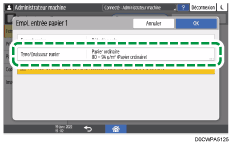
Choisissez un type et une épaisseur de papier dans la liste, puis appuyez sur [OK].
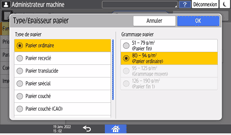
Appuyez sur [OK].
Après avoir terminé la configuration, appuyez sur [Accueil]().