
Liste des applications/widgets
Les widgets sont des applications simples permettant d'exécuter une fonction sur l'écran Accueil. L'utilisation d'un widget vous permet d'afficher les informations d'une application sur l'écran Accueil et d'exécuter des fonctions spécifiques sur cet écran sans démarrer l'écran de l'application.
Il existe trois types d'applications utilisables sur l'appareil, tel que décrit ci-dessous.

Applications affichées sur l'écran d'accueil
Les principales applications installées en usine s'affichent.
Vous pouvez personnaliser le type et la position des icônes à afficher.
Ajout d'une application ou d'un widget fréquemment utilisés à l'écran d'accueil
Applications lancées sur l'écran Liste des applications
Pour afficher l'écran Liste d'applications, appuyez sur l'icône de la liste d'applications (
 ) sur l'écran Accueil.
Toutes les applications installées en usine s'affichent.
Vous pouvez ajouter des icônes d'applications sur l'écran d'accueil.
Ajout d'une application ou d'un widget fréquemment utilisés à l'écran d'accueil
Applications téléchargées à partir des sites d'applications et installées
Vous pouvez télécharger une application à partir du site d'applications et l'ajouter.
Installation d'une application depuis le site des applications
Applications/widgets affichés sur l'écran d'accueil
Icône | Nom | Description |
|---|---|---|
 | Sortie impression rapide | Affichez la liste des fichiers stockés sur l'appareil, puis sélectionnez et imprimez facilement un fichier. Impression de documents stockés dans l'imprimante à partir du panneau de commande |
 | Print (Memory Storage Device) | Imprimer sur l'appareil les données stockées sur le support externe. Impression directement à partir d'une clé USB ou d'une carte SD |
 | Widget Connexion directe | Configurez les paramètres de connexion directe. |
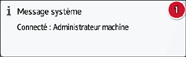 | Widget Message système | Widget permettant d'afficher les messages système. Appuyez pour afficher l'écran de la liste des messages. |
 | Site d'applications | Ajoutez, mettez à jour ou supprimez une application de l'appareil à partir du site d'applications. Installation d'une application depuis le site des applications |
 | Widget Informations | Il s'agit d'un widget permettant d'afficher les dernières informations et de mettre à jour les informations sur les applications et les firmwares. Appuyez ici pour afficher l'écran des informations. |
 | Manuel utilisateur | Affichez le manuel utilisateur de l'appareil. |
 | Carnet adresses | Enregistrer l'utilisateur (informations d'authentification). |
 | Paramètres | Affichez l'écran des paramètres de l'appareil. |
 | Imprimante | Confirmez le travail de la fonction d'impression, puis confirmez et répondez aux erreurs. |
 | Widget Changer de langue | Changez la langue afficher à l'écran. |
- | Application d'architecture logicielle embarquée | Si une application prenant en charge la plate-forme « Architecture logicielle embarquée » est installée, l'icône exclusive à l'application s'affiche. |
Application/widgets ajoutables à l'écran d'accueil à partir de la liste des applications
Icône | Nom | Description |
|---|---|---|
 | Navigateur Web | Parcourez une page Web. |
 | Navigateur Web NX | L'application Web du service de cloud, Integrated Cloud Environment, est activée. Integrated Cloud Environment (ICE) |
 | Configuration rapide authentification par carte | Configurez les paramètres de connexion à l'aide de la carte à puce. |
 | Connecteur | Connectez l'appareil et un périphérique mobile via Wi-Fi Direct pour utiliser l'appareil à partir de ce dernier. Utilisation des fonctions de l’appareil depuis un appareil mobile |
 | Widget Info. consommables | Affichez la quantité d'encre restante. |
 | Widget Arrêt | Interrompt tous les travaux d'impression. |
 | Widget date et heure | Affichez la date et l'heure. |
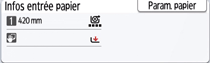 | Widget Entrée pap./Papier restant | Widget permettant d'afficher la quantité de papier restante et des informations de paramétrage pour chaque emplacement d'entrée papier. Appuyez sur [Param. papier] pour afficher l'écran Paramètres papier/emplacement d'entrée papier. |
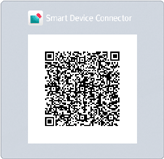 | Widget de connecteur | Widget pour afficher le code QR permettant de connecter un périphérique mobile à l'appareil via le RICOH Smart Device Connector. |
 | Imprimante (Classique) | Utilisez la fonction Imprimante (classique). |
Applications téléchargeables depuis le site d'applications
Vous pouvez télécharger une application à partir du site d'applications et l'ajouter.
Le type des applications téléchargeables dépend du modèle et du moment.