
Impression directement à partir d'une clé USB ou d'une carte SD
Vous pouvez insérer un périphérique de stockage dans le logement support de l'appareil et imprimer les fichiers qui y sont stockés. Cela vous permet d'imprimer facilement des données externes.

- Conservez les cartes SD et les clés USB hors de portée des enfants. En cas d'ingestion accidentelle d'une carte SD ou d'une clé USB par un enfant, consultez immédiatement un médecin.

Les clés USB à mémoire flash et les cartes SD sont compatibles avec l'impression directe. Toutefois, certaines clés USB à mémoire flash et certaines cartes SD ne sont pas compatibles.
L'appareil ne peut pas imprimer de fichiers dont la taille dépasse 1 Go.
Vous pouvez sélectionner jusqu'à 100 fichiers dans un total de 1 Go.
Si le travail d'impression d'un fichier PDF est annulé, exécutez l'impression à partir d'un visualiseur PDF comme Acrobat Reader lorsque vous utilisez le pilote de l'imprimante.
Formats de fichiers imprimables
Format de fichier | Détails |
|---|---|
Fichiers JPEG | Exif version 1.0 ou ultérieure |
Fichiers TIFF | Fichiers TIFF non compressés Fichiers TIFF compressés avec la méthode MH, MR ou MMR |
Fichiers PDF | PDF version 1.7 (compatible Acrobat 8.0) ou antérieure*1 |
Fichiers XPS | Possible pour tous les fichiers XPS |
*1 L'appareil ne prend pas en charge les fonctions suivantes : Filtre crypté ou espace colorimétrique DeviceN (plus de huit éléments), note en filigrane, contenus optionnels (version 1.6), AcroForm
Il se peut que le fichier PDF avec un format personnalisé ne soit pas imprimé.
Impression à partir d'un périphérique de stockage
 Sur l'écran d'accueil, appuyez sur [Impression (périphérique de stockage)]
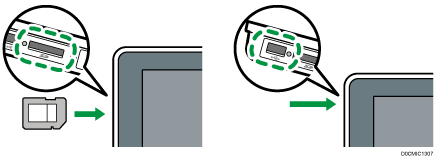
 Insérez un périphérique de stockage dans le logement support situé sur le côté du panneau de commande.
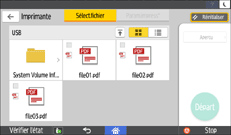
 Appuyez sur [USB] ou sur [Carte SD].
 Sélectionnez le fichier à imprimer.
Des fichiers dans le support externe sont affichés comme des icônes ou comme des images de vignettes.
 Appuyez sur [Param.impress°] pour définir les paramètres de finition si nécessaire.
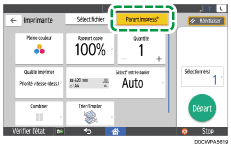
Pleine coul. : indiquez si l'impression doit être effectuée en couleur. En mode d'impression couleur, l'appareil peut imprimer un document qui semblera être en noir et blanc. Pour imprimer un document intégralement en noir et blanc, sélectionnez [Noir et Blanc].
Rapport copie : Indiquez si le document doit être imprimé au format original ou s'il doit être agrandi ou réduit pour correspondre au format papier.
Quantité : Indiquer le nombre de copies à imprimer.
Qualité imprimer : vous pouvez choisir de donner la priorité soit à la qualité d'impression, soit à la vitesse d'impression.
Sélect° entrée papier : sélectionnez l'emplacement de l'entrée papier.
Combiner : indiquez si plusieurs pages doivent être combinées sur une feuille.
Trier/Empiler : choisissez d'imprimer en séries ordonnées ou en lot page par page.
 Appuyez sur [Départ] pour lancer l'impression.