
Säätö
Tulostuspäiden automaattinen säätö
Jos värit eivät osu kohdilleen tai tahriintuvat tulostuksessa, laite kalibroi itsensä uudelleen kun tulostat testikuvion. Testikuvio vaihtelee tulostuslaadun mukaan.

Testikuvion tulostaminen kuluttaa mustetta. Tulosta testikuvio vain tarvittaessa.
Älä käytä muita toimintoja testikuvion tulostuksen aikana.
Tapahtuu virhe ja testikuviot eivät tulostu, jos:
Laitteessa on paperitukos.
Joku laitteen kansista on auki.
Laite suorittaa huoltotoimia.
Muste on loppunut.
Paperi on loppunut.
Hukkavärisäiliö on täynnä.
Säätöanturi ei toiminut säätöä suoritettaessa.
 Paina [Asetukset] pääsivulla.

 Paina [Huolto]
 [Tulostuspäiden automaattinen säätö].
 Valitse paperinsyöttö pään asentoon, jota haluat säätää.
 Tarkista asetukset paperin kulumisen estämiseksi, paperityyppi ja paperin paksuus.
Säädön tulokset vaihtelevat sen mukaan, onko Paperin hankauksen esto käytössä vai ei. Jos säätö suoritetaan, kun Paperin hankauksen esto on käytössä, ja jos et halua tulostaa tätä toimintoa käyttäen, ota Paperin hankauksen esto pois käytöstä ja tee säätö uudelleen.
Tarkista paperityyppi ja paperin paksuus kohfasta [Paperin tyyppi/paksuus] osiossa [Käyttäjän työkalut]
[Paperinsyöttö/Paperiasetukset][Paperikoko/Paperin tyyppi].
 Paina [Tulostuslaatu] kirjoitustilan valitsemiseksi.
 Paina [OK].
 Paina [Säätö][OK].
 Paina [Poistu].
Jos Tulostuspäiden automaattinen säätö ei ratkaise ongelmaa, tee Tulostuspäiden manuaalinen säätö.
 Kun olet valmis, paina [Pääsivu] (
 ).
).

Tulostuspäiden automaattinen säätö ei ole käytettävissä, kun "Paperityyppi" on [Filmi (matta)]. Tee Tulostuspäiden manuaalinen säätö.
Tulostuspäiden automaattinen säätö ei ole käytettävissä ohisyötölle. Tee Tulostuspäiden manuaalinen säätö.
Lisätietoja Paperin hankauksen esto -tilasta, katso Sen tarkistus, raapivatko tulostuspäät paperia.
Lisätietoja toiminnosta Tulostuspäiden manuaalinen säätö,katso Tulostuspäiden manuaalinen säätö.
Tulostuspäiden manuaalinen säätö
Jos automaattinen pään säätö ei ole onnistunut tai jos uskot, että automaattinen säätö ei paranna tulostuslaatua, säädä pään asentoa käsin.
Testikuvion tarkistamiseksi siirry vaiheeseen 8.
Testikuvion tulostaminen kuluttaa mustetta. Tulosta testikuvio vain tarvittaessa.
Älä käytä muita toimintoja testikuvion tulostuksen aikana.
Tapahtuu virhe ja testikuviot eivät tulostu, jos:
Laitteessa on paperitukos.
Joku laitteen kansista on auki.
Laite suorittaa huoltotoimia.
Muste on loppunut.
Paperi on loppunut.
Hukkavärisäiliö on täynnä.
Paina [Asetukset] pääsivulla.
Paina [Huolto][Säädä pään asento käsin].
Valitse paperinsyöttö pään asentoon, jota haluat säätää.
Tarkista asetukset paperin kulumisen estämiseksi, paperityyppi ja paperin paksuus.
Säädön tulokset vaihtelevat sen mukaan, onko Paperin hankauksen esto käytössä vai ei. Jos säätö suoritetaan, kun Paperin hankauksen esto on käytössä, ja jos et halua tulostaa tätä toimintoa käyttäen, ota Paperin hankauksen esto pois käytöstä ja tee säätö uudelleen.
Tarkista paperityyppi ja paperin paksuus kohdassa [Paperin tyyppi/paksuus] osiossa [Käyttäjän työkalut]
[Paperinsyöttö/Paperiasetukset][Paperikoko/Paperin tyyppi].
Valitse kirjoitustila painamalla [Tulostuslaatu].
Valitse [Aloita tulostus][Aloita].
Paina [Poistu].
Tarkista optimaalinen asetusarvo testikuviosta.
Optimaalinen asetusarvo on numero sen neliön yläpuolella, joka on lähinnä harmaata ja jonka molemmat pystyviivat ovat suorat. Jos arvo sarakkeessa A on esimerkiksi -2, A:n säätöarvo on -2.
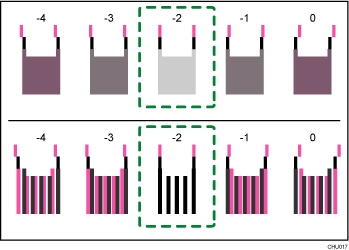
Yhdistyneet kaksiväriset viivat muodostavat ruutuja ja viivan limittymisestä johtuen (valkoiset) alueet viivojen välissä maalataan ja ne näyttävät tummemmilta. Joskus viivojen värit ovat samanlaiset.
Tämän kuvan säätöarvo on "-2". Tarkista kaikki säätöarvot.
Jos et voi määrittää säätöarvoa, valitse neliö joka on suorimpien rivien välissä.
Jokainen pystyrivi muodostuu ylemmästä ja alemmasta osasta. Jos tulostuspäätä ei ole asetettu oikein, pystyrivi näkyy kahtena irrallisena rivinä, joten rivi näyttää huonosti kohdistetulta.
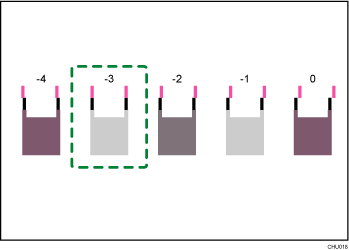
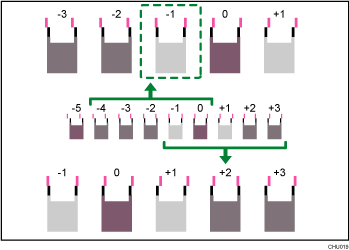
Jos et voi edelleenkään määrittää säätöarvoa, paikallista neliö joka on kahden rinnakkaisen neliön välissä ja joiden rivit ovat symmetriset. Rinnakkaisten neliöiden etäisyys voi olla yksi tai kaksi neliötä kummalla puolella tahansa (sijannit ±1 tai ±2).
Kuvan säätöarvo on "-1".
Paina [Syötä säätöarvot].
 Anna arvo näppäimillä [
 ][
][ ] ja paina [OK].
Syötä kunkin kohteen säätöarvot, kuten "A", "B" jne. Kohteet vaihtelevat säädettävän kirjoitustilan mukaan.
 Paina [Säätö][OK][Poistu].
Tulosta testikuvio ja tarkista säädön tulokset.
 Kun olet valmis, paina [Pääsivu] ().
Lisätietoja Paperin hankauksen esto -tilasta, katso Sen tarkistus, raapivatko tulostuspäät paperia.
Säädä tulostuspaikkaa
Toiminto tulostaa testiarkin paperinsyöttöaluekohtaisen tulostuspaikan säätämiseksi.
Siirry testiarkin tulostusjäljen tarkistamiseksi vaiheeseen 5.
Testiarkin tulostaminen kuluttaa mustetta. Tulosta testikuvio vain tarvittaessa.
Säädön tulokset vaihtelevat sen mukaan, onko Paperin hankauksen esto käytössä vai ei. Jos säätö suoritetaan, kun Paperin hankauksen esto on käytössä, ja jos et halua tulostaa tätä toimintoa käyttäen, ota Paperin hankauksen esto pois käytöstä ja tee säätö uudelleen.
Älä käytä muita toimintoja testiarkin tulostuksen aikana.
Tapahtuu virhe ja testiarkit eivät tulostu, jos:
Laitteessa on paperitukos.
Joku laitteen kansista on auki.
Laite suorittaa huoltotoimia.
Muste on loppunut.
Paperi on loppunut.
Hukkavärisäiliö on täynnä.
Paina [Asetukset] pääsivulla.
Paina [Huolto][Säädä tulostuspaikkaa].
Paina [Tulosta testisivu] säädettävän paperipaikan paperinsyötön kohdalla.
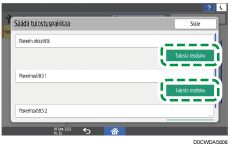
Paina [Aloita].
Tarkista optimaalinen asetusarvo testiarkista.
Mittaa tulostuneiden viivojen keskikohta ja paperin reunojen väliset marginaalit.
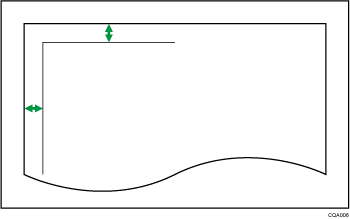
Säädä niin, että marginaalit ovat 5 mm. Esimerkiksi jos vaakaviivan keskikohta tulostuu 4 mm:n päähän arkin yläreunasta, "Ylämarginaalin" säätöarvo on "1,0 mm (0.04 tuumaa)".
Vastaavasti jos pystyviivan keskikohta tulostuu 8 mm:n etäisyydelle arkin vasemmasta reunasta, "Vasemman marginaalin " säätöarvo on "-3,0 mm (-0.12 tuumaa)".
Paina sen tulostuskohdan paperinsyöttöä, jota haluat säätää.
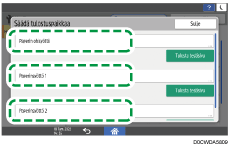
Anna säätöarvot ja paina [OK].
Anna ylämarginaalin asetusarvo näppäimillä [
 ][
][ ].
].Anna vasemman marginaalin säätöarvo näppäimillä [
 ][
][ ].
].
Paina [Sulje].
Tulosta testisivu uudellen ja tarkista säädön tulos.
Kun olet valmis, paina [Pääsivu] ().
Lisätietoja Paperin hankauksen esto -tilasta, katso Sen tarkistus, raapivatko tulostuspäät paperia.
Paperinsyötön säätäminen
Tulostaa testiarkin paperinsyötön säätämiseksi, jos tulosteet ovat epätarkkoja.
Siirry testiarkin tulostusjäljen tarkistamiseksi vaiheeseen 6.
Testiarkin tulostaminen kuluttaa mustetta. Tulosta testikuvio vain tarvittaessa.
Säädön tulokset vaihtelevat sen mukaan, onko Paperin hankauksen esto käytössä vai ei. Jos säätö suoritetaan, kun Paperin hankauksen esto on käytössä, ja jos et halua tulostaa tätä toimintoa käyttäen, ota Paperin hankauksen esto pois käytöstä ja tee säätö uudelleen.
Älä käytä muita toimintoja testiarkin tulostuksen aikana.
Tapahtuu virhe ja testiarkit eivät tulostu, jos:
Laitteessa on paperitukos.
Joku laitteen kansista on auki.
Laite suorittaa huoltotoimia.
Muste on loppunut.
Paperi on loppunut.
Hukkavärisäiliö on täynnä.
Paina [Asetukset] pääsivulla.
Paina [Huolto][Paperinsyötön säätäminen].
Paina [Tulosta testisivu] säädettävän paperinsyötön kohdalla.
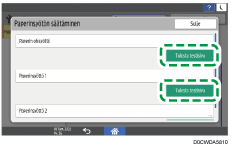
Paina [Aloita].
Paina [Poistu].
Tarkista optimaalinen asetusarvo testiarkista.
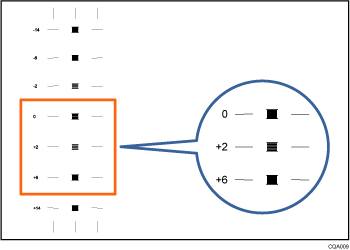
Optimaalinen arvo on numero sen vaaleimman neliön vieressä, jonka vaakaviivat ovat suorat. Jos neliön vieressä oleva numero on +2, säätöarvo on +2.
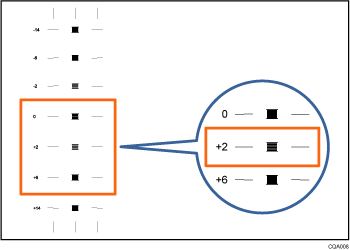
Jos vaaleimman neliön vaakaviivat ovat rikkonaiset, käytä sen ylä- tai alapuolella olevan neliön, jonka vaakaviivat ovat rikkonaiset vastakkaiseen suuntaan, säätöarvoa. Jos esimerkiksi +2-neliö on vaalein ja +6-neliön vaakaviivat ovat rikkonaiset vastakkaiseen suuntaan kuin +2-neliön, säätöarvo on +3...+5. Kun olet määrittänyt säätöarvon, tarkista paperinsyötön säätö uudelleen.
Paina säädettävää paperinsyöttöä.
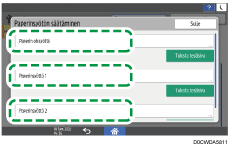
Anna arvo näppäimillä [][] ja paina [OK].
Paina [Sulje].
Tulosta testisivu uudellen ja tarkista säädön tulos.
Kun olet valmis, paina [Pääsivu] ().
Lisätietoja Paperin hankauksen esto -tilasta, katso Sen tarkistus, raapivatko tulostuspäät paperia.
Leikkaa paperi
Tämä toiminto katkaisee rullan paperin, kun saavutetaan tietty etäisyys paperin etureunasta.
Älä suorita muita toimia samalla, kun paperirullaa katkaistaan.
Tapahtuu virhe, eikä paperin katkaisu ole mahdollista, jos:
Joku laitteen kansista on auki.
Laite suorittaa huoltotoimia.
Paperi on loppunut.
Hukkavärisäiliö on täynnä.
Paina [Asetukset] pääsivulla.
Paina [Huolto][Leikkaa paperi].
Valitse paperinsyöttö sekä paperin katkaisupituus ja paina sitten [Aloita].
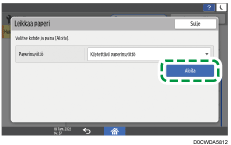
Katkaisupituuden asetuksena on [Lyhyt], kun valitaan [Käytettävä paperinsyöttö].
Paina [Sulje].
Kun olet valmis, paina [Pääsivu] ().
Lisätietoja paperirullan katkaisusta paperitukosta poistettaessa, katso seuraava osio:
"When Paper Is Jammed", User Guide (Full Version) englanniksi.