
Paperin lisääminen paperinsyöttöön

- Varo sormiasi kun poistat paperitukoksia tai lisäät paperia.
- Laitteeb sisällä on paperileikkuri. Älä koske muihin kuin tässä oppaassa mainittuihin alueisiin, kun vaihdat tai lisäät rullapaperia, poistat juuttunutta paperia tai puhdistat levyä. Muuten seurauksena voi olla loukkaantuminen.
- Varo sormiasi, kun nostat tai lasket paperinsyötön kantta.
- Pidä sormet loitolla kansien taittuvista osista. Loukkaantumisvaara.
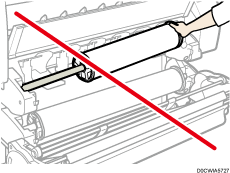
- Paperirulla voi painaa jopa 14 kg. Pidä paperirullaa vaakasuorassa molemmin käsin tai kahden tai useamman henkilön kanssa. Jos pitelet paperirullaa pystysuorassa tai vain yhdellä kädellä, se voi pudota ja aiheuttaa loukkaantumisen.
- Kun vaihdat paperirullaa, vältä koskemasta tangon päihin. Kätesi voivat likaantua. Lika voidaan pestä tavallisella saippualla ja vedellä.

Paperia ei voi lisätä seuraavissa tilanteissa:
Kesken tulostuksen
Huolto- tai muiden toimenpiteiden aikana
Kun kansia on auki
Virransäästö- tai lepotilassa
Kun laitteessa on paperitukos
Kun laitteen näytöllä on ilmoitus huoltokutsusta
Lisätietoja paperinsyöttöalueilla ja ohisyötössä käytettävistä paperityypeistä ja -ko'oista, katso alla.
Kun tulostat mukautetulle paperikoolle, määritä paperin koko kohdan Mukautettujen kokojen määrittäminen mukaisesti.
Paperin lisääminen paperinsyöttöön
Tässä kerrotaan, miten paperirulla lisätään paperisyöttöalueelle.

Laita paperipidike paperin reunaa vasten paperin kiinnittämiseksi.
Laita paperipidikkeen laippa pitävästi paikalleen.
Varmista, ettet lisää paperirullaa väärin päin. Jos syötät paperirullaa vastakkaiseen suuntaan, paperirulla voi irrota tai vaurioitua.
Ohisyötössä mahdollisesti oleva paperi pitää poistaa ennen paperirullan laittamista paperinsyöttöalueelle.
Jos paperirullassa on joku seuraavista vioista, sitä ei voi käyttää. Leikkaa paperi reuna saksilla siistiksi ennen rullan lataamista.
Etureuna on vahingoittunut
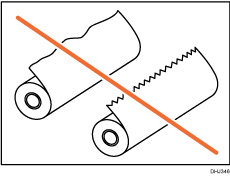
Paperissa on teippiä tai liimaa
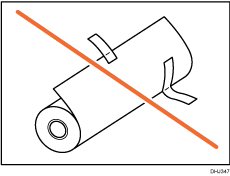
Paperi on rypistynyt
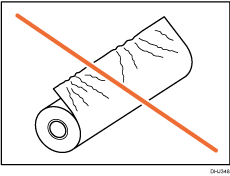
Nurkat ovat taittuneet
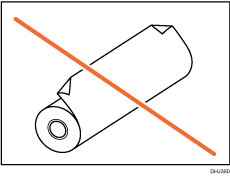
Paperi käpristyy ulospäin rullasta
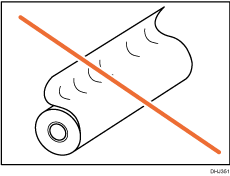
Rullassa on lommoja
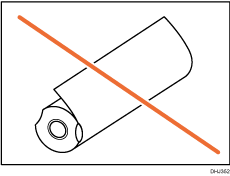
Paperissa on reikiä
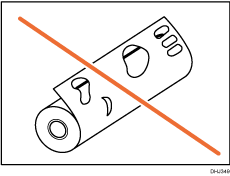
Paperi on repeytynyt
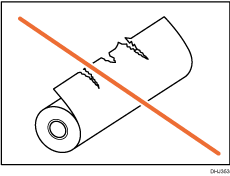
Paperi on löysällä
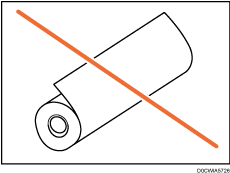
Jos leikkaat pois reunat paperinsyöttöalueelle laitetusta paperirullasta, varo leikkaamasta kerääjän kangasosaa.
Kun otat paperirullan pois paperinsyöttöalueelta, nosta paperirullan kummankin puolen laipat ylös ennen kuin otat ne pois. Älä nosta vain toiselta puolelta. Se voi vaurioittaa laitetta.
Älä purista laippaa paperirullaan, jos paperirullan päätypinta ei ole hylsyn suuntainen tai jos jäljellä on vain vähän paperia. Jos laippa puristetaan liian tiukasti paperirullaa vasten, paperin reuna voi rypistyä.
Kun leikkaat paperin reunat saksilla, leikkaa paperi kohtisuoraan syöttösuuntaan nähden, jotta kone voi vetää paperin reunat sisään.
Paperirullaa ei välttämättä syötetä automaattisesti paperirullan kunnon vuoksi, esimerkiksi kun paperin reuna tarttuu kiinni tai jos paperi käpristyy. Syötä näissä tapauksissa paperi manuaalisesti noudattamalla näytön ohjeita.
Laitteen on oltava päällä, kun rulla ladataan.
Tarkista, että kerääjä on perustilassa ennen kuin lisäät paperirullan. Lisätietoja, katso Tulostuskorin asettaminen.
Paperirulla on painava, joten tähän voidaan tarvita kahta henkilöä.
Kun vaihdat rullaa pidikkeeseen, aseta rulla tasaiselle alustalle.
Pidikkeen osat
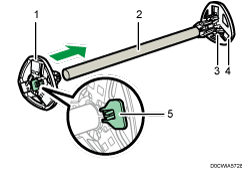
Vasen laippa
Tanko
Rullan säätöpalat
Oikea laippa
Lukitus
Rullan suunta
Kun lataat paperirullaa pidikkeeseen ja laitteeseen, tarkista että paperin reuna tulee rullan alapuolelta takaosaan päin.
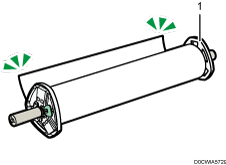
Oikea laippa
Voit lisätä paperirullan paperinsyöttöön 1 ja 2. Kaikki paperinsyötöt täytetään samalla tavoin. Esimerkissä rulla lisätään paperinsyöttöalueelle 1.
 Paina aloitusnäytössä [Tulostin].
Varmista, että näytöllä lukee “Valmis”.
 Nosta paperinsyöttöalueen kantta niin, että se naksahtaa.
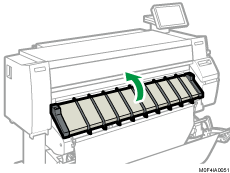
Lukitse paperinsyötön kansi sen ollessa auki.
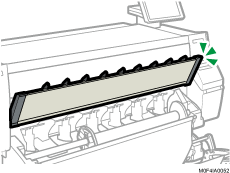
 Poista tanko A ja ripusta se kerääjän eteen.
Tanko A
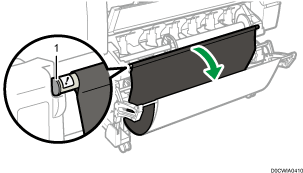
Paperinsyöttöalue näkyy.
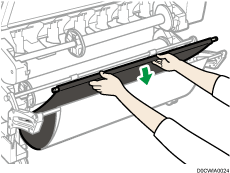
 Vedä tanko B:tä eteenpäin.
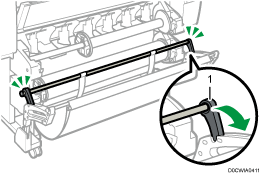
Tanko B
Paperinsyöttöalueen eteen tulee tilaa.
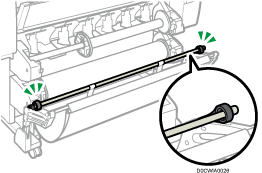
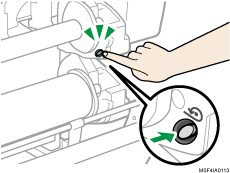
 Paina paperinsyöttöalueen oikealla puolella olevaa kelauspainiketta vähintään sekunti.
Kun vapautat kelauspainikkeen, paperi kelautuu automaattisesti.
Jos paperi ei kelaudu, paina painiketta uudestaan.
Jos paperirullaa ei ole, siirry vaiheeseen 11.
 Pitele tiukasti vasemmasta ja oikeasta laipasta ja poista paperirulla tai tanko paperinsyötöstä.
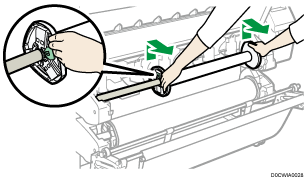
 Aseta rulla tai kela tasaiselle alustalle.
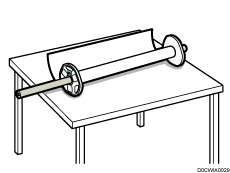
 Avaa vasemman laipan lukitus.
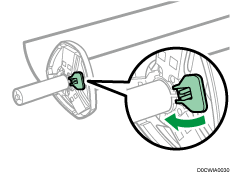
 Irrota vasen laippa tangosta.
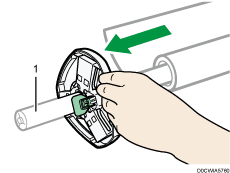
Tanko
 Poista oikeanpuoleinen laippa ja tanko.
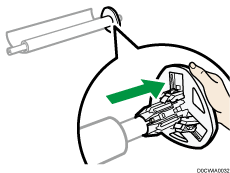
 Valmistele paperirulla vaihtoa varten.
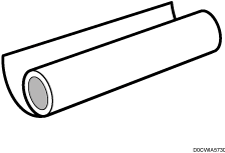
 Aseta laippa oikealta puolelta niin, että se koskettaa paperirullaa.
Aseta paperirulla kuvan mukaisesti.
Laita paperirulla tasaiselle vaakapinnalle ja aseta laippa sitten hitaasti paperirullaan. Älä nosta paperirullaa pystyyn. Laippa voi vaurioitua, jos se putoaa asettamisen aikana.
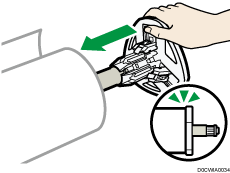
 Työnnä tanko vasempaan laippaan hitaasti välttääksesi laipan vaurioitumisen ja laske vasemman laipan lukkovipu alas.
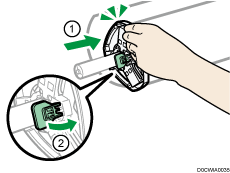
 Pitele molemmista laipoista ja laita paperirulla paperinsyöttöön.
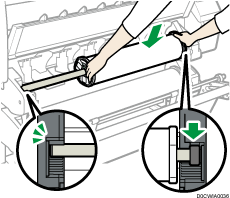
Varmista, että sijoitat tangon siten, että musta suljin peittää sen oikean reunan.
Lisää paperia siten, että paperin reuna syötetään rullan alaosasta taaksepäin.
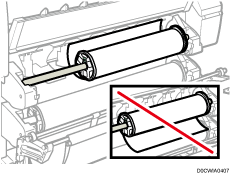
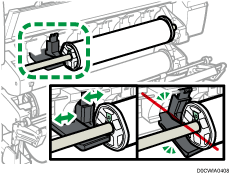
 Varmista, ettei laippa kosketa ohjauslevyä.
Paperirulla ei voi syöttää oikein, jos laippa koskettaa ohjauslevyä. Jos laippa koskettaa ohjauslevyä, siirrä ohjauslevyä vasemmalle tai oikealle, jotta se ei kosketa laippaa.
 Nosta tanko A ylös ja kiinnitä se.
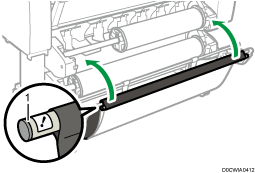
Tanko A
 Laske paperinysöttöalueen kansi alas.
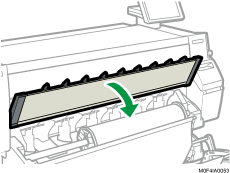
 Kun näyttöön tulee viesti, joka vahvistaa, että palkki A on palannut oikeaan asentoon, paina [Poistu].
 Tarkista, että syöttämäsi merkit ovat oikein ja paina sitten [Aloita syöttö].
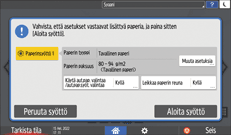
Jos paperin tyyppi ja paksuus eivät ole samat kuin näytöllä, paina [Muuta asetuksia].
Määritä asetukset käytettävän paperin tyypin ja paksuuden mukaan ja paina [OK].
Jos haluat leikata paperin reunan, paina [Leikkaa paperin reuna], ja valitse sitten [Kyllä].
Jos paperin lisäyksen asetusnäyttö ei tule näkyviin, avaa ja sulje sitten paperinsyötön kansi.
Jos paperirullaa ei syötetä oikein ja se kelataan takaisin, poista paperirulla ja aseta se uudelleen.
 Tarkista, että laitteeseen lisätyn paperirullan koko näytetään oikein [Tulostin]-näytössä.
Näyttöön tulee näkyviin "Valmis".
Kun [Film: Matte] määritetään paperityypiksi tai kun [Paperin hankauksen esto] määritetään, lisää paperi ja määritä sitten paperin hankauksen asetus kohdassa [Käyttäjän työkalut]
 [Järjestelmäasetukset][Laite][Tulostustoiminto / Kuvanlaadun säätö][Paperin hankauksen esto]. Jos kuitenkin valitset [Filmi: matta] -kohdassa Paperin tyyppi, Paperin hankauksen esto valitaan automaattisesti, eikä asetusta voi muuttaa. Lisätietoja Paperin hankauksen esto, katso alla.
Käyttäjän opas (täysi versio) englanniksi
Kun vaiheen 19 asetukset on tehty, laite vetää paperia sisään ja syöttää sitä ulos noin metrin verran paperinluovutuksesta. Seuraavaksi laite kelaa paperin määritettyyn kohtaan. Älä koske luovutettuun paperiin ennen kuin laite lopettaa toiminnan. Jos valitsit vaiheessa [Kyllä], paperin reuna leikataan.
Jos asetat paperirullan laitteeseen vinossa tai jos paperin ja laippojen väliin jää tilaa, paperin vetäminen laitteeseen saattaa epäonnistua. Jos näin käy, palaa vaiheeseen 2 ja aloita uudelleen.
Kun laitat kaksi paperirullaa paperinsyöttöalueeseen 1 ja 2, varmista, että [
 ] ensimmäiseksi täytetyn paperinsyöttöalueen kohdalla näkyy [Tarkista tila][Laitetiedot], ja laita sitten toinen paperirulla toiselle paperinsyöttöalueelle.
Kun [Touch/Notification Sound]-asetukseksi on valittu [Ei ääntä], äänimerkkiä ei kuulu, kun paperinsyöttöön asetetaan paperia. Lisätietoa asetuksesta [Touch/Notification Sound] on alla.
Käyttäjän opas (täysi versio) englanniksi
Tietokoneelta tulostaminen, katso Mukautettujen kokojen määrittäminen.
Voit määrittää paperinsyöttöalueelle lisättävän paperityypin etukäteen. Lisätietoja, katso alla.
"Paper Input Location/Paper Setting", User Guide (Full Version) englanniksi
Lisätietoja paperin paksuuden ja tyyppien asetuksista on alla.
"Paper Input Location/Paper Setting", User Guide (Full Version) englanniksi
Lisätietoja paperirullan lisäämisestä on alla.
Jos lisäät tyhjän kelan, mutta et syötä paperia pian sen jälkeen, paina [Peruuta syöttö] sulkeaksesi näytön, jos paperin lisäysasetusten näyttö tulee näkyviin.
Paperin lisääminen ohisyöttötasolle
Ohisyötössä voidaan käyttää paperikokoja, joita ei voi ladata paperinsyöttöalueelle.
Jos paperi on taipunutta, aseta paperi ohisyöttöön taipumissuunta alaspäin.
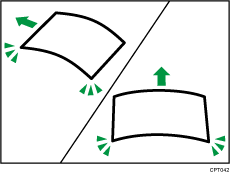
Kun ladattava paperi on pitempi kuin A1 (D)
 , laita puhdas liina tai paperiarkki etukäteen laitteen taakse. Jos paperin reuna osuu lattiaan ja likaantuu, laitteessa voi tapahtua häiriö.
Tulostuspäiden merkkivalo palaa sinisenä tulostuksen aikana. Älä avaa etukantta tulostuspäiden merkkivalon palaessa sinisenä. Muuten voi syntyä paperitukos.
Älä aseta useita paperiarkkeja samanaikaisesti.
Älä lisää paperia, jota laite ei tue.
Paina aloitusnäytössä [Tulostin].
Varmista, että näytöllä lukee “Valmis”.
Kun paperirulla on ladattu, paina paperinsyöttöalueen oikealla puolella olevaa kelauspainiketta vähintään sekunnin ajan.
Kun vapautat kelauspainikkeen, paperi kelautuu automaattisesti.
Jos paperirullaa ei ole ladattu, siirry vaiheeseen 3.
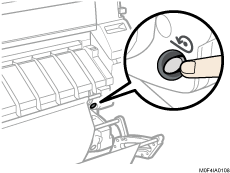
Avaa etukansi.
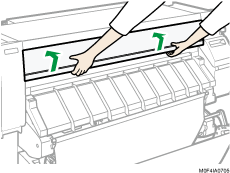
Nosta paperin kiinnitysvipu laitteen oikealla puolella.
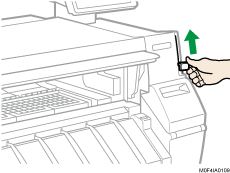
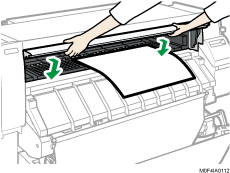
Laita paperi painatuspuoli ylöspäin ja kohdista paperin oikea laita tason oikealla puolella oleviin paperin asetuskohtiin.
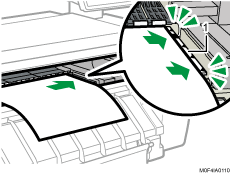
Paperin asento
Syötä paperi telojen alle, kunnes se osuu paperin ohisyöttöalueen taakse.
Syötä paperi suorana molemmin käsin.
Äänimerkki kuuluu noin kaksi sekuntia sen jälkeen, kun paperi osuu oikealla tavalla paperin ohisyötön taakse.
Jos sitä ei kuulu, syötä paperi uudestaan.
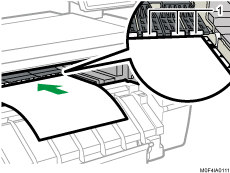
Telat
Laske paperin pidike, kun paperi on oikeassa kohdassa.
Laske paperin pidikevipua samalla, kun pitelet paperia kädessä.
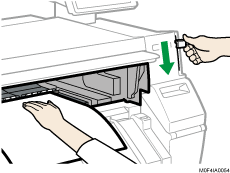
Sulje etukansi.
Tarkista, että näytössä näkyvät asetukset ovat oikein ja paina sitten [Aloita syöttö].
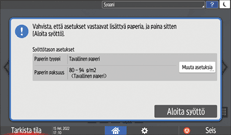
Jos paperin tyyppi ja paksuus eivät ole samat kuin näytöllä, paina [Muuta asetuksia].
Määritä asetukset käytettävän paperin tyypin ja paksuuden mukaan ja paina [OK].
Tarkista, että laitteeseen lisätyn paperin koko näytetään oikein [Tulostin]-näytössä.
Näyttöön tulee näkyviin "Valmis".
Älä käytä laitetta, kun näytössä lukee laitteen ollessa päällä “Odota.”.
Kelaa paperirulla painamalla kelauspainiketta. Paperin kelaaminen käsin voi aiheuttaa paperitukoksia.
Kun [Filmi: matta] on määritetty paperin tyypiksi tai kun [Paperin hankauksen esto] on määritetty, lisää paperi ja määritä sitten hankausasetus kohdassa [Käyttäjän työkalut]
[Järjestelmäasetukset][Laite][Tulostustoiminto / Kuvanlaadun säätö][Paperin hankauksen esto]. Jos kuitenkin valitset [Filmi: matta] asetukseen Paperin tyyppi, Paperin hankauksen esto valitaan automaattisesti, eikä asetusta voi muuttaa. Lisätietoja asetuksesta Paperin hankauksen esto on alla.Käyttäjän opas (täysi versio) englanniksi
Älä käytä paperia, jolle on jo tulostettu.
Älä syötä useita arkkeja kerrallaan. Tämä saattaa aiheuttaa paperitukoksia ja huonolaatuista tulostusjälkeä.
Jos tulostat useita sivuja, laita uusi arkki vasta kun edellinen on tullut kokonaan ulos laitteesta.
Jos lisäät pahasti käpristynyttä paperia, paperin reuna voi tarttua kiinni, kun se syötetään ohisyöttöön. Oikaise käpristynyt paperi käsin ennen syöttämistä.
Jos paperirullan reuna tulee pois laitteesta, työnnä se takaisin kun lopetat ohisyötön käyttämisen tulostamiseen. Lisätietoja paperirullan lisäämisestä, katso Paperin lisääminen paperinsyöttöön.
Voit määrittää ohisyöttöön lisättävän paperityypin etukäteen. Lisätietoja, katso alla.
"Paper Input Location/Paper Setting", User Guide (Full Version) englanniksi
Kun [Touch/Notification Sound]-kohdan asetuksena on [Ei ääntä], äänimerkkiä ei kuulu, kun paperi osuu paperin ohisyötön taakse. Lisätietoja asetuksesta [Touch/Notification Sound] on alla.
Käyttäjän opas (täysi versio) englanniksi
Tietokoneelta tulostaminen, katso Tavallisteb kokojen määrittäminen.
Varo, etteivät laitteen takana olevat kaapelit tartu paperiin.
Tavallisteb kokojen määrittäminen
Paina [Asetukset] pääsivulla.

Paina [Paperinsyöttö/ Paperiasetukset].
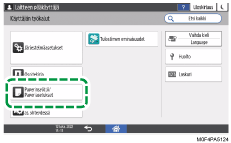
Paina [Paperikoko/Paperin tyyppi][Paperikoko/Paperin tyyppi].
Aseta painamalla yhtä paperinsyöttöä.
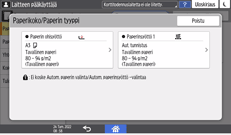
Paina [Paperikoko].
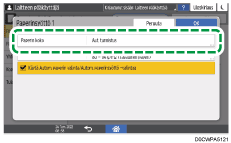
Valitse luettelosta yksi paperikoko ja paina [OK].
Paina [OK].
Suoritettuasi määrityksen paina [Pääsivu]( ).
).
Kun käytät automaattisesti tunnistettavaa paperia sellaisen paperin jälkeen, jota ei voi tunnistaa automaattisesti, palauta Aut. tunnistus -asetus. Aut. tunnistus -asetus palautetaan lisäämällä paperi, suorittamalla vaiheet 1-6, valitsemalla [Aut. tunnistus] ja painamalla [OK].
Mukautettujen kokojen määrittäminen
Tulostintoiminnolla voidaan tulostaa myös muille kuin vakiokokoisille paperirullille. Tässä kerrotaan, miten paperikoko määritetään laitteen käyttöpaneelilta.
Kun käytetään vakiokokoista paperirullaa, laite tunnistaa paperikoon automaattisesti.
Mukautetun kokoisen paperirullan määrittäminen
Kun käytät RP-GL/2- tai RTIFF-kieltä tulostuskielenä, voit määrittää mukautetun kokoisen paperirullan käyttöpaneelista seuraavasti:
[Asetukset]
[Tulostinasetukset] [Emulointi(EM)] [Mukautettu koko: paperinsyöttö 1] tai [Mukautettu koko: paperinsyöttö 2]Paperin vaakakooksi voidaan määrittää 279–914 mm (11,0–36,0 tuumaa) ja 210-33000 mm (8,3-1299,3 tuumaa).
Kun tulostuskieli on RTIFF, laite tunnistaa myös muut kuin vakiokokoiset paperirullat.
Paina [Asetukset] pääsivulla.
Paina [Tulostimen asetukset] [Emulointi(EM)].
Valitse paperinsyöttö ([Mukautettu koko: paperinsyöttö 1] tai [Mukautettu koko: paperinsyöttö 2]), johon haluat ladata mukautetun kokoista paperia.
Paina arvoa kohdassa "A" tai "B" ja syötä sitten uusi arvo.
Määritä arvot numeroilla "< >", ja paina [Valmis].
Paina [OK].
Suoritettuasi määrityksen paina [Pääsivu]().
Oman paperikoon määrittäminen ohisyöttötasolle
Paina [Asetukset] pääsivulla.
Paina [Paperinsyöttö/ Paperiasetukset].
Paina [Paperikoko/Paperin tyyppi][Paperikoko/Paperin tyyppi].
Paina [Paperin ohisyöttö].
Paina [Paperikoko].
Paina [Mukautettu] luettelossa.
Paina arvoa kohdassa "A" tai "B" ja syötä sitten uusi arvo.
Määritä arvot numeroilla "< >", ja paina [Valmis].
Paina [OK] kolme kertaa.
Suoritettuasi määrityksen paina [Pääsivu]().
Paperin tyypin ja paksuuden valinta
Jos tulostusasetukset ja tulostustyöhön käytettävä paperi eivät täsmää, tapahtuu virhe.
Tarkista ja määritä paperiasetukset ennen tulostuksen aloittamista.
Tulostinohjaimessa
Tarkista paperinsyötön ja paperityypin asetukset tulostinohjaimesta ja varmista, että asetukset vastaavat kasetissa olevaa paperia.
Käyttöpaneelissa
Paina [Asetukset] pääsivulla.
Paina [Paperinsyöttö/ Paperiasetukset].
Paina [Paperikoko/Paperin tyyppi][Paperikoko/Paperin tyyppi].
Aseta painamalla yhtä paperinsyöttöä.
Paina [Paperin tyyppi/paksuus].
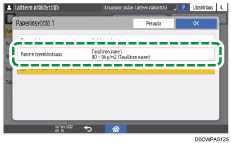
Valitse yksi paperin tyyppi ja paksuus luettelosta ja paina [OK].
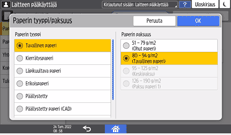
Paina [OK].
Suoritettuasi määrityksen paina [Pääsivu]().