
Tulostusohjaimen asentaminen verkkoyhteydellä (macOS)
Asenna PPD-tiedosto (tulostinohjain) macOSissa ja rekisteröi laite tietokoneella järjestelmäominaisuuksista.

Tarvitset järjestelmänvalvojan nimen ja salasanan. Saat lisätietoja verkon pääkäyttäjältä.
Tuoreimmat käyttöjärjestelmää koskevat tiedot löytyvät cd-levyn juurihakemistossa olevasta "Readme. htm"-tiedostosta.

Asetusmenetelmät OS X 12,2 käytettäessä toimivat esimerkkinä. Todellinen toimintatapa voi olla poikkeava riippuen käyttämästäsi OS-versiosta.
PPD-tiedostojen asentaminen
 Aseta CD-ROM tietokoneeseen ja napsauta [macOS]
  (tuotemerkin nimi) näyttääksesi [macOS PPD Installer] -kansion.
Jos haluat asentaa ohjaimen ladatusta tiedostosta, avaa kansio, jossa ladattu tiedosto sijaitsee.
 Napsauta pakkaustiedostoa kahdesti.
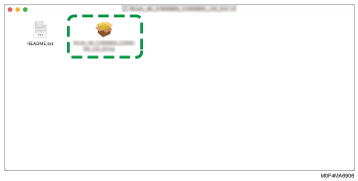
 Napsauta "Introduction"-näytöllä [Continue].
 Napsauta "Lisenssi"-näytöllä [Jatka] ja sitten [Hyväksy].
Kun sinulta kysytään, mihin ohjain asennetaan, määritä asennussijainti ja napsauta [Continue].
 Napsauta [Install].
 Anna järjestelmänvalvojan käyttäjänimi ja salasana ja valitse [Install Software].
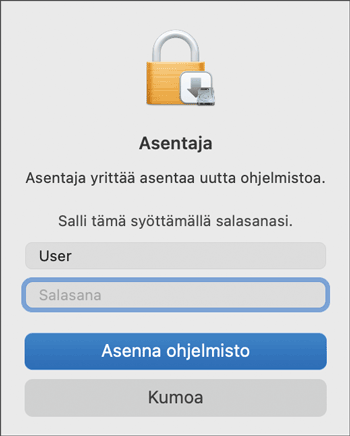
PPD-tiedoston asennus alkaa.
 Kun asennus on valmis, napsauta [Close].
Laitteen rekisteröiminen kohdassa [Tulostimet ja skannerit] / [Printers & Scanners]
Ota tulostus käyttöön rekisteröimällä laitteen PPD-tiedosto järjestelmäominaisuuksissa.
Valitse [System Preferences...] Apple-valikosta.
Napsauta [Printers & Scanners].
Napsauta [+].
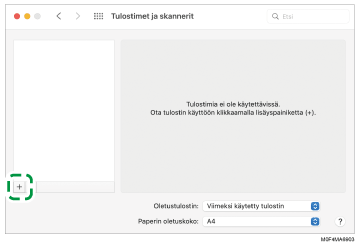
Napsauta  (IP), ja määritä koneesi tiedot.
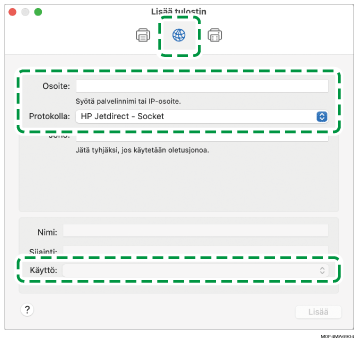
Osoite: Syötä laitteen IP-osoite.
Protokolla: valitse [HP Jetdirect - Socket].
Käytä: Tarkista, että laitteen nimi näytetään. Jos "Generic PostScript Printer" tulee näkyviin, syötetty IP-osoite ei ehkä ole oikea.
Kun "Generic PostScript Printer" tulee näkyviin, vaikka IP-osoite on oikea
Tarkista laitteen ja tietokoneen verkkoyhteys ja rekisteröi sitten uudelleen.
Kun laite on kytketty langalliseen lähiverkkoon
Tarkista, että kaapeli on kytketty laitteeseen oikein.
Kun laite on kytketty langattomaan lähiverkkoon
Tarkista laitteen langattoman signaalin tila ja tarkista, onko siinä ongelmia.
Napsauta [Lisää].
Edistymisnäyttö avautuu.
Jos edistymisnäyttö ei sulkeudu hetken kuluttua, napsauta [Configure...] ja määritä tulostimen lisävarusteet. Asetusten määrittäminen kuvataan kohdassa Lisävarusteiden asetusten määrittäminen.
Varmista, että laitteen nimi on lisätty kohteeseen [Printers & Scanners].
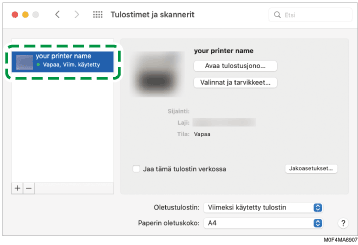
Sulje järjestelmäasetusnäyttö.
Lisävarusteiden asetusten määrittäminen
Jos laitteen lisävarusteita ei tunnisteta automaattisesti, valitse laitteelle asennettu lisävaruste kohdasta [Tulostimet ja skannerit].
Valitse [System Preferences...] Apple-valikosta.
Napsauta [Printers & Scanners].
Valitse laite listalta ja napsauta sitten [Options & Supplies...].
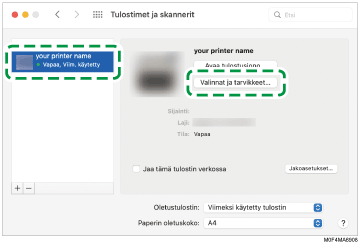
Napsauta [Options], valitse laitteelle asennettu lisävaruste ja napsauta [OK].
Jos käytettävät lisävarusteet eivät näy, IP-osoitetta ei ole syötetty oikein tai PPD-tiedostoa rekisteröity oikein. IP-osoitteen syöttäminen ja PPD-tiedoston rekisteröinti kuvataan kohdassa Laitteen rekisteröiminen kohdassa [Tulostimet ja skannerit] / [Printers & Scanners].
Sulje järjestelmäasetusnäyttö.
Jos haluamasi lisävaruste ei ole näkyvissä, PPD-tiedostoja ei ehkä ole määritetty oikein. Viimeistele asennus tarkistamalla valintaikkunassa näkyvä PPD-tiedoston nimi.
Asetusmenetelmät OS X 12,2 käytettäessä toimivat esimerkkinä. Todellinen toimintatapa voi olla poikkeava riippuen käyttämästäsi OS-versiosta.