
Προσαρμογή
Αυτόματη Προσαρμογή Θέσης Κεφαλής
Εάν τα κατακόρυφα στοιχεία δεν είναι σωστά ευθυγραμμισμένα ή τα χρώματα είναι ξεθωριασμένα κατά την εκτύπωση, η εκτύπωση του δοκιμαστικού μοτίβου θα έχει ως αποτέλεσμα την επανάληψη της βαθμονόμησης (καλιμπράρισμα) του μηχανήματος. Το δοκιμαστικό μοτίβο διαφέρει ανάλογα με την ποιότητα εκτύπωσης.

Η εκτύπωση του δοκιμαστικού μοτίβου καταναλώνει μελάνι. Εκτελέστε αυτή τη λειτουργία μόνο όταν είναι απαραίτητο.
Όσο εκτυπώνεται το δοκιμαστικό μοτίβο, να μην εκτελείται καμία άλλη εργασία.
Θα προκύψει σφάλμα και τα δοκιμαστικά μοτίβα δεν θα εκτυπωθούν, εάν:
Υπάρχει εσφαλμένη τροφοδοσία.
Ένα από τα καπάκια του μηχανήματος είναι ανοιχτό.
Το μηχάνημα εκτελεί εργασίες συντήρησης.
Το μηχάνημα δεν έχει μελάνι.
Το μηχάνημα δεν έχει χαρτί.
Η μονάδα συλλογής μελανιού είναι πλήρης.
Κατά την εκτέλεση μίας ρύθμισης ένας αισθητήρας προσαρμογής δεν λειτούργησε.
 Πατήστε [Ρυθμίσεις] στην Αρχική οθόνη.

 Πατήστε [Συντήρηση]
 [Αυτόματη Προσαρμογή Θέσης Κεφαλής].
 Επιλέξτε τη θέση εισόδου χαρτιού για τη θέση της κεφαλής που θέλετε να προσαρμόσετε.
 Ελέγξτε τις ρυθμίσεις για την αποτροπή της τριβής του χαρτιού, τον τύπο του χαρτιού και το πάχος του χαρτιού.
Τα αποτελέσματα προσαρμογής ποικίλλουν ανάλογα με την κατάσταση λειτουργίας για την Αποτροπή Τριβής Χαρτιού. Εάν εκτελέσετε μια ρύθμιση ενώ είναι ενεργοποιημένη η λειτουργία Αποτροπή Τριβής Χαρτιού και δεν θέλετε να εκτυπώσετε με αυτή τη λειτουργία, ακυρώστε τη λειτουργία Αποτροπή Τριβής Χαρτιού και στη συνέχεια εκτελέστε ξανά τη ρύθμιση.
Ελέγξτε τις ρυθμίσεις τύπου και πάχους χαρτιού στο στοιχείο [Τύπος/Πάχος Χαρτιού], στα [Εργαλεία Χρήστη]
[Ρυθμίσεις Θέσης Εισόδου Χαρτιού/Χαρτιού][Μέγεθος Χαρτιού/Τύπος Χαρτιού].
 Πατήστε [Ποιότητα Εκτύπ] για να επιλέξετε την κατάσταση εγγραφής.
 Πατήστε [OK].
 Πατήστε [Προσαρμογή][OK].
 Πατήστε [Έξοδος].
Εάν η Αυτόματη Προσαρμογή Θέσης Κεφαλής έχει αποτύχει, εκτελέστε τη Χειροκίνητη Προσαρμογή Θέσης Κεφαλής.
 Πατήστε [Αρχική] (
 ) αφού ολοκληρώσετε τη διαδικασία.

Η επιλογή Αυτόματη Προσαρμογή Θέσης Κεφαλής δεν είναι διαθέσιμη όταν ο "Τύπος Χαρτ." ρυθμίζεται ως [Φιλμ (Ματ)]. Εκτελέστε την Αυτόματη Προσαρμογή Θέσης Κεφαλής.
Για τη θέση παράκαμψης χαρτιού δεν μπορεί να εκτελεστεί η Αυτόματη Προσαρμογή Θέσης Κεφαλής. Εκτελέστε την Αυτόματη Προσαρμογή Θέσης Κεφαλής.
Για λεπτομέρειες σχετικά με τη λειτουργία Αποτροπή Τριβής Χαρτιού, ανατρέξτε στη Έλεγχος αν οι κεφαλές εκτύπωσης γδέρνουν το χαρτί.
Για λεπτομέρειες σχετικά με τη Χειροκίνητη Προσαρμογή Θέσης Κεφαλής, ανατρέξτε στη Χειροκίνητη Προσαρμογή Θέσης Κεφαλής.
Χειροκίνητη Προσαρμογή Θέσης Κεφαλής
Εάν αποτύχει η αυτόματη προσαρμογή θέσης της κεφαλής εκτύπωσης ή εάν πιστεύετε ότι η ποιότητα εκτύπωσης δεν βελτιώθηκε με την αυτόματη προσαρμογή, προσαρμόστε μη αυτόματα τη θέση της κεφαλής.
Για να ελέγξετε τα αποτελέσματα εκτύπωσης του δοκιμαστικού μοτίβου, προχωρήστε στο Βήμα 8.
Η εκτύπωση του δοκιμαστικού μοτίβου καταναλώνει μελάνι. Εκτελέστε αυτή τη λειτουργία μόνο όταν είναι απαραίτητο.
Όσο εκτυπώνεται το δοκιμαστικό μοτίβο, να μην εκτελείται καμία άλλη εργασία.
Θα προκύψει σφάλμα και τα δοκιμαστικά μοτίβα δεν θα εκτυπωθούν, εάν:
Υπάρχει εσφαλμένη τροφοδοσία.
Ένα από τα καπάκια του μηχανήματος είναι ανοιχτό.
Το μηχάνημα εκτελεί εργασίες συντήρησης.
Το μηχάνημα δεν έχει μελάνι.
Το μηχάνημα δεν έχει χαρτί.
Η μονάδα συλλογής μελανιού είναι πλήρης.
Πατήστε [Ρυθμίσεις] στην Αρχική οθόνη.
Πατήστε [Συντήρηση][Μη Αυτόμ Προσαρμογή Θέσης Κεφαλής].
Επιλέξτε τη θέση εισόδου χαρτιού για τη θέση της κεφαλής που θέλετε να προσαρμόσετε.
Ελέγξτε τις ρυθμίσεις για την αποτροπή της τριβής του χαρτιού, τον τύπο του χαρτιού και το πάχος του χαρτιού.
Τα αποτελέσματα προσαρμογής ποικίλλουν ανάλογα με την κατάσταση λειτουργίας για την Αποτροπή Τριβής Χαρτιού. Εάν εκτελέσετε μια ρύθμιση ενώ είναι ενεργοποιημένη η λειτουργία Αποτροπή Τριβής Χαρτιού και δεν θέλετε να εκτυπώσετε με αυτή τη λειτουργία, ακυρώστε τη λειτουργία Αποτροπή Τριβής Χαρτιού και στη συνέχεια εκτελέστε ξανά τη ρύθμιση.
Ελέγξτε τις ρυθμίσεις τύπου και πάχους χαρτιού στο στοιχείο [Τύπος/Πάχος Χαρτιού], στα [Εργαλεία Χρήστη]
[Ρυθμίσεις Θέσης Εισόδου Χαρτιού/Χαρτιού][Μέγεθος Χαρτιού/Τύπος Χαρτιού].
Πατήστε [Ποιότητα Εκτύπ] για να επιλέξετε την κατάσταση εγγραφής.
Πατήστε [Έναρξη Εκτύπωσης][Έναρξη].
Πατήστε [Έξοδος].
Ελέγξτε τη βέλτιστη τιμή προσαρμογής με βάση τα αποτελέσματα εκτύπωσης του δοκιμαστικού μοτίβου.
Η βέλτιστη τιμή προσαρμογής είναι ο αριθμός που βρίσκεται πάνω από το τετράγωνο μοτίβο, που έχει το πιο αμυδρό χρώμα πιο κοντά στο γκρι και ευθυγραμμισμένες κάθετες και στις δύο πλευρές. Για παράδειγμα, εάν η τιμή στη στήλη "Α" είναι "-2", η τιμή προσαρμογής του "Α" είναι "-2".
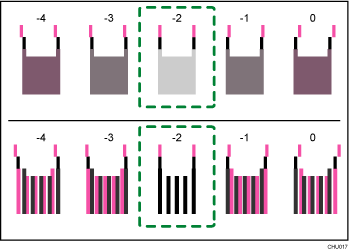
ΟΙ συνδυασμένες γραμμές δύο χρωμάτων σχηματίζουν τετράγωνα και, ανάλογα με την αλληλοκάλυψη των γραμμών, τα (λευκά) κενά μεταξύ των γραμμών χρωματίζονται και δείχνουν σκουρότερα. Ορισμένες φορές, τα χρώματα των γραμμών είναι πανομοιότυπα.
Γι’ αυτήν την εικόνα, η τιμή προσαρμογής είναι "-2". Απαιτείται έλεγχος των τιμών προσαρμογής για κάθε στοιχείο.
Εάν δεν μπορείτε να προσδιορίσετε την τιμή προσαρμογής, επιλέξτε το τετράγωνο που βρίσκεται μεταξύ των πιο ευθειών γραμμών.
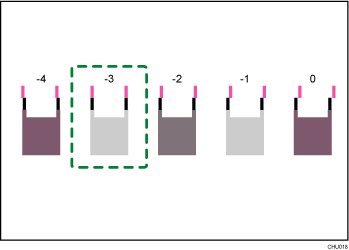
Κάθε κατακόρυφη γραμμή αποτελείται από ένα επάνω τμήμα και ένα κάτω τμήμα. Εάν η θέση της κεφαλής εκτύπωσης δεν είναι σωστή, η κατακόρυφη γραμμή θα εμφανίζεται ως δύο αποσυνδεδεμένες γραμμές, με αποτέλεσμα η γραμμή να δείχνει εκτός ευθυγράμμισης.
Εάν και πάλι δεν μπορείτε να προσδιορίσετε την τιμή προσαρμογής, εντοπίστε το τετράγωνο που βρίσκεται μεταξύ των γειτονικών τετραγώνων των οποίων οι γραμμές σχηματίζουν συμμετρία. Τα γειτονικά τετράγωνα μπορεί να είναι μία ή δύο θέσεις εκατέρωθεν (στις θέσεις ±1 ή ±2).
Αυτή η εικόνα υποδεικνύει μια τιμή προσαρμογής που έχει οριστεί σε "-1".
Πατήστε [Εισαγωγή Τιμών Προσαρμογής].
 Πληκτρολογήστε την τιμή προσαρμογής με [
 ] [
] [ ] και μετά πατήστε [OK].
Εισάγετε την τιμή προσαρμογής κάθε στοιχείου, όπως "A", "B" κ.λπ. Τα στοιχεία διαφέρουν ανάλογα με την κατάσταση εγγραφής που θέλετε να προσαρμόσετε.
 Πατήστε [Προσαρμογή][OK][Έξοδος].
Για να ελέγξετε τα αποτελέσματα της προσαρμογής, εκτυπώστε ξάνά το δοκιμαστικό μοτίβο.
 Πατήστε [Αρχική] () αφού ολοκληρώσετε τη διαδικασία.
Για λεπτομέρειες σχετικά με τη λειτουργία Αποτροπή Τριβής Χαρτιού, ανατρέξτε στη Έλεγχος αν οι κεφαλές εκτύπωσης γδέρνουν το χαρτί.
Προσαρμογή Θέσης Εκτύπωσης
Με αυτή την λειτουργία εκτυπώνεται το δοκιμαστικό φύλλο για τη ρύθμιση της θέσης έναρξης εκτύπωσης του χαρτιού με βάση τη θέση εισόδου χαρτιού.
Για να ελέγξετε τα αποτελέσματα εκτύπωσης του δοκιμαστικού φύλλου, προχωρήστε στο Βήμα 5.
Η εκτύπωση του δοκιμαστικού φύλλου καταναλώνει μελάνι. Εκτελέστε αυτή τη λειτουργία μόνο όταν είναι απαραίτητο.
Τα αποτελέσματα προσαρμογής ποικίλλουν ανάλογα με την κατάσταση λειτουργίας για την Αποτροπή Τριβής Χαρτιού. Εάν εκτελέσετε μια ρύθμιση ενώ είναι ενεργοποιημένη η λειτουργία Αποτροπή Τριβής Χαρτιού και δεν θέλετε να εκτυπώσετε με αυτή τη λειτουργία, ακυρώστε τη λειτουργία Αποτροπή Τριβής Χαρτιού και στη συνέχεια εκτελέστε ξανά τη ρύθμιση.
Όσο εκτυπώνεται το δοκιμαστικό φύλλο να μην εκτελείται καμία άλλη εργασία.
Θα προκύψει σφάλμα και τα δοκιμαστικά φύλλα δεν θα εκτυπωθούν, εάν:
Υπάρχει εσφαλμένη τροφοδοσία.
Ένα από τα καπάκια του μηχανήματος είναι ανοιχτό.
Το μηχάνημα εκτελεί εργασίες συντήρησης.
Το μηχάνημα δεν έχει μελάνι.
Το μηχάνημα δεν έχει χαρτί.
Η μονάδα συλλογής μελανιού είναι πλήρης.
Πατήστε [Ρυθμίσεις] στην Αρχική οθόνη.
Πατήστε [Συντήρηση][Προσαρμογή Θέσης Εκτύπωσης].
Πατήστε [Εκτύπ Φύλλου Ελέγχου] για τη θέση εισόδου χαρτιού της θέσης εκτύπωσης που θέλετε να προσαρμόσετε.
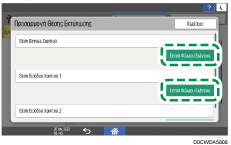
Πιέστε [Έναρξη].
Ελέγξτε τη βέλτιστη τιμή προσαρμογής με βάση τα αποτελέσματα εκτύπωσης του δοκιμαστικού φύλλου.
Μετρήστε τα περιθώρια μεταξύ του κέντρου των εκτυπωμένων γραμμών και των άκρων του χαρτιού.
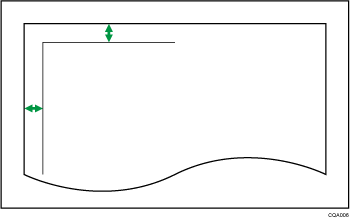
Κάντε ανάλογη ρύθμιση ώστε τα περιθώρια να είναι 5 mm (0,20 ίντσες). Για παράδειγμα, εάν το κέντρο της οριζόντιας γραμμής είναι τυπωμένο 4 mm (0,16 ίντσες) από το επάνω άκρο του φύλλου, το μέγεθος προσαρμογής για το "Πάνω Περιθώριο" είναι "1,0 mm (0,04 ίντσες)".
Με τον ίδιο τρόπο, εάν το κέντρο της κάθετης γραμμής είναι τυπωμένο 8 mm (0,32 ίντσες) από το αριστερό άκρο του φύλλου, το μέγεθος προσαρμογής για το "Αριστερό Περιθώριο" είναι "-3,0 mm (-0,12 ίντσες)".
Πατήστε τη θέση εισόδου χαρτιού για τη θέση εκτύπωσης που θέλετε να προσαρμόσετε.
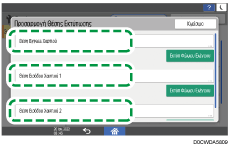
Πληκτρολογήστε τις τιμές προσαρμογής και πατήστε [OK].
Πατήστε [
 ] και [
 ] για να πληκτρολογήσετε την τιμή προσαρμογής του "Πάνω Περιθωρίου".
Πατήστε [
 ] και [
 ] για να πληκτρολογήσετε την τιμή προσαρμογής του "Αριστερού Περιθωρίου".
Πατήστε [Κλείσιμο].
Για να ελέγξετε τα αποτελέσματα της ρύθμισης, εκτυπώστε πάλι το δοκιμαστικό φύλλο.
Πατήστε [Αρχική] () αφού ολοκληρώσετε τη διαδικασία.
Για λεπτομέρειες σχετικά με τη λειτουργία Αποτροπή Τριβής Χαρτιού, ανατρέξτε στη Έλεγχος αν οι κεφαλές εκτύπωσης γδέρνουν το χαρτί.
Προσαρμογή Τροφοδοσίας Χαρτιού
Αυτή η λειτουργία εκτυπώνει το δοκιμαστικό φύλλο για τη ρύθμιση τροφοδοσίας χαρτιού, εάν παρουσιάζεται απευθυγράμμιση των οριζόντιων θέσεων ή ανωμαλίες στην επιφάνεια της εικόνας.
Για να ελέγξετε τα αποτελέσματα εκτύπωσης του δοκιμαστικού φύλλου, προχωρήστε στο Βήμα 6.
Η εκτύπωση του δοκιμαστικού φύλλου καταναλώνει μελάνι. Εκτελέστε αυτή τη λειτουργία μόνο όταν είναι απαραίτητο.
Τα αποτελέσματα προσαρμογής ποικίλλουν ανάλογα με την κατάσταση λειτουργίας για την Αποτροπή Τριβής Χαρτιού. Εάν εκτελέσετε μια ρύθμιση ενώ είναι ενεργοποιημένη η λειτουργία Αποτροπή Τριβής Χαρτιού και δεν θέλετε να εκτυπώσετε με αυτή τη λειτουργία, ακυρώστε τη λειτουργία Αποτροπή Τριβής Χαρτιού και στη συνέχεια εκτελέστε ξανά τη ρύθμιση.
Όσο εκτυπώνεται το δοκιμαστικό φύλλο να μην εκτελείται καμία άλλη εργασία.
Θα προκύψει σφάλμα και τα δοκιμαστικά φύλλα δεν θα εκτυπωθούν, εάν:
Υπάρχει εσφαλμένη τροφοδοσία.
Ένα από τα καπάκια του μηχανήματος είναι ανοιχτό.
Το μηχάνημα εκτελεί εργασίες συντήρησης.
Το μηχάνημα δεν έχει μελάνι.
Το μηχάνημα δεν έχει χαρτί.
Η μονάδα συλλογής μελανιού είναι πλήρης.
Πατήστε [Ρυθμίσεις] στην Αρχική οθόνη.
Πατήστε [Συντήρηση][Προσαρμογή Τροφοδοσίας Χαρτιού].
Πατήστε [Εκτύπ Φύλλου Ελέγχου] για τη θέση εισόδου χαρτιού της οποίας την τροφοδοσία χαρτιού θέλετε να προσαρμόσετε.
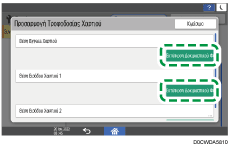
Πιέστε [Έναρξη].
Πατήστε [Έξοδος].
Ελέγξτε τη βέλτιστη τιμή προσαρμογής με βάση τα αποτελέσματα εκτύπωσης του δοκιμαστικού φύλλου.
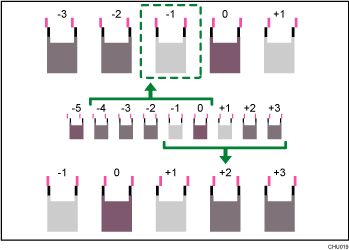
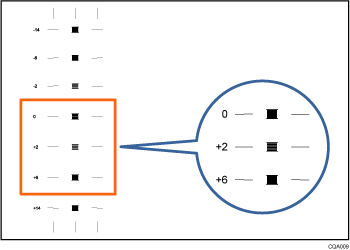
Η βέλτιστη τιμή προσαρμογής είναι ο αριθμός που βρίσκεται δίπλα στο τετράγωνο μοτίβο με το πιο αμυδρό χρώμα πιο κοντά στο γκρι και ευθυγραμμισμένες οριζόντιες εκτυπώσεις και στις δύο πλευρές. Εάν η τιμή στα αριστερά του μοτίβου είναι "+2", η τιμή προσαρμογής είναι "+2".
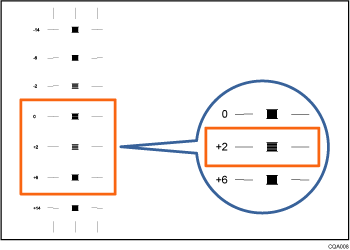
Εάν οι οριζόντιες γραμμές και στις δύο πλευρές του πιο ξεθωριασμένου τετραγώνου δεν είναι σωστά ευθυγραμμισμένες, καθορίστε μια τιμή προσαρμογής με βάση ένα μοτίβο παραπάνω ή παρακάτω, οι οριζόντιες εκτυπώσεις του οποίου δεν είναι ευθυγραμμισμένες προς την αντίθετη κατεύθυνση. Για παράδειγμα, το τετράγωνο "+2" είναι το πιο ξεθωριασμένο και οι οριζόντιες εκτυπώσεις και στις δύο πλευρές του "+6" είναι προς την αντίθετη κατεύθυνση του "+2", οπότε η τιμή προσαρμογής είναι ανάμεσα στο "+3" και το "+5", ανάλογα με το βαθμό απόκλισης. Μετά την ολοκλήρωση της προσαρμογής, προσαρμόστε πάλι την τροφοδοσία χαρτιού για να ελέγξετε εάν έχει οριστεί η βέλτιστη τιμή προσαρμογής.
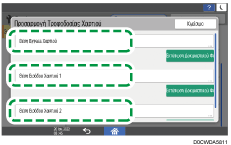
Πατήστε τη θέση εισόδου χαρτιού για την τροφοδοσία χαρτιού που θέλετε να προσαρμόσετε.
Πληκτρολογήστε την τιμή προσαρμογής με [] [] και μετά πατήστε [OK].
Πατήστε [Κλείσιμο].
Για να ελέγξετε τα αποτελέσματα της ρύθμισης, εκτυπώστε πάλι το δοκιμαστικό φύλλο.
Πατήστε [Αρχική] () αφού ολοκληρώσετε τη διαδικασία.
Για λεπτομέρειες σχετικά με τη λειτουργία Αποτροπή Τριβής Χαρτιού, ανατρέξτε στη Έλεγχος αν οι κεφαλές εκτύπωσης γδέρνουν το χαρτί.
Κοπή Χαρτιού
Αυτή η λειτουργία κόβει το ρολό χαρτιού στο καθορισμένο μήκος από το μπροστινό άκρο του χαρτιού.
Μην εκτελείτε άλλες λειτουργίες κατά την κοπή ενός ρολού χαρτιού.
Θα προκύψει σφάλμα και η κοπή χαρτιού δεν θα είναι δυνατή αν:
Ένα από τα καπάκια του μηχανήματος είναι ανοιχτό.
Το μηχάνημα εκτελεί εργασίες συντήρησης.
Το μηχάνημα δεν έχει χαρτί.
Η μονάδα συλλογής μελανιού είναι πλήρης.
Πατήστε [Ρυθμίσεις] στην Αρχική οθόνη.
Πατήστε [Συντήρηση][Κοπή Χαρτιού].
Επιλέξτε τη θέση εισόδου χαρτιού και το μήκος κοπής χαρτιού, και πατήστε [Start].
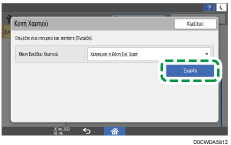
Το μήκος κοπής ορίζεται ως [Κοντό] όταν επιλέγετε [Χρησιμοπ. η Θέση Εισ. Χαρτ.].
Πατήστε [Κλείσιμο].
Πατήστε [Αρχική] () αφού ολοκληρώσετε τη διαδικασία.
Για λεπτομέρειες σχετικά με την κοπή ενός ρολού χαρτιού κατά την αφαίρεση μπλοκαρισμένου χαρτιού, ανατρέξτε στην ακόλουθη ενότητα:
"When Paper Is Jammed", User Guide (Full Version), στα αγγλικά