
Τοποθέτηση χαρτιού στη θέση εισόδου χαρτιού

- Όταν αντικαθιστάτε χαρτί ή αφαιρείτε μπλοκαρισμένο χαρτί, προσέξτε να μην παγιδεύσετε ή τραυματίσετε τα δάχτυλά σας.
- Στο εσωτερικό του μηχανήματος υπάρχει ένα κοπτικό χαρτιού. Μην αγγίζετε άλλες περιοχές εκτός από αυτές που καθορίζονται στο παρόν εγχειρίδιο κατά την αντικατάσταση ή την αναπλήρωση του ρολού χαρτιού, την αφαίρεση μπλοκαρισμένου χαρτιού ή τον καθαρισμό της πλάκας. Αν αγγίξετε αυτές τις περιοχές, ενδέχεται να προκύψουν τραυματισμοί.
- Όταν ανασηκώνετε ή κατεβάζετε το καπάκι στη θέση εισόδου χαρτιού, προσέξτε να μην εγκλωβίσετε ή τραυματίσετε τα δάχτυλά σας.
- Όταν ανοιγοκλείνετε το μπροστινό κάλυμμα, μη βάζετε τα δάχτυλά σας πάνω από τα πτυσσόμενα τμήματα των καλυμμάτων. Κάτι τέτοιο μπορεί να οδηγήσει σε εγκλωβισμό ή τραυματισμό των δακτύλων σας.
- Ένα ρολό χαρτιού μπορεί να ζυγίζει έως και 14 kg (30,9 lb). Κρατήστε το ρολό χαρτιού οριζόντια και με τα δύο χέρια ή μαζί με έναν ή περισσότερους ανθρώπους μαζί. Αν κρατήσετε κατακόρυφα ή με το ένα χέρι το ρολό χαρτιού, μπορεί να πέσει και να προκαλέσει τραύμα.
- Κατά την αντικατάσταση των ρολών χαρτιού, μην αγγίζετε το καρούλι δίπλα στον οδοντωτό τροχό. Κάτι τέτοιο μπορεί να λερώσει τα χέρια σας. Εάν λερωθούν τα χέρια σας, πλύνετε σχολαστικά τη περιοχή με σαπούνι και νερό.

Δεν μπορείτε να τοποθετήσετε χαρτί στις παρακάτω περιπτώσεις:
Κατά την εκτύπωση
Κατα την διάρκεια συντήρησης ή άλλων λειτουργιών
Όταν τα καπάκια είναι ανοικτά
Σε Λειτουργία Χαμηλής Ενέργειας ή σε Λειτουργία Ύπνου
Εάν έχει μπλοκαριστεί χαρτί
Όταν εμφανίζεται μήνυμα για επικοινωνία με το τμήμα υποστήριξης.
Για τους τύπους και τα μεγέθη χαρτιού που μπορούν να τοποθετηθούν στις θέσεις εισόδου χαρτιού και στη θέση bypass χαρτιού, δείτε παρακάτω.
Κατά την εκτύπωση σε προσαρμοσμένο μέγεθος χαρτιού, δείτε Καθορισμός προσαρμοσμένων μεγεθών για οδηγίες σχετικά με τον καθορισμό του μεγέθους χαρτιού.
Τοποθέτηση ρολού χαρτιού στη θέση εισόδου χαρτιού
Αυτή η ενότητα εξηγεί πώς τοποθετείται το ρολό χαρτιού στη θέση εισόδου χαρτιού.

Ακουμπήστε το στήριγμα χαρτιού σε επίπεδη θέση πάνω στο άκρο του χαρτιού, για να στερεώσετε το χαρτί.
Τοποθετήστε τη φλάντζα του στηρίγματος χαρτιού και ασφαλίστε την.
Δώστε προσοχή, ώστε να μην τοποθετήσετε ανάποδα το ρολό χαρτιού. Εάν τροφοδοτήσετε ένα ρολό χαρτιού σε αντίθετη κατεύθυνση, το ρολό χαρτιού μπορεί να χαλαρώσει ή να πάθει ζημιά.
Πριν τοποθετήσετε το ρολό χαρτιού στη θέση εισόδου χαρτιού, αφαιρέστε τυχόν χαρτί που βρίσκεται στη θέση bypass χαρτιού.
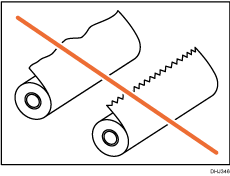
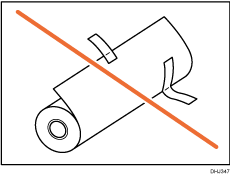
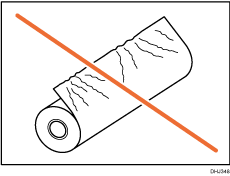
Όταν το ρολό χαρτιού βρίσκεται σε μία από τις ακόλουθες καταστάσεις, δεν μπορείτε να το χρησιμοποιήσετε. Κόψτε την άκρη του χαρτιού με το ψαλίδι πριν το τοποθετήσετε.
Το μπροστινό άκρο είναι κατεστραμμένο
Έχει κολλήσει πάνω του αυτοκόλλητη ταινία, κόλλα ή άλλη κολλητική ουσία
Το χαρτί είναι τσαλακωμένο
Οι γωνίες έχουν διπλωθεί
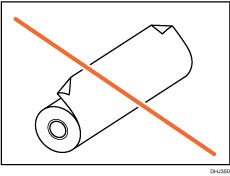
Το χαρτί εξέρχεται με αντίθετη κλίση από το ρολό χαρτιού
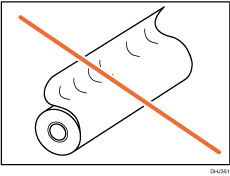
Το άκρο έχει βαθουλώματα
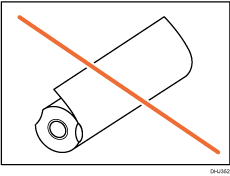
Το χαρτί έχει τρύπες
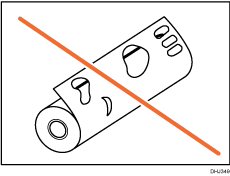
Το χαρτί είναι σκισμένο
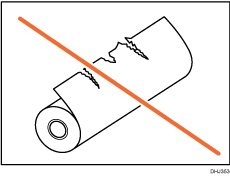
Το χαρτί είναι χαλαρό
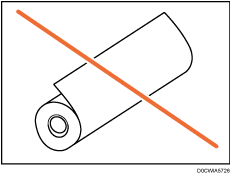
Εάν κόψετε τις άκρες του χαρτιού στο ρολό χαρτιού που έχει τοποθετηθεί στη θέση εισόδου χαρτιού, προσέξτε να μην κόψετε το υφασμάτινο μέρος του καλαθιού εξόδου.
Όταν αφαιρείτε ρολά χαρτιού από τις θέσεις εισόδου χαρτιού, σηκώστε το φλάντζες στις δύο πλευρές του ρολού χαρτιού πριν από την αφαίρεσή τους. Μην ανασηκώνετε τη μία πλευρά μόνο. Έτσι μπορεί να γίνει ζημιά στο μηχάνημα.
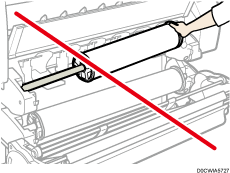
Μην πιέζετε τη φλάντζα στο ρολό χαρτιού, όταν το τελείωμα του ρολού χαρτιού δεν είναι ευθυγραμμισμένο με τον πυρήνα του χαρτιού ή όταν έχει απομείνει μικρή ποσότητα χαρτιού. Εάν η φλάντζα έχει πιεστεί πολύ σφιχτά στο ρολό χαρτιού, η άκρη του χαρτιού μπορεί να τσακίσει ή να τσαλακωθεί.
Για να κόψετε τις άκρες του χαρτιού με ψαλίδι, κόψτε το χαρτί κάθετα προς την κατεύθυνση τροφοδοσίας, ώστε να μπορούν οι άκρες του χαρτιού να τραβηχτούν στο μηχάνημα.
Το ρολό χαρτιού μπορεί να μην τροφοδοτείται αυτόματα λόγω της κατάστασης του ρολού χαρτιού, όπως όταν εξέχει η ακμή του χαρτιού ή εάν καμπυλώνει το χαρτί. Σε αυτές τις περιπτώσεις, τροφοδοτήστε μη αυτόματα το χαρτί ακολουθώντας τις οδηγίες που εμφανίζονται στην οθόνη.
Τοποθετήστε το ρολού χαρτιού όταν το μηχάνημα είναι συνδεμένο με το ρεύμα.
Ελέγξτε ότι το καλάθι εξόδου βρίσκεται στη βασική λειτουργία πριν τοποθετήσετε το ρολό χαρτιού. Για λεπτομέρειες, δείτε Ρύθμιση του καλαθιού εξόδου.
Το ρολό χαρτιού είναι βαρύ και μπορεί να χρειαστούν δύο άτομα για να το σηκώσουν.
Όταν τοποθετείτε το στήριγμα του χαρτιού σε άλλα ρολά χαρτιού, τοποθετήστε το ρολό σε μία επίπεδη επιφάνεια.
Ονόματα των μερών του στηρίγματος χαρτιού
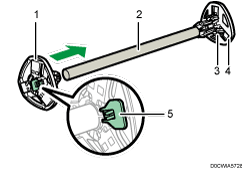
Αριστερή φλάντζα
Καρούλι
Μοχλοί προσαρμογής ρολού χαρτιού
Δεξιά φλάντζα
Μοχλός κλειδώματος
Κατεύθυνση του ρολού χαρτιού
Όταν τοποθετείτε το ρολό χαρτιού στον φορέα χαρτιού και στο μηχάνημα, φροντίστε η ακμή του χαρτιού να τροφοδοτείται από το κάτω μέρος του ρολού προς τα εμπρός.
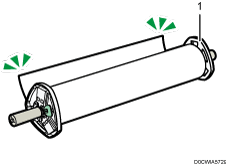
Δεξιά φλάντζα
Μπορείτε να τοποθετήσετε το ρολό χαρτιού στις Θέσεις εισόδου χαρτιού 1 και 2. Η τοποθέτηση σε κάθε θέση εισόδου χαρτιού γίνεται με τον ίδιο τρόπο. Στο παρακάτω παράδειγμα, το ρολό χαρτιού τοποθετείται στη Θέση Εισόδου Χαρτιού 1.
 Στην Αρχική οθόνη, πατήστε [Εκτυπωτής].
Βεβαιωθείτε ότι στην οθόνη εμφανίζεται το μήνυμα “Έτοιμο”.
 Σηκώστε το καπάκι της θέσης εισόδου χαρτιού μέχρι να ασφαλίσει.
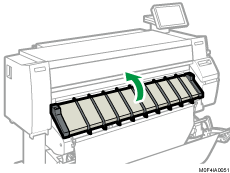
Κλειδώστε το καπάκι της θέσης εισόδου χαρτιού, ενώ βρίσκεται σε ανοιχτή θέση.
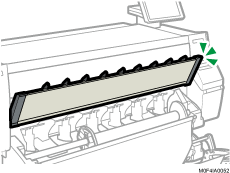
 Αφαιρέστε την μπάρα A και αγκιστρώστε την μπροστά στο καλάθι εξόδου.
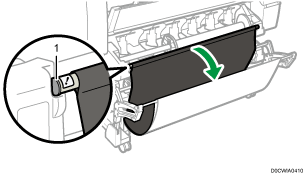
Μπάρα A
Μπορείτε να δείτε τη θέση εισόδου χαρτιού.
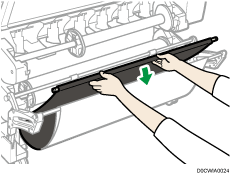
 Τραβήξτε τη μπάρα B προς τα εμπρός.
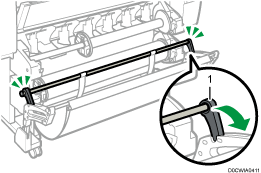
Μπάρα B
Ανοίγει ένα κενό μπροστά στη θέση εισόδου χαρτιού.
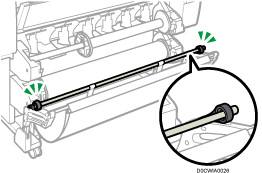
 Πιέστε το κουμπί επιστροφής στα δεξιά της θέσης εισόδου χαρτιού για τουλάχιστον ένα δευτερόλεπτο.
Αφού αφήσετε το κουμπί, το χαρτί επαναφέρεται αυτόματα.
Αν το χαρτί δεν τυλιχτεί, πιέστε ξανά το κουμπί.
Αν δεν έχει τοποθετηθεί ρολό χαρτιού, προχωρήστε στο Βήμα 11.
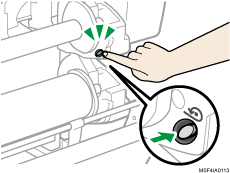
 Κρατήστε την αριστερή και τη δεξιά φλάντζα σταθερά και αφαιρέστε το ρολό χαρτιού ή το καρούλι από τη θέση εισόδου χαρτιού.
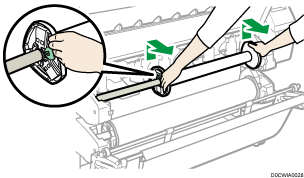
 Τοποθετήστε το ρολό χαρτιού ή το καρούλι σε μία επίπεδη επιφάνεια.
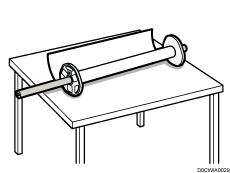
 Αναηκώστε το μοχλό κλειδώματος στην αριστερή φλάντζα.
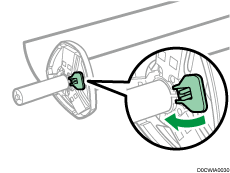
 Αφαιρέστε την αριστερή φλάντζα από το καρούλι.
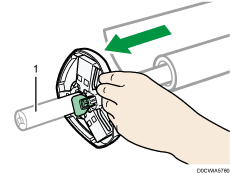
Καρούλι
 Αφαιρέστε και τη δεξιά φλάντζα και το καρούλι από το ρολό χαρτιού.
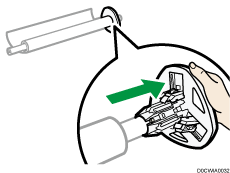
 Προετοιμάστε το ρολό χαρτιού για αντικατάσταση.
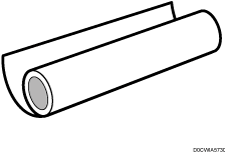
 Τοποθετήστε μια φλάντζα περιτύλιξης, ώστε να έρχεται σε επαφή με το ρολό χαρτιού στα δεξιά.
Ρυθμίστε το ρολό χαρτιού σύμφωνα με την εικόνα.
Τοποθετήστε το ρολό χαρτιού σε επίπεδη, οριζόντια επιφάνεια και στη συνέχεια εισάγετε αργά τη φλάντζα στο ρολό χαρτιού. Μην τοποθετείτε το ρολό χαρτιού σε όρθια θέση. Η φλάντζα μπορεί να καταστραφεί αν σας πέσει κατά την τοποθέτηση.
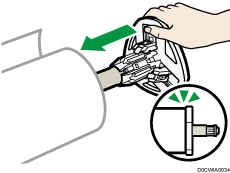
 Εισάγετε αργά το καρούλι στην αριστερή φλάντζα προσέχοντας να μην προκαλέσετε ζημιά στη φλάντζα και κατόπιν κατεβάστε τον μοχλό κλειδώματος στην αριστερή φλάντζα.
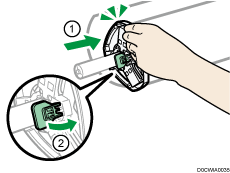
 Κρατήστε τις δύο φλάντζες και τοποθετήστε το ρολό χαρτιού στη θέση εισόδου χαρτιού.
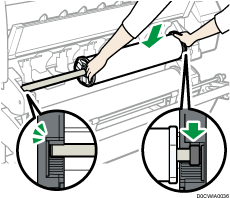
Τοποθετήστε το καρούλι με τέτοιον τρόπο, ώστε το δεξιό άκρο του να καλύπτεται από το μαύρο διάφραγμα.
Τοποθετήστε το χαρτί έτσι ώστε η ακμή του χαρτιού να τροφοδοτείται από το κάτω μέρος του ρολού προς τα πίσω.
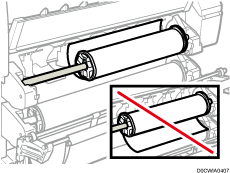
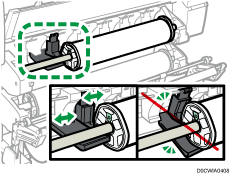
 Βεβαιωθείτε ότι η φλάντζα δεν αγγίζει τον οδηγό.
Το ρολό χαρτιού δεν θα τροφοδοτείται σωστά εάν η φλάντζα αγγίζει τον οδηγό. Εάν η φλάντζα αγγίζει τον οδηγό, μετακινήστε τον οδηγό προς τα αριστερά ή δεξιά έτσι ώστε να μην αγγίζει τη φλάντζα.
 Σηκώστε επάνω τη ράβδο A και αγκιστρώστε την.
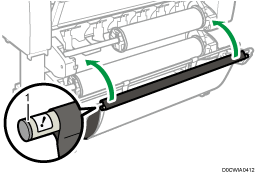
Μπάρα A
 Χαμηλώστε το καπάκι της θέσης εισόδου χαρτιού.
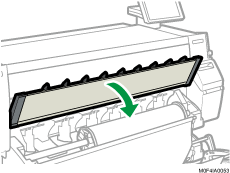
 Όταν εμφανιστεί ένα μήνυμα το οποίο επιβεβαιώνει ότι η ράβδος A έχει επανέλθει στη σωστή θέση, πατήστε [Έξοδος].
 Ελέγξτε εάν είναι σωστές οι ρυθμίσεις στην οθόνη και κατόπιν πατήστε [Έναρ Τροφ].
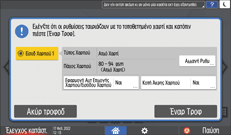
Εάν ο τύπος και το πάχος του χαρτιού είναι διαφορετικά από εκείνα που εμφανίζονται, πατήστε [Αλλαγή Ρυθμ].
Επιλέξτε τα κατάλληλα στοιχεία σύμφωνα με τον τύπο χαρτιού και το πάχος που θέλετε να χρησιμοποιήσετε και στη συνέχεια πατήστε [OK].
Εάν θέλετε να κόψετε την ακμή του χαρτιού, πατήστε [Κοπή Άκρης Χαρτιού] και κατόπιν επιλέξτε [Ναι].
Εάν δεν εμφανίζεται η οθόνη ρυθμίσεων τοποθέτησης χαρτιού, ανοίξτε και κατόπιν κλείστε το καπάκι της θέσης εισόδου χαρτιού.
Εάν το ρολό χαρτιού δεν τροφοδοτείται σωστά και ξανατυλίγεται, αφαιρέστε το ρολό χαρτιού και τοποθετήστε το ξανά.
 Φροντίστε να εμφανίζεται σωστά στην οθόνη [Εκτυπωτής] το μέγεθος του ρολού χαρτιού που τοποθετείτε.
Στην οθόνη εμφανίζεται η ένδειξη "Έτοιμο".
Όταν έχει οριστεί ο τύπος χαρτιού [Φιλμ: Ματ] ή η ρύθμιση [Αποτροπή Τριβής Χαρτιού], τοποθετήστε το χαρτί και κατόπιν ορίστε τη ρύθμιση τριβής του χαρτιού στο στοιχείο [Εργαλεία Χρήστη]
 [Ρυθμίσεις Συστήματος][Μηχάνημα][Εκτύπωση/Προσαρμογή Ποιότητας Εικόνας][Αποτροπή Τριβής Χαρτιού]. Ωστόσο, εάν ορίσετε [Φιλμ: Ματ] στην επιλογή Τύπος Χαρτιού, η ρύθμιση Αποτροπή Τριβής Χαρτιού επιλέγεται αυτόματα και δεν μπορείτε να την αλλάξετε. Για λεπτομέρειες σχετικά με τη ρύθμιση Αποτροπή Τριβής Χαρτιού, δείτε παρακάτω.
Οδηγός Χρήστη (πλήρης έκδοση), στα αγγλικά
Όταν τελειώσετε τις ρυθμίσεις στο Βήμα 19, η μηχανή τραβά το χαρτί στο εσωτερικό και από τη θέση εξόδου χαρτιού βγάζει χαρτί περίπου ενός μέτρου (40 ιντσών). Στη συνέχεια, το μηχάνημα ξανατυλίγει το χαρτί στην προβλεπόμενη θέση. Μην αγγίζετε το χαρτί εξόδου μέχρι το μηχάνημα να σταματήσει να κινείται. Αν επιλέξετε [Ναι] στο Βήμα 19, η ακμή του χαρτιού κόβεται.
Εάν εισάγετε ένα ρολό χαρτί στο μηχάνημα διαγώνια ή εάν υπάρχει κενό ανάμεσα στο χαρτί και στις φλάντζες, το χαρτί μπορεί να μην τραβηχτεί στο εσωτερικό του μηχανήματος. Αν συμβεί αυτό, επιστρέψτε στο Βήμα 2 και αρχίστε ξανά.
Όταν τοποθετείτε δύο ρολά χαρτιού στις θέσεις εισόδου χαρτιού 1 και 2, βεβαιωθείτε ότι στη θέση εισόδου χαρτιού που φορτώσατε πρώτα εμφανίζεται η ένδειξη [
 ] στη "Θέση εισόδου χαρτιού" του στοιχείου [Έλεγχος Συστήμ.][Πληροφορίες μηχανήματος] και κατόπιν τοποθετήστε το άλλο ρολό χαρτιού στην άλλη θέση εισόδου χαρτιού.
Αν η ρύθμιση [Touch/Notification Sound] οριστεί σε [Χωρίς ήχο], δεν παράγεται ήχος κατά την εισαγωγή χαρτιού στη θέση εισόδου χαρτιού. Για λεπτομέρειες σχετικά με το στοιχείο [Touch/Notification Sound], δείτε παρακάτω.
Οδηγός Χρήστη (πλήρης έκδοση), στα αγγλικά
Κατά την εκτύπωση από υπολογιστή, ανατρέξτε στη Καθορισμός προσαρμοσμένων μεγεθών.
Μπορείτε να καθορίσετε εκ των προτέρων τους τύπους χαρτιού που τοποθετείτε στη θέση εισόδου χαρτιού. Για λεπτομέρειες, δείτε παρακάτω.
"Paper Input Location/Paper Setting", User Guide (Full Version), στα αγγλικά
Για λεπτομέρειες σχετικά με τις ρυθμίσεις για το πάχος και τον τύπο χαρτιού, δείτε παρακάτω.
"Paper Input Location/Paper Setting", User Guide (Full Version), στα αγγλικά
Για λεπτομέρειες σχετικά με την αποθήκευση του ρολού χαρτιού, δείτε παρακάτω
Εάν τοποθετήσετε ένα άδειο καρούλι αλλά δεν τροφοδοτήσετε χαρτί σύντομα μετά από αυτήν την ενέργεια, πατήστε [Ακύρ τροφοδ] για να κλείσετε την οθόνη εάν εμφανιστεί η οθόνη ρυθμίσεων για την τοποθέτηση χαρτιού.
Τοποθέτηση χαρτιού στη θέση bypass χαρτιού
Χρησιμοποιήστε τη θέση bypass χαρτιού για εκτύπωση σε μεγέθη χαρτιού που δεν μπορούν να τοποθετηθούν στη θέση εισόδου χαρτιού.
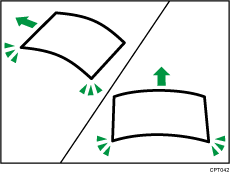
Εάν το χαρτί είναι κυρτωμένο, τοποθετήστε το έτσι ώστε η κύρτωση να βλέπει προς τα κάτω.
Όταν τοποθετείτε χαρτί με μήκος μεγαλύτερο του A1 (D)
 , τοποθετήστε εκ των προτέρων ένα καθαρό ύφασμα ή χαρτί πίσω από το μηχάνημα . Αν η άκρη του χαρτιού αγγίζει το πάτωμα και λερωθεί, μπορεί να υπάρξει δυσλειτουργία.
Οι κεφαλές εκτύπωσης ανάβουν με μπλε χρώμα κατά τη διάρκεια της εκτύπωσης. Μην ανοίγετε το μπροστινό καπάκι όσο οι κεφαλές εκτύπωσης ανάβουν με μπλε χρώμα. Μπορεί να προκληθεί εμπλοκή χαρτιού.
Μην τοποθετείτε πολλά φύλλα χαρτιού μαζί.
Μην τοποθετείτε μη υποστηριζόμενους τύπους χαρτιού.
Στην Αρχική οθόνη, πατήστε [Εκτυπωτής].
Βεβαιωθείτε ότι στην οθόνη εμφανίζεται το μήνυμα “Έτοιμο”.
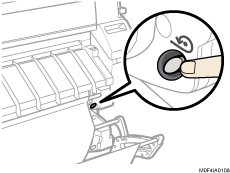
Αφού τοποθετηθεί το ρολό χαρτιού, πιέστε προς τα κάτω το κουμπί επιστροφής στα δεξιά της θέσης εισαγωγής χαρτιού, όπου έχει τοποθετηθεί το ρολό χαρτιού, για περισσότερο από ένα δευτερόλεπτο.
Αφού αφήσετε το κουμπί, το χαρτί επαναφέρεται αυτόματα.
Αν δεν έχει τοποθετηθεί το ρολό χαρτιού, προχωρήστε στο Βήμα 3.
Ανοίξτε το μπροστινό καπάκι.
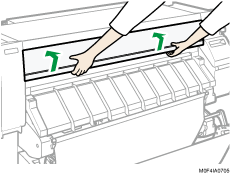
Τραβήξτε το μοχλό συγκράτησης χαρτιού στα δεξιά του μηχανήματος.
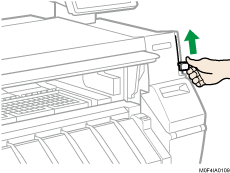
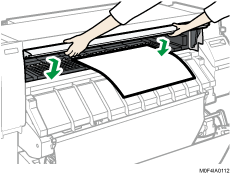
Τοποθετήστε το χαρτί με την εκτυπώσιμη πλευρά προς τα επάνω και ευθυγραμμίστε τη δεξιά πλευρά του χαρτιού με την καθορισμένη θέση χαρτιού που βρίσκεται στα δεξιά της επιφάνειας.
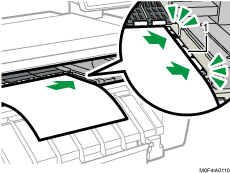
Καθορισμένη θέση χαρτιού
Εισάγετε το χαρτί κάτω από τους κυλίνδρους, μέχρι να σταματήσει στο πίσω μέρος της θέσης bypass χαρτιού.
Εισάγετε το χαρτί ευθεία και με τα δύο χέρια.
Ηχεί η ειδοποίηση για περίπου δύο δευτερόλεπτα αφού το χαρτί φτάσει σωστά στο τέρμα, στο πίσω μέρος της θέσης bypass χαρτιού.
Αν δεν ηχήσει, ρυθμίστε ξανά το χαρτί.
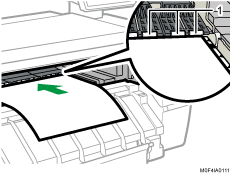
Κύλινδροι
Χαμηλώστε το μοχλό συγκράτησης χαρτιού για να καθορίσετε τη θέση χαρτιού.
Χαμηλώστε το μοχλό συγκράτησης χαρτιού ενώ κρατάτε το χαρτί με το χέρι.
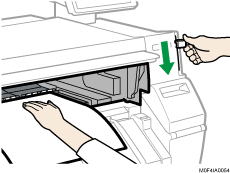
Κλείστε το μπροστινό καπάκι.
Ελέγξτε εάν είναι σωστές οι ρυθμίσεις στην οθόνη και κατόπιν πατήστε [Έναρ Τροφ].
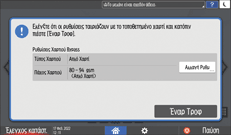
Εάν ο τύπος και το πάχος του χαρτιού είναι διαφορετικά από εκείνα που εμφανίζονται, πατήστε [Αλλαγή Ρυθμ].
Επιλέξτε τα κατάλληλα στοιχεία σύμφωνα με τον τύπο χαρτιού και το πάχος που θέλετε να χρησιμοποιήσετε και στη συνέχεια πατήστε [OK].
Φροντίστε να εμφανίζεται σωστά στην οθόνη [Εκτυπωτής] το μέγεθος του ρολού χαρτιού που τοποθετείτε.
Στην οθόνη εμφανίζεται η ένδειξη "Έτοιμο".
Μην λειτουργείτε το μηχάνημα όσο εμφανίζεται στην οθόνη το μήνυμα “Παρακαλώ περιμένετε”. όταν το μηχάνημα είναι ενεργοποιημένο.
Πατήστε το κουμπί επιστροφής για να επαναφέρετε το ρολό χαρτιού. Η χειροκίνητη επαναφορά μπορεί να προκαλέσει μπλοκαρίσματα χαρτιού.
Όταν έχει οριστεί ο τύπος χαρτιού [Φιλμ: Ματ] ή η ρύθμιση [Αποτροπή Τριβής Χαρτιού], τοποθετήστε το χαρτί και κατόπιν ορίστε τη ρύθμιση τριβής του χαρτιού στο στοιχείο [Εργαλεία Χρήστη]
[Ρυθμίσεις Συστήματος][Μηχάνημα][Εκτύπωση/Προσαρμογή Ποιότητας Εικόνας][Αποτροπή Τριβής Χαρτιού]. Ωστόσο, εάν ορίσετε [Φιλμ: Ματ] στην επιλογή Τύπος Χαρτιού, η ρύθμιση Αποτροπή Τριβής Χαρτιού επιλέγεται αυτόματα και δεν μπορείτε να την αλλάξετε. Για λεπτομέρειες σχετικά με τη ρύθμιση Αποτροπή Τριβής Χαρτιού, δείτε παρακάτω.Οδηγός Χρήστη (πλήρης έκδοση), στα αγγλικά
Μην χρησιμοποιείτε χαρτί που είναι ήδη εκτυπωμένο.
Μην τοποθετείτε πολλά φύλλα ταυτόχρονα. Κάτι τέτοιο μπορεί να οδηγήσει σε μπλοκάρισμα και κακή ποιότητα εκτύπωσης.
Εάν εκτυπώνετε πολλαπλές σελίδες, τοποθετήστε κάθε πρόσθετο φύλλο αφού εξέλθει ολόκληρο το προηγούμενο φύλλο από το μηχάνημα.
Εάν τοποθετείτε χαρτί που κατσαρώνει πολύ, η άκρη του χαρτιού μπορεί να πιαστεί όταν τροφοδοτείται στη θέση bypass χαρτιού. Ισιώστε το τσαλακωμένο χαρτί με τα χέρια σας πριν το τοποθετήσετε για χρήση.
Εάν η άκρη του ρολού χαρτιού βγαίνει από το μηχάνημα, τοποθετήστε το ξανά μετά την εκτύπωση από τη θέση bypass χαρτιού. Για λεπτομέρειες σχετικά με την τοποθέτηση του ρολού χαρτιού, ανατρέξτε στη Τοποθέτηση χαρτιού στη θέση εισόδου χαρτιού.
Μπορείτε να καθορίσετε εκ των προτέρων τους τύπους χαρτιού που τοποθετείτε στη θέση bypass χαρτιού. Για λεπτομέρειες, δείτε παρακάτω.
"Paper Input Location/Paper Setting", User Guide (Full Version), στα αγγλικά
Αν η ρύθμιση [Touch/Notification Sound] έχει οριστεί σε [Χωρίς ήχο], δεν παράγεται ήχος κατά τη σύγκρουση του χαρτιού στο πίσω μέρος της θέσης bypass χαρτιού. Για λεπτομέρειες σχετικά με το στοιχείο [Touch/Notification Sound], δείτε παρακάτω.
Οδηγός Χρήστη (πλήρης έκδοση), στα αγγλικά
Για εκτύπωση από υπολογιστή, δείτε Καθορισμός κανονικών μεγεθών.
Προσέξτε ώστε τα καλώδια στην πίσω πλευρά του μηχανήματος να μην μπλεχτούν με το χαρτί.
Καθορισμός κανονικών μεγεθών
Πατήστε [Ρυθμίσεις] στην Αρχική οθόνη.

Πατήστε [Ρυθμίσεις Θέσης Εισόδου Χαρτιού/Χαρτιού].
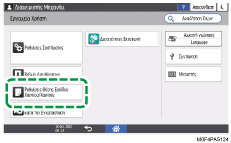
Πατήστε [Μέγεθος Χαρτιού/Τύπος Χαρτιού][Μέγεθος Χαρτιού/Τύπος Χαρτιού].
Πατήστε μία θέση εισόδου χαρτιού προς ρύθμιση.
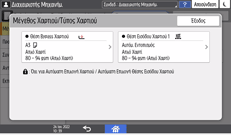
Πατήστε [Μέγ. Χαρτιού].
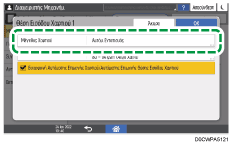
Επιλέξτε ένα μέγεθος χαρτιού από τη λίστα που εμφανίζεται και πατήστε [OK].
Πατήστε [OK].
Αφού ολοκληρώσετε τη διαμόρφωση, πατήστε [Αρχική] ( ).
).
Για να χρησιμοποιήσετε χαρτί που μπορεί να αναγνωριστεί αυτόματα, αφού έχετε χρησιμοποιήσει χαρτί που δεν αναγνωρίζεται αυτόματα, επαναφέρετε τη ρύθμιση Αυτόμ. Εντοπισμός. Για να επαναφέρετε τη ρύθμιση Αυτόμ. Εντοπισμός, τοποθετήστε ξανά το χαρτί, εκτελέστε τα βήματα 1 έως 6, επιλέξτε [Αυτόμ. Εντοπισμός] και κατόπιν πατήστε [OK].
Καθορισμός προσαρμοσμένων μεγεθών
Με τη λειτουργία εκτυπωτή, μπορείτε να εκτυπώσετε σε ρολό χαρτιού προσαρμοσμένου μεγέθους. Αυτή η ενότητα εξηγεί πώς μπορείτε να καθορίσετε το μέγεθος χαρτιού από τον πίνακα ελέγχου του μηχανήματος.
Εάν τοποθετήσετε ρολό χαρτιού κανονικού μεγέθους, το μηχάνημα εντοπίζει το μέγεθος του χαρτιού αυτόματα.
Καθορισμός ρολού χαρτιού προσαρμοσμένου μεγέθους
Όταν χρησιμοποιείτε τη γλώσσα εκτυπωτή RP-GL/2 ή RTIFF, μπορείτε να καθορίσετε ένα προσαρμοσμένο μέγεθος ρολού χαρτιού από τον πίνακα ελέγχου, ως εξής:
[Ρυθμίσεις]
[Ρυθμίσεις Εκτυπωτή] [Προσομοίωση (EM)] [Προσαρμοσμένο Μέγεθος: Θέση Εισόδου Χαρτιού 1] ή [Προσαρμοσμένο Μέγεθος: Θέση Εισόδου Χαρτιού 2]Τα μεγέθη χαρτιού που μπορούν να καθοριστούν είναι 279-914 mm (11,0–36,0 ίντσες) οριζόντια και 210-33000 mm (8,3-1299,3 ίντσες).
Όταν χρησιμοποιείτε RTIFF ως γλώσσα εκτυπωτή, το μηχάνημα μπορεί να εντοπίσει από προεπιλογή το μέγεθος ενός ρολού χαρτιού προσαρμοσμένου μεγέθους.
Πατήστε [Ρυθμίσεις] στην Αρχική οθόνη.
Πατήστε [Ρυθμίσεις Εκτυπωτή] [Προσομοίωση (EM)].
Επιλέξτε τη θέση εισόδου χαρτιού ([Προσαρμοσμένο Μέγεθος: Θέση Εισόδου Χαρτιού 1] ή [Προσαρμοσμένο Μέγεθος: Θέση Εισόδου Χαρτιού 2]) στην οποία θέλετε να τοποθετήσετε το χαρτί προσαρμοσμένου μεγέθους.
Πατήστε στην τιμή του πεδίου "A" ή "B" και κατόπιν εισάγετε τη νέα τιμή.
Καθορίστε τιμές μεταξύ των αριθμών στα "< >» και πατήστε [Τέλος].
Πατήστε [OK].
Αφού ολοκληρώσετε τη διαμόρφωση, πατήστε [Αρχική] ().
Καθορισμός χαρτιού προσαρμοσμένου μεγέθους για τη θέση bypass χαρτιού
Πατήστε [Ρυθμίσεις] στην Αρχική οθόνη.
Πατήστε [Ρυθμίσεις Θέσης Εισόδου Χαρτιού/Χαρτιού].
Πατήστε [Μέγεθος Χαρτιού/Τύπος Χαρτιού][Μέγεθος Χαρτιού/Τύπος Χαρτιού].
Πατήστε [Θέση Bypass Χαρτιού].
Πατήστε [Μέγ. Χαρτιού].
Πατήστε [Προσαρμ] από τη λίστα που εμφανίζεται.
Πατήστε στην τιμή του πεδίου "A" ή "B" και κατόπιν εισάγετε τη νέα τιμή.
Καθορίστε τιμές μεταξύ των αριθμών στα "< >» και πατήστε [Τέλος].
Πατήστε τρεις φορές [OK].
Αφού ολοκληρώσετε τη διαμόρφωση, πατήστε [Αρχική] ().
Καθορισμός των ρυθμίσεων τύπου και πάχους χαρτιού
Εάν οι ρυθμίσεις εκτύπωσης δεν ταιριάζουν με το τοποθετημένο χαρτί που επιλέχθηκε για μια εργασία εκτύπωσης, συμβαίνει σφάλμα ασυμφωνίας.
Ελέγξτε και καθορίστε τις ρυθμίσεις χαρτιού πριν ξεκινήσετε την εκτύπωση.
Στο πρόγραμμα οδήγησης εκτυπωτή
Ελέγξτε τις ρυθμίσεις θέσης εισόδου χαρτιού και τύπου χαρτιού στο πρόγραμμα οδήγησης εκτυπωτή και βεβαιωθείτε ότι οι ρυθμίσεις ταιριάζουν με το τοποθετημένο χαρτί.
Στον πίνακα ελέγχου
Πατήστε [Ρυθμίσεις] στην Αρχική οθόνη.
Πατήστε [Ρυθμίσεις Θέσης Εισόδου Χαρτιού/Χαρτιού].
Πατήστε [Μέγεθος Χαρτιού/Τύπος Χαρτιού][Μέγεθος Χαρτιού/Τύπος Χαρτιού].
Πατήστε μία θέση εισόδου χαρτιού προς ρύθμιση.
Πατήστε [Τύπος/Πάχος Χαρτιού].
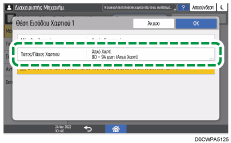
Επιλέξτε έναν τύπο και ένα πάχος χαρτιού από τη λίστα που εμφανίζεται και πατήστε [OK].
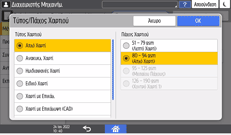
Πατήστε [OK].
Αφού ολοκληρώσετε τη διαμόρφωση, πατήστε [Αρχική] ().