
Εγκατάσταση του προγράμματος οδήγησης εκτυπωτή για σύνδεση δικτύου (macOS)
Εγκαταστήστε το αρχείο PPD (πρόγραμμα οδήγησης εκτυπωτή) στο macOS και κατόπιν καταχωρίστε το μηχάνημα στον υπολογιστή από τις προτιμήσεις συστήματος.

Χρειάζεστε ένα όνομα διαχειριστή και έναν κωδικό πρόσβασης. Για λεπτομέρειες, συμβουλευτείτε τον διαχειριστή του δικτύου σας.
Για ενημερωμένες πληροφορίες αναφορικά με το αντίστοιχο λειτουργικό σύστημα, ανατρέξτε στο αρχείο "Readme. htm", το οποίο βρίσκεται στον ριζικό κατάλογο του CD-ROM.

Οι διαδικασίες ρύθμισης παρουσιάζονται χρησιμοποιώντας το macOS 12.2 ως παράδειγμα . Η πραγματική διαδικασία ενδέχεται να διαφέρει, ανάλογα με την έκδοση του λειτουργικού συστήματος που χρησιμοποιείτε.
Εγκατάσταση του αρχείου PPD
 Τοποθετήστε το CD-ROM στον υπολογιστή και κάντε κλικ στο [macOS]
  (εμπορική επωνυμία) για να εμφανίσετε τον φάκελο [macOS PPD Installer].
Για να εγκαταστήσετε το πρόγραμμα οδήγησης από ένα ληφθέν αρχείο, εμφανίστε τον φάκελο στον οποίο βρίσκεται το εν λόγω αρχείο.
 Κάντε διπλό κλικ στο αρχείο πακέτου.
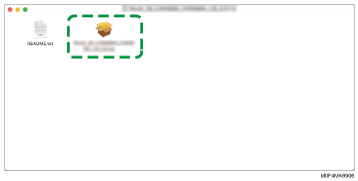
 Στην οθόνη "Εισαγωγή", κάντε κλικ στο [Συνέχεια].
 Στην οθόνη "Άδεια χρήσης", κάντε κλικ στο [Συνέχεια] και κατόπιν στο [Συμφωνώ].
Όταν ερωτηθείτε πού θέλετε να εγκατασταθεί το πρόγραμμα οδήγησης, καθορίστε τη θέση εγκατάστασης και κάντε κλικ στο [Συνέχεια].
 Κάντε κλικ στην [Εγκατάσταση].
 Εισάγετε το όνομα χρήστη και τον κωδικό πρόσβασης του διαχειριστή και κατόπιν κάντε κλικ στο [Εγκατάσταση λογισμικού].
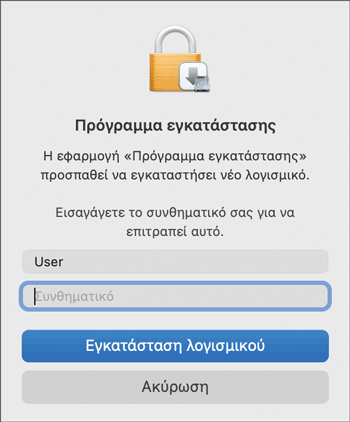
Ξεκινά η εγκατάσταση του αρχείου PPD.
 Όταν η εγκατάσταση ολοκληρωθεί, κάντε κλικ στο [Κλείσιμο].
Καταχώριση του Μηχανήματος σε [Εκτυπωτές & Σαρωτές]
Καταχωρίστε το αρχείο PPD του μηχανήματος στις προτιμήσεις συστήματος ώστε να είναι εφικτή η εκτύπωση.
Επιλέξτε [Προτιμήσεις συστήματος...] από το μενού Apple.
Κάντε κλικ στο [Εκτυπωτές και σαρωτές].
Κάντε κλικ στο [+].
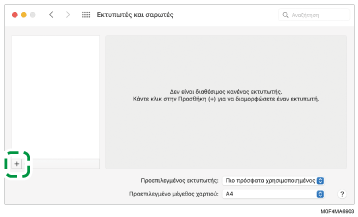
Κάντε κλικ στο  (IP) και διαμορφώστε τις πληροφορίες για το μηχάνημα.
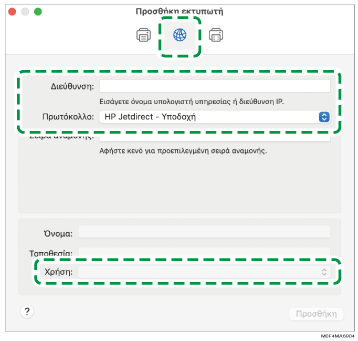
Διεύθυνση: εισάγετε τη διεύθυνση IP του μηχανήματος.
Πρωτόκολλο: Επιλέξτε [HP Jetdirect - Socket].
Χρήση: ελέγξτε ότι εμφανίζεται το όνομα του μηχανήματος. Εάν εμφανίζεται το "Γενικός εκτυπωτής PostScript", η διεύθυνση IP που εισάγατε μπορεί να μην είναι σωστή.
Εάν εμφανίζεται το "Γενικός εκτυπωτής PostScript", παρά το ότι η διεύθυνση IP είναι σωστή
Ελέγξτε τη σύνδεση δικτύου του μηχανήματος και του υπολογιστή και κατόπιν επαναλάβετε την καταχώριση.
Όταν το μηχάνημα είναι συνδεδεμένο σε ενσύρματο LAN
Βεβαιωθείτε ότι το καλώδιο είναι σωστά συνδεδεμένο στο μηχάνημα.
Το μηχάνημα είναι συνδεδεμένο σε ασύρματο LAN
Ελέγξτε την κατάσταση του σήματος ασύρματης επικοινωνίας στο μηχάνημα και ελέγξτε εάν υπάρχουν προβλήματα.
Πατήστε [Προσθήκη].
Εμφανίζεται η οθόνη προόδου της διαδικασίας.
Εάν η οθόνη προόδου της διαδικασίας δεν κλείσει μετά από λίγο, κάντε κλικ στο [Ρύθμιση παραμέτρων...] και καθορίστε τα προαιρετικά στοιχεία διαμόρφωσης για τον εκτυπωτή. Για τη διαδικασία διαμόρφωσης των επιλογών, δείτε Καθορισμός των ρυθμίσεων προαιρετικών στοιχείων.
Ελέγξτε εάν το όνομα του μηχανήματος προστέθηκε στην οθόνη [Εκτυπωτές & σαρωτές].
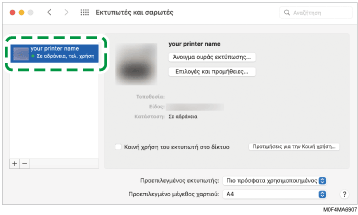
Κλείστε την οθόνη προτιμήσεων συστήματος.
Καθορισμός των ρυθμίσεων προαιρετικών στοιχείων
Εάν δεν αντικατοπτρίζονται αυτόματα τα προαιρετικά στοιχεία διαμόρφωσης του μηχανήματος, επιλέξτε τα προαιρετικά στοιχεία που είναι εγκατεστημένα στο μηχάνημα στην οθόνη [Εκτυπωτές & Σαρωτές].
Επιλέξτε [Προτιμήσεις συστήματος...] από το μενού Apple.
Κάντε κλικ στο [Εκτυπωτές και σαρωτές].
Επιλέξτε το μηχάνημα από τη λίστα και κατόπιν κάντε κλικ στο Επιλογές και προμήθειες...].
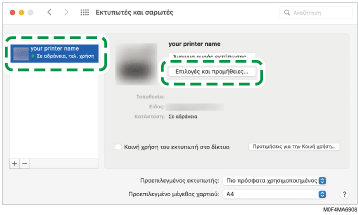
Κάντε κλικ στις [Επιλογές], επιλέξτε τα προαιρετικά στοιχεία που είναι εγκατεστημένα στο μηχάνημα και κάντε κλικ στο [OK].
Εάν δεν εμφανίζονται τα προαιρετικά στοιχεία που μπορούν να χρησιμοποιηθούν, δεν έχετε εισάγει σωστά τη διεύθυνση IP ή δεν έχει καταχωριστεί σωστά το αρχείο PPD. Για να εισάγετε τη διεύθυνση IP ή να καταχωρίσετε το αρχείο PPD, δείτε Καταχώριση του Μηχανήματος σε [Εκτυπωτές & Σαρωτές].
Κλείστε την οθόνη προτιμήσεων συστήματος.
Εάν η επιλογή που θέλετε να επιλέξετε δεν εμφανίζεται, τα αρχεία PPD μπορεί να μην έχουν διαμορφωθεί σωστά. Για να ολοκληρώσετε τη διαμόρφωση, ελέγξτε το όνομα του αρχείου PPD που εμφανίζεται στο παράθυρο διαλόγου.
Οι διαδικασίες ρύθμισης παρουσιάζονται χρησιμοποιώντας το macOS 12.2 ως παράδειγμα . Η πραγματική διαδικασία ενδέχεται να διαφέρει, ανάλογα με την έκδοση του λειτουργικού συστήματος που χρησιμοποιείτε.