
Authentifizierung oder Privilegien für jede Anwendung festlegen
Wenn die Anwenderauthentifizierung aktiviert ist, können Sie die Authentifizierung bzw. die Berechtigungen für Anwendungen individuell festlegen.
[Anwendungs-Authentifizierungsverwaltung]: Legen Sie Funktionen fest, die Anwender ohne Anmeldung am Gerät nutzen können.
[Einstellungen zur Anwendungsauthentifizierung]: Legen Sie Berechtigungen für alle Anwender oder für jeden Anwender einzeln fest.
Spezifizieren der Anwendungs-Authentifizierungsverwaltung
Legen Sie fest, ob Anwendern die Verwendung von Funktionen ohne Anmeldung am Gerät für jede einzelne Funktion erlaubt werden soll. Die Authentifizierungseinstellung für jede einzelne Funktion wird auch für die Authentifizierung zur Nutzung verbundener Anwendungen, inklusive Drucken (Gerätespeicher), angewendet.

Aktivieren Sie zusätzlich die Basis-Authentifizierung, Windows-Authentifizierung oder LDAP-Authentifizierung.
Prüfen von Anwendern für die Bedienung des Geräts (Anwender-Authentifizierung)
Die Nutzung von Anwendungen ist nicht eingeschränkt, wenn die externe Ladeeinheit verwendet wird.
 Melden Sie sich am Gerät über das Bedienfeld als Geräteadministrator an.
 Klicken Sie auf dem Home-Bildschirm auf [Anwenderprogramm].

 Drücken Sie im Bildschirm Einstellungen [Systemeinstellungen].
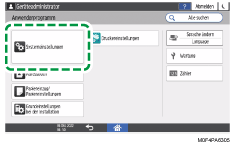
 Drücken Sie auf [Einstellungen für Administrator]
 [Authentifizierung/Gebühr][Administrator-Auth./Anwender-Auth./App-Auth.][Anwendungs-Authentifizierungsverwaltung].
 Legen Sie fest, ob die Authentifizierung für jede einzelne Funktion aktiviert werden soll.
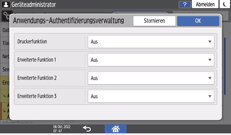
 Drücken Sie auf [OK].
 Drücken Sie [Home] (
 ), und melden Sie sich dann vom Gerät ab.

Wenn für die Funktion(en) [Aus] festgelegt ist, müssen Sie sich noch immer am Gerät anmelden, wenn folgendes eintritt:
Verwendung der Einstellungselemente unter [Anwenderprogramm]
Nutzung des Geräts über ein Netzwerk unter Verwendung von Dienstsoftware wie Web Image Monitor
[Auth. erford./Alle Anw. ha. Berechtg.] oder [Auth. erford./Kein Anw. hat Berechtg.] ist für die einhergehenden Anwendungen unter [Einstellungen für Administrator]
[Authentifizierung/Gebühr][Administrator-Auth./Anwender-Auth./App-Auth.] festgelegt [Einstellungen zur Anwendungsauthentifizierung][Allgem. Einstellung. z. Anwend.auth.].
Wenn für die Funktion(en) [Aus] festgelegt ist, werden folgende Beschränkungen auferlegt:
Wenn Sie sich am Gerät anmelden, werden Funktionen, für die [Aus] festgelegt ist, ohne erzwungene Anwenderauthentifizierung ausgeführt. Dadurch steht das Adressbuch, das eine Anwenderauthentifizierung erfordert, nicht mehr zur Verfügung.
Festlegen der Authentifizierungseinstellungen für Anwendungen
Sie können allen Anwender die Nutzung einer bestimmten Anwendung verbieten oder Anwendungen festlegen, die anwenderbezogen verfügbar sind. Die Symbole der Anwendungen mit aktiver Authentifizierung werden nicht auf dem Bildschirm Home angezeigt.
Aktivieren Sie zusätzlich die Basis-Authentifizierung, Windows-Authentifizierung oder LDAP-Authentifizierung.
Prüfen von Anwendern für die Bedienung des Geräts (Anwender-Authentifizierung)
Die Nutzung von Anwendungen ist nicht eingeschränkt, wenn die externe Ladeeinheit verwendet wird.
Festlegen der Standardberechtigungen für die Anwendungsauthentifizierung
Melden Sie sich am Gerät über das Bedienfeld als Geräteadministrator an.
Klicken Sie auf dem Home-Bildschirm auf [Einstellungen].
Drücken Sie im Bildschirm Einstellungen [Systemeinstellungen].
Drücken Sie auf [Einstellungen für Administrator][Authentifizierung/Gebühr][Administrator-Auth./Anwender-Auth./App-Auth.][Einstellungen zur Anwendungsauthentifizierung][Allgem. Einstellung. z. Anwend.auth.].
Aus der Liste der Anwendungen zum Festlegen der Authentifizierung wählen Sie die Standardberechtigungen aus.
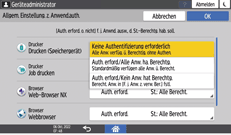
Keine Authentifizierung erforderlich: Alle Anwender dürfen die Anwendung ohne Anmeldung am Gerät nutzen.
Auth. erford./Alle Anw. ha. Berechtg.: Erlaubt allen am Gerät angemeldeten Anwendern die Nutzung der Anwendung.
Auth. erford./Kein Anw. hat Berechtg.: Verbietet allen am Gerät angemeldeten Anwendern die Nutzung der Anwendung. Um bestimmten Anwendern Berechtigungen zu gewähren, nutzen Sie [Für jeden Anw. zu verwend. Berechtigungen].
Drücken Sie auf [OK].
Drücken Sie [Home] (), und melden Sie sich dann vom Gerät ab.
Wenn [Keine Authentifizierung erforderlich] für die Funktion(en) festgelegt ist, müssen Sie sich dennoch am Gerät anmelden, wenn für die verbundenen Funktionen [Ein] unter [Anwendungs-Authentifizierungsverwaltung] festgelegt ist.
Für Anwendungen, die nach Festlegung dieser Einstellungen installiert werden, wird [Keine Authentifizierung erforderlich] festgelegt.
Berechtigungen zur Nutzung einer Anwendung anwenderbezogen festlegen
Gewähren Sie einem bestimmten Anwender andere Berechtigungen als unter [Allgem. Einstellg. zur Anw.-Authentifizierung] festgelegt.
Melden Sie sich über das Bedienfeld als Anwenderadministrator am Gerät an.
Klicken Sie auf dem Home-Bildschirm auf [Anwenderprogramm].
Drücken Sie im Bildschirm Einstellungen [Systemeinstellungen].
Drücken Sie auf [Einstellungen für Administrator][Authentifizierung/Gebühr][Administrator-Auth./Anwender-Auth./App-Auth.][Einstellungen zur Anwendungsauthentifizierung][Für jeden Anw. zu verwend. Berechtigungen].
Wählen Sie einen Anwender aus der Liste aus oder suchen Sie nach dem Anwender, dem Sie die Berechtigungen gewähren möchten.
Wählen Sie für jede Anwendung, für die die Nutzung erlaubt werden soll, [Hat Berechtigungen].
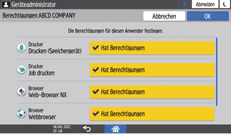
Drücken Sie auf [OK].
 Drücken Sie [Home] (), und melden Sie sich dann vom Gerät ab.
Wenn Sie die Windows-Authentifizierung verwenden, können Sie damit keine Nutzungsbeschränkungen für einzelne Gruppen festlegen.
Die Einstellung der Nutzungsbeschränkung einer Anwendung wird aktiviert, wenn sie bei einer Aktualisierung deinstalliert werden muss. Erstellen Sie vor der Aktualisierung eine Sicherheitskopie des Adressbuches und stellen Sie es danach wieder her.