
Sichern und Wiederherstellen des Adressbuchs
Sie können Sicherungsdaten des Adressbuchs speichern und ggf. wiederherstellen.

Wenn Administratorauthentifizierung eingestellt wurde, müssen Sie die Sicherung bzw. Wiederherstellung des Adressbuchs über das Administratorkonto vornehmen.
Damit niemand die Daten abfangen kann, verschlüsseln Sie das Adressbuch vor der Anfertigung einer Sicherung.
Die nach der Sicherung eingetragenen oder geänderten Daten gehen bei einer Wiederherstellung des Adressbuchs auf Grundlage der Sicherung verloren.
Sichern/Wiederherstellen des Adressbuchs über das Bedienfeld
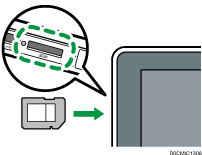
 Setzen Sie eine SD-Karte in den Mediensteckplatz im oberen linken Bereich des Bedienfelds ein.
 Drücken Sie auf dem Bildschirm „Home“ auf [Address Book].

 Drücken Sie [Verwaltung] auf dem Bildschirm Adressbuch.
 Drücken Sie [Sicherung/Wiederherstellung des Adressbuchs] und sichern Sie dann das Adressbuch oder stellen Sie es wieder her.
Zum Sichern
Drücken Sie auf [Sichern ]
 und drücken Sie anschließend [Backup starten], um die Adressbuchdaten zu speichern.
Verwenden Sie den folgenden Vorgang, um die Adressbuchdaten zu verschlüsseln:
Wählen Sie [Festlegen] unter "Verschlüsselungscode".
Sie können bis zu 32 alphanumerische single-byte-Zeichen für den Verschlüsselungscode verwenden.
Geben Sie den Verschlüsselungsschlüssel erneut in "Verschlüsselungscode bestätigen" ein.
Drücken Sie auf [Backup starten].
Merken Sie sich diesen Schlüssel unbedingt! Sie müssen ihn zur Wiederherstellung der Daten erneut eingeben.
Zum Wiederherstellen
Drücken Sie [Wiederherstellen]
und anschließend [Wd.herstllg. starten], um den Wiederherstellungsprozess zu starten.Gehen Sie wie folgt vor, um die verschlüsselten Daten des Adressbuchs wiederherzustellen:
Wählen Sie [Festlegen] unter "Verschlüsselungscode".
Geben Sie die bei der Erstellung der Sicherung angegebenen Verschlüsselung ein.
Drücken Sie auf [Wiederherstellung starten].
 Drücken Sie nach der Sicherung oder der Wiederherstellung auf [OK].
Sichern/Wiederherstellen des Adressbuchs mit Web Image Monitor
Starten Sie den Webbrowser.
Geben Sie "http://(IP-Adresse des Geräts) oder (Hostname)/" in die Adressleiste des Webbrowsers ein.
Klicken Sie auf der Startseite von Web Image Monitor auf [Anmelden].
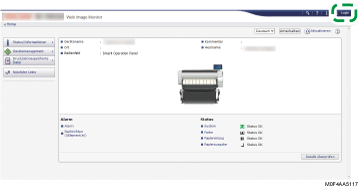
Geben Sie den Login-Anwendernamen und das Passwort des Administrators ein und klicken Sie dann auf [Login].
Klicken Sie im Menü [Adressbuch] auf [Gerätemanagement].
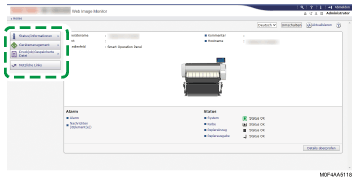
 Klicken Sie auf dem Bildschirm „[Adressliste]“ auf [Wartung].
 Sichern oder Wiederherstellen des Adressbuchs
Zum Sichern
Klicken Sie auf [Sicherung] und geben Sie den Speicherort für die Adressbuchdaten an. Die Detei "Gerätename_Adresse.udf" wird dort gespeichert.
Geben Sie zur Verschlüsselung der Adressbuchdaten einen Schlüssel aus bis zu 32 ein Byte langen alphanumerischen Zeichen ein und klicken Sie auf [Sicherung]. Merken Sie sich diesen Schlüssel unbedingt! Sie müssen ihn zur Wiederherstellung der Daten erneut eingeben.
Zum Wiederherstellen
Klicken Sie auf [Wiederherstellen] und wählen Sie die Datensicherung des Adressbuchs aus, um den Wiederherstellungsprozess einzuleiten.
Geben Sie zur Wiederherstellung der verschlüsselten Daten des Adressbuchs den Schlüssel ein, den Sie beim Anlegen der Sicherung verwendet haben, und klicken Sie auf [Wiederherstellen].
 Klicken Sie nach dem Sichern oder Wiederherstellen auf [Abmelden] und schließen Sie Web Image Monitor.