
Konfigurieren des RPGL-Menüs
Die im RPGL-Menü verfügbaren Einstellungen sind für RP-GL und RP-GL/2 verschieden.
In der folgenden Tabelle sind die Symbole erklärt:
Markierung | Beschreibung |
|---|---|
 | Nur für RP-GL verfügbar. |
 | Nur für RP-GL/2 verfügbar. |
 | Für RP-GL und RP-GL/2 verfügbar. |
 | Auch im Web Printing Tool verfügbar. |
Liste der konfigurierbaren RPGL-Menüelemente
Die mit einem Sternchen gekennzeichnete Einstellung „ “ gibt die Standardeinstellung an.
Die Standardeinstellungen können je nach Land unterschiedlich sein.
„Papiereinzug 2: Standard (Hochformat)“, „Papiereinzug 2: Standard (Querformat)“ und „Papiereinzug 2: Benutzerdefiniertes Format“ erscheinen auf „24. Papiereinzug“ nur, wenn der optionale Papiereinzug 2 angebracht ist.
Die Standardeinstellung für die „86. Druckqualität“ ist [Priorität Geschwindigkeit], wenn Sie für den Papiertyp einen anderen als Normalpapier, Tintenstrahlpapier, dünnes Papier oder beschichtetes Papier (CAD) festgelegt haben.
Nr. | Sub-Nr. | Punkt | Einstellung | |||||||
|---|---|---|---|---|---|---|---|---|---|---|
1 | 2 | 3 | 4 | 5 | 6 | 7 | 8 | |||
9 | 10 | 11 | 12 | 13 | 14 | 15 | 16 | |||
17 | 18 | 19 | 20 | 21 | 22 | 23 | 24 | |||
25 | 26 | 27 | 28 | 29 | 30 | 31 | 32 | |||
33 | 34 | 35 | 36 | 37 | 38 | 39 | 40 | |||
41 | 42 | 43 | 44 | 45 | 46 | 47 | 48 | |||
5 | Nein | Achsendrehung |
| 90 Grad | 180 Grad | 270 Grad | ||||
6 | Teilweise Ja | Plotter-ID | 7475A |
| 7570A | 7575A | 7576A | 7580B | 7585B | 7586B |
7595A | 7596A | RP-GL/2 | ||||||||
11 | RP-GL/2 | Type1 | Type2 | Type3 |
| |||||
7 | Nein | X-Versatz einstellen |
| (Bereich: ± 199 mm; Angabe in Schritten von 1 mm) | ||||||
8 | Nein | Y-Versatz einstellen |
| (Bereich: ± 199 mm; Angabe in Schritten von 1 mm) | ||||||
9 | Ja | Einstellungen Stift 1 | 9-1. Stift 1: Breite | 9-2. Stift 1: Dichte | 9-3. Stift 1: Farbe | 9-5. Benutzerdefinierte Breite (mm) | 9-6. Benutzerdefinierte Breite (Punkt) | |||
1 | Stift 1: Breite | 0,00 mm | 0,10 mm | 0,13 mm | 0,18 mm | 0,20 mm | 0,25 mm | 0,30 mm | 0,35 mm | |
| 0,50 mm | 0,60 mm | 0,65 mm | 0,70 mm | 0,80 mm | 0,90 mm | 1,0 mm | |||
1,1 mm | 1,2 mm | 1,3 mm | 1,4 mm | 1,5 mm | 2,0 mm | 3,0 mm | 5,0 mm | |||
8,0 mm | 12 mm | Benutzerdefinierte Breite (mm) | Benutzerdefinierte Breite (Punkt) | |||||||
9 | 2 | Stift 1: Dichte |
| 90 % | 80 % | 70 % | 60 % | 50 % | 40 % | 30 % |
20 % | 10 % | 0 % | ||||||||
3 | Stift 1: Farbe |
| (Geben Sie einen Palettenwert zwischen 0 und 255 an) | |||||||
5 | Benutzerdefinierte Breite (mm) |
| (Bereich: 0,00–100,00 mm; Angabe in Schritten von 0,01 mm) | |||||||
6 | Benutzerdefinierte Breite (Punkt) |
| (Bereich: 0–2362 Punkt; Angabe in Schritten von 1 Punkt) | |||||||
10 | Ja | Einstellungen Stift 2 | 10-1. Stift 2: Breite | 10-2. Stift 2: Dichte | 10-3. Stift 2: Farbe | 10-5. Benutzerdefinierte Breite (mm) | 10-6. Benutzerdefinierte Breite (Punkt) | |||
1 | Stift 2: Breite | 0,00 mm | 0,10 mm | 0,13 mm | 0,18 mm |
| 0,25 mm | 0,30 mm | 0,35 mm | |
0,40 mm | 0,50 mm | 0,60 mm | 0,65 mm | 0,70 mm | 0,80 mm | 0,90 mm | 1,0 mm | |||
1,1 mm | 1,2 mm | 1,3 mm | 1,4 mm | 1,5 mm | 2,0 mm | 3,0 mm | 5,0 mm | |||
8,0 mm | 12 mm | Benutzerdefinierte Breite (mm) | Benutzerdefinierte Breite (Punkt) | |||||||
10 | 2 | Stift 2: Dichte |
| 90 % | 80 % | 70 % | 60 % | 50 % | 40 % | 30 % |
20 % | 10 % | 0 % | ||||||||
3 | Stift 2: Farbe |
| (Geben Sie einen Palettenwert zwischen 0 und 255 an) | |||||||
5 | Benutzerdefinierte Breite (mm) |
| (Bereich: 0,00–100,00 mm; Angabe in Schritten von 0,01 mm) | |||||||
6 | Benutzerdefinierte Breite (Punkt) |
| (Bereich: 0–2362 Punkt; Angabe in Schritten von 1 Punkt) | |||||||
11 | Ja | Einstellungen Stift 3 | 11-1. Stift 3: Breite | 11-2. Stift 3: Dichte | 11-3. Stift 3: Farbe | 11-5. Benutzerdefinierte Breite (mm) | 11-6. Benutzerdefinierte Breite (Punkt) | |||
1 | Stift 3: Breite | 0,00 mm |
| 0,13 mm | 0,18 mm | 0,20 mm | 0,25 mm | 0,30 mm | 0,35 mm | |
0,40 mm | 0,50 mm | 0,60 mm | 0,65 mm | 0,70 mm | 0,80 mm | 0,90 mm | 1,0 mm | |||
1,1 mm | 1,2 mm | 1,3 mm | 1,4 mm | 1,5 mm | 2,0 mm | 3,0 mm | 5,0 mm | |||
8,0 mm | 12 mm | Benutzerdefinierte Breite (mm) | Benutzerdefinierte Breite (Punkt) | |||||||
11 | 2 | Stift 3: Dichte |
| 90 % | 80 % | 70 % | 60 % | 50 % | 40 % | 30 % |
20 % | 10 % | 0 % | ||||||||
3 | Stift 3: Farbe |
| (Geben Sie einen Palettenwert zwischen 0 und 255 an) | |||||||
5 | Benutzerdefinierte Breite (mm) |
| (Bereich: 0,00–100,00 mm; Angabe in Schritten von 0,01 mm) | |||||||
6 | Benutzerdefinierte Breite (Punkt) |
| (Bereich: 0–2362 Punkt; Angabe in Schritten von 1 Punkt) | |||||||
12 | Ja | Einstellungen Stift 4 | 12-1. Stift 4: Breite | 12-2. Stift 4: Dichte | 12-3. Stift 4: Farbe | 12-5. Benutzerdefinierte Breite (mm) | 12-6. Benutzerdefinierte Breite (Punkt) | |||
1 | Stift 4: Breite | 0,00 mm | 0,10 mm | 0,13 mm | 0,18 mm |
| 0,25 mm | 0,30 mm | 0,35 mm | |
0,40 mm | 0,50 mm | 0,60 mm | 0,65 mm | 0,70 mm | 0,80 mm | 0,90 mm | 1,0 mm | |||
1,1 mm | 1,2 mm | 1,3 mm | 1,4 mm | 1,5 mm | 2,0 mm | 3,0 mm | 5,0 mm | |||
8,0 mm | 12 mm | Benutzerdefinierte Breite (mm) | Benutzerdefinierte Breite (Punkt) | |||||||
12 | 2 | Stift 4: Dichte |
| 90 % | 80 % | 70 % | 60 % | 50 % | 40 % | 30 % |
20 % | 10 % | 0 % | ||||||||
3 | Stift 4: Farbe |
| (Geben Sie einen Palettenwert zwischen 0 und 255 an) | |||||||
5 | Benutzerdefinierte Breite (mm) |
| (Bereich: 0,00–100,00 mm; Angabe in Schritten von 0,01 mm) | |||||||
6 | Benutzerdefinierte Breite (Punkt) |
| (Bereich: 0–2362 Punkt; Angabe in Schritten von 1 Punkt) | |||||||
13 | Ja | Einstellungen Stift 5 | 13-1. Stift 5: Breite | 13-2. Stift 5: Dichte | 13-3. Stift 5: Farbe | 13-5. Benutzerdefinierte Breite (mm) | 13-6. Benutzerdefinierte Breite (Punkt) | |||
1 | Stift 5: Breite | 0,00 mm | 0,10 mm | 0,13 mm | 0,18 mm |
| 0,25 mm | 0,30 mm | 0,35 mm | |
0,40 mm | 0,50 mm | 0,60 mm | 0,65 mm | 0,70 mm | 0,80 mm | 0,90 mm | 1,0 mm | |||
1,1 mm | 1,2 mm | 1,3 mm | 1,4 mm | 1,5 mm | 2,0 mm | 3,0 mm | 5,0 mm | |||
8,0 mm | 12 mm | Benutzerdefinierte Breite (mm) | Benutzerdefinierte Breite (Punkt) | |||||||
13 | 2 | Stift 5: Dichte |
| 90 % | 80 % | 70 % | 60 % | 50 % | 40 % | 30 % |
20 % | 10 % | 0 % | ||||||||
3 | Stift 5: Farbe |
| (Geben Sie einen Palettenwert zwischen 0 und 255 an) | |||||||
5 | Benutzerdefinierte Breite (mm) |
| (Bereich: 0,00–100,00 mm; Angabe in Schritten von 0,01 mm) | |||||||
6 | Benutzerdefinierte Breite (Punkt) |
| (Bereich: 0–2362 Punkt; Angabe in Schritten von 1 Punkt) | |||||||
14 | Ja | Einstellungen Stift 6 | 14-1. Stift 6: Breite | 14-2. Stift 6: Dichte | 14-3. Stift 6: Farbe | 14-5. Benutzerdefinierte Breite (mm) | 14-6. Benutzerdefinierte Breite (Punkt) | |||
1 | Stift 6: Breite | 0,00 mm | 0,10 mm | 0,13 mm | 0,18 mm |
| 0,25 mm | 0,30 mm | 0,35 mm | |
0,40 mm | 0,50 mm | 0,60 mm | 0,65 mm | 0,70 mm | 0,80 mm | 0,90 mm | 1,0 mm | |||
1,1 mm | 1,2 mm | 1,3 mm | 1,4 mm | 1,5 mm | 2,0 mm | 3,0 mm | 5,0 mm | |||
8,0 mm | 12 mm | Benutzerdefinierte Breite (mm) | Benutzerdefinierte Breite (Punkt) | |||||||
14 | 2 | Stift 6: Dichte |
| 90 % | 80 % | 70 % | 60 % | 50 % | 40 % | 30 % |
20 % | 10 % | 0 % | ||||||||
3 | Stift 6: Farbe |
| (Geben Sie einen Palettenwert zwischen 0 und 255 an) | |||||||
5 | Benutzerdefinierte Breite (mm) |
| (Bereich: 0,00–100,00 mm; Angabe in Schritten von 0,01 mm) | |||||||
6 | Benutzerdefinierte Breite (Punkt) |
| (Bereich: 0–2362 Punkt; Angabe in Schritten von 1 Punkt) | |||||||
15 | Ja | Einstellungen Stift 7 | 15-1. Stift 7: Breite | 15-2. Stift 7: Dichte | 15-3. Stift 7: Farbe | 15-5. Benutzerdefinierte Breite (mm) | 15-6. Benutzerdefinierte Breite (Punkt) | |||
1 | Stift 7: Breite | 0,00 mm | 0,10 mm | 0,13 mm | 0,18 mm |
| 0,25 mm | 0,30 mm | 0,35 mm | |
0,40 mm | 0,50 mm | 0,60 mm | 0,65 mm | 0,70 mm | 0,80 mm | 0,90 mm | 1,0 mm | |||
1,1 mm | 1,2 mm | 1,3 mm | 1,4 mm | 1,5 mm | 2,0 mm | 3,0 mm | 5,0 mm | |||
8,0 mm | 12 mm | Benutzerdefinierte Breite (mm) | Benutzerdefinierte Breite (Punkt) | |||||||
15 | 2 | Stift 7: Dichte |
| 90 % | 80 % | 70 % | 60 % | 50 % | 40 % | 30 % |
20 % | 10 % | 0 % | ||||||||
3 | Stift 7: Farbe |
| (Geben Sie einen Palettenwert zwischen 0 und 255 an) | |||||||
5 | Benutzerdefinierte Breite (mm) |
| (Bereich: 0,00–100,00 mm; Angabe in Schritten von 0,01 mm) | |||||||
6 | Benutzerdefinierte Breite (Punkt) |
| (Bereich: 0–2362 Punkt; Angabe in Schritten von 1 Punkt) | |||||||
16 | Ja | Einstellungen Stift 8 | 16-1. Stift 8: Breite | 16-2. Stift 8: Dichte | 16-3. Stift 8: Farbe | 16-5. Benutzerdefinierte Breite (mm) | 16-6. Benutzerdefinierte Breite (Punkt) | |||
1 | Stift 8: Breite | 0,00 mm | 0,10 mm | 0,13 mm | 0,18 mm |
| 0,25 mm | 0,30 mm | 0,35 mm | |
0,40 mm | 0,50 mm | 0,60 mm | 0,65 mm | 0,70 mm | 0,80 mm | 0,90 mm | 1,0 mm | |||
1,1 mm | 1,2 mm | 1,3 mm | 1,4 mm | 1,5 mm | 2,0 mm | 3,0 mm | 5,0 mm | |||
8,0 mm | 12 mm | Benutzerdefinierte Breite (mm) | Benutzerdefinierte Breite (Punkt) | |||||||
16 | 2 | Stift 8: Dichte |
| 90 % | 80 % | 70 % | 60 % | 50 % | 40 % | 30 % |
20 % | 10 % | 0 % | ||||||||
3 | Stift 8: Farbe |
| (Geben Sie einen Palettenwert zwischen 0 und 255 an) | |||||||
5 | Benutzerdefinierte Breite (mm) |
| (Bereich: 0,00–100,00 mm; Angabe in Schritten von 0,01 mm) | |||||||
6 | Benutzerdefinierte Breite (Punkt) |
| (Bereich: 0–2362 Punkt; Angabe in Schritten von 1 Punkt) | |||||||
17 | Nein | SP-Befehl wenn Parameter Kein/0 |
| Pap. nicht auswer. | ||||||
18 | Nein | IW-Befehl |
| Nicht aktiv | ||||||
19 | Nein | Linienmuster-Verhältnis |
| (Bereich: 20-255 %; Angabe in Schritten von 1 %) | ||||||
20 | Nein | Reprofaktor |
| (Bereich: 20,0–400,0 %; Angabe in Schritten von 0,1 %) | ||||||
21 | Nein | Horizontale Einstellung |
| (Bereich: 99,00–101,00 %; Angabe in Schritten von 0,01 %) | ||||||
22 | Nein | Vertikale Einstellung |
| (Bereich: 99,00–101,00 %; Angabe in Schritten von 0,01 %) | ||||||
23 | Nein | Bedruckbarer Bereich (Hard Clip) | Plotterformat | Standardformat |
| |||||
24 | Nein | Papiereinzug |
| Papiereinzug 1: Standard (Querformat) | System-Standard | Papiereinzug 1: Benutzerdefiniertes Format | Papiereinzug 2: Standard (Hochformat) | Papiereinzug 2: Standard (Querformat) | Papierbypass | Papiereinzug 2: Benutzerdefiniertes Format |
25 | Nein | Automatisches Umschalten der Papierzufuhr | Ein |
| ||||||
26 | Nein | Auflösung |
| |||||||
29 | Nein | Automatischer Reprofaktor |
| Auto 1: Verkleinern/vergrößern (+Drehen) | Auto 2: Nur verkleinern/vergrößern | |||||
30 | Nein | Text Schriftart |
| Nimbus Sans Regular | ||||||
39 | Nein | Randeinstellung für automatisch verkleinern/vergrößern |
| (Bereich: ±50 mm; Angabe in Schritten von 1 mm) | ||||||
40 | Nein | Priorität der Stifteinstellung |
| Geräteeinstellung(en) | ||||||
41 | Nein | Zusammenführungssteuerung | Überlagernd |
| ||||||
42 | Nein | Spiegelbildlicher Druck | Ein |
| ||||||
43 | Teilweise Ja | Methode zur automatischen Auswahl der Papierzufuhr | Aus | Auto 1: Lan. Kante |
| Auto 2 (L&K Kante) + Auto. Reprofaktor: Pap.formateinst. | Vorl.format bestim. + Auto. vergr./verkl.: Wert korr. | |||
43 | 4 | Auto 2 (L&K Kante) + Auto. Reprofaktor: Pap.formateinst. | A0: Vollformat | A1: Vollformat | A2: Vollformat | A3: Vollformat | A4: Vollformat | B1 JIS: Vollformat | B2 JIS: Vollformat | B3 JIS: Vollformat |
B4 JIS: Vollformat | 36 x 48: Vollformat | 34 x 44: Vollformat | 30 x 42: Vollformat | 24 x 36: Vollformat | 22 x 34: Vollformat | 21 x 30: Vollformat | 18 x 24: Vollformat | |||
17 x 22: Vollformat | 15 x 20: Vollformat | 12 x 18: Vollformat | DL: Vollformat | 9 x 12: Vollformat | LG: Vollformat | 8 1/2 x 13 2/5 / Vollformat | LT: Vollformat | |||
A0 | A1 | A2 | A3 |
| B1 JIS | B2 JIS | B3 JIS | |||
B4 JIS | 36 x 48 | 34 x 44 | 30 x 42 | 24 x 36 | 22 x 34 | 21 x 30 | 18 x 24 | |||
17 x 22 | 15 x 20 | 12 x 18 | DL | 9 x 12 | LG | 8 1/2 x 13 2/5 |
| |||
43 | 5 | Vorl.format bestim. + Auto. vergr./verkl.: Wert korr. |
| 1 mm | 5 mm | 10 mm | 20 mm | 30 mm | 40 mm | 50 mm |
100 mm | 150 mm | |||||||||
44 | Nein | Rasterbilddichte |
| Dunkel | ||||||
45 | Ja | Linien-Attribute | 45-1. Linienenden | 45-2. Linienverbindungen | ||||||
1 | Linienenden |
| Re.eck. Ende | Dreieck-Ende | Rundes Ende | Kein(e) | ||||
2 | Linienverbindungen |
| Überst. Verbin. | Überst./Schräge Verb. | Dreieckverb. | Runde Verb. | Schräge Verb. | Kein(e) | ||
46 | Nein | Papiertyp für automatische Auswahl der Papierzufuhr |
| Transp.pap. | Recyclingpapier | Tintenstrahl-Normalpapier | Spezialpapier | Folie (Matt) | Beschichtetes Papier (CAD) | |
Beschichtetes Papier | Dünnes Papier | |||||||||
47 | Nein | Methode zur Bestimmung der Vorlagengröße | PS/IP-Befehl | Gesamt. Bild |
| |||||
48 | Nein | Randanpassung für das Vorlagenformat |
| (Bereich: ±99 mm; Angabe in Schritten von 1 mm) | ||||||
49 | Teilweise Ja | Zentrieren | Ein |
| ||||||
2 | Ein |
| Positiver Druckbereich | |||||||
50 | Ja | Einstellungen Stift 9 | 50-1. Stift 9: Breite | 50-2. Stift 9: Dichte | 50-3. Stift 9: Farbe | 50-5. Benutzerdefinierte Breite (mm) | 50-6. Benutzerdefinierte Breite (Punkt) | |||
1 | Stift 9: Breite | 0,00 mm | 0,10 mm | 0,13 mm | 0,18 mm | 0,20 mm | 0,25 mm | 0,30 mm |
| |
0,40 mm | 0,50 mm | 0,60 mm | 0,65 mm | 0,70 mm | 0,80 mm | 0,90 mm | 1,0 mm | |||
1,1 mm | 1,2 mm | 1,3 mm | 1,4 mm | 1,5 mm | 2,0 mm | 3,0 mm | 5,0 mm | |||
8,0 mm | 12 mm | Benutzerdefinierte Breite (mm) | Benutzerdefinierte Breite (Punkt) | |||||||
50 | 2 | Stift 9: Dichte |
| 90 % | 80 % | 70 % | 60 % | 50 % | 40 % | 30 % |
20 % | 10 % | 0 % | ||||||||
3 | Stift 9: Farbe |
| (Geben Sie einen Palettenwert zwischen 0 und 255 an) | |||||||
5 | Benutzerdefinierte Breite (mm) |
| (Bereich: 0,00–100,00 mm; Angabe in Schritten von 0,01 mm) | |||||||
6 | Benutzerdefinierte Breite (Punkt) |
| (Bereich: 0–2362 Punkt; Angabe in Schritten von 1 Punkt) | |||||||
51 | Ja | Einstellungen Stift 10 | 51-1. Stift 10: Breite | 51-2. Stift 10: Dichte | 51-3. Stift 10: Farbe | 51-5. Benutzerdefinierte Breite (mm) | 51-6. Benutzerdefinierte Breite (Punkt) | |||
1 | Stift 10: Breite | 0,00 mm | 0,10 mm | 0,13 mm | 0,18 mm | 0,20 mm | 0,25 mm | 0,30 mm |
| |
0,40 mm | 0,50 mm | 0,60 mm | 0,65 mm | 0,70 mm | 0,80 mm | 0,90 mm | 1,0 mm | |||
1,1 mm | 1,2 mm | 1,3 mm | 1,4 mm | 1,5 mm | 2,0 mm | 3,0 mm | 5,0 mm | |||
8,0 mm | 12 mm | Benutzerdefinierte Breite (mm) | Benutzerdefinierte Breite (Punkt) | |||||||
51 | 2 | Stift 10: Dichte |
| 90 % | 80 % | 70 % | 60 % | 50 % | 40 % | 30 % |
20 % | 10 % | 0 % | ||||||||
3 | Stift 10: Farbe |
| (Geben Sie einen Palettenwert zwischen 0 und 255 an) | |||||||
5 | Benutzerdefinierte Breite (mm) |
| (Bereich: 0,00–100,00 mm; Angabe in Schritten von 0,01 mm) | |||||||
6 | Benutzerdefinierte Breite (Punkt) |
| (Bereich: 0–2362 Punkt; Angabe in Schritten von 1 Punkt) | |||||||
52 | Ja | Einstellungen Stift 11 | 52-1. Stift 11: Breite | 52-2. Stift 11: Dichte | 52-3. Stift 11: Farbe | 52-5. Benutzerdefinierte Breite (mm) | 52-6. Benutzerdefinierte Breite (Punkt) | |||
1 | Stift 11: Breite | 0,00 mm | 0,10 mm | 0,13 mm | 0,18 mm | 0,20 mm | 0,25 mm | 0,30 mm |
| |
0,40 mm | 0,50 mm | 0,60 mm | 0,65 mm | 0,70 mm | 0,80 mm | 0,90 mm | 1,0 mm | |||
1,1 mm | 1,2 mm | 1,3 mm | 1,4 mm | 1,5 mm | 2,0 mm | 3,0 mm | 5,0 mm | |||
8,0 mm | 12 mm | Benutzerdefinierte Breite (mm) | Benutzerdefinierte Breite (Punkt) | |||||||
52 | 2 | Stift 11: Dichte |
| 90 % | 80 % | 70 % | 60 % | 50 % | 40 % | 30 % |
20 % | 10 % | 0 % | ||||||||
3 | Stift 11: Farbe |
| (Geben Sie einen Palettenwert zwischen 0 und 255 an) | |||||||
5 | Benutzerdefinierte Breite (mm) |
| (Bereich: 0,00–100,00 mm; Angabe in Schritten von 0,01 mm) | |||||||
6 | Benutzerdefinierte Breite (Punkt) |
| (Bereich: 0–2362 Punkt; Angabe in Schritten von 1 Punkt) | |||||||
53 | Ja | Einstellungen Stift 12 | 53-1. Stift 12: Breite | 53-2. Stift 12: Dichte | 53-3. Stift 12: Dichte | 53-5. Benutzerdefinierte Breite (mm) | 53-6. Benutzerdefinierte Breite (Punkt) | |||
1 | Stift 12: Breite | 0,00 mm | 0,10 mm | 0,13 mm | 0,18 mm | 0,20 mm | 0,25 mm | 0,30 mm |
| |
0,40 mm | 0,50 mm | 0,60 mm | 0,65 mm | 0,70 mm | 0,80 mm | 0,90 mm | 1,0 mm | |||
1,1 mm | 1,2 mm | 1,3 mm | 1,4 mm | 1,5 mm | 2,0 mm | 3,0 mm | 5,0 mm | |||
8,0 mm | 12 mm | Benutzerdefinierte Breite (mm) | Benutzerdefinierte Breite (Punkt) | |||||||
53 | 2 | Stift 12: Dichte |
| 90 % | 80 % | 70 % | 60 % | 50 % | 40 % | 30 % |
20 % | 10 % | 0 % | ||||||||
3 | Stift 12: Dichte |
| (Geben Sie einen Palettenwert zwischen 0 und 255 an) | |||||||
5 | Benutzerdefinierte Breite (mm) |
| (Bereich: 0,00–100,00 mm; Angabe in Schritten von 0,01 mm) | |||||||
6 | Benutzerdefinierte Breite (Punkt) |
| (Bereich: 0–2362 Punkt; Angabe in Schritten von 1 Punkt) | |||||||
54 | Ja | Einstellungen Stift 13 | 54-1. Stift 13: Breite | 54-2. Stift 13: Dichte | 54-3. Stift 13: Farbe | 54-5. Benutzerdefinierte Breite (mm) | 54-6. Benutzerdefinierte Breite (Punkt) | |||
1 | Stift 13: Breite | 0,00 mm | 0,10 mm | 0,13 mm | 0,18 mm | 0,20 mm | 0,25 mm | 0,30 mm |
| |
0,40 mm | 0,50 mm | 0,60 mm | 0,65 mm | 0,70 mm | 0,80 mm | 0,90 mm | 1,0 mm | |||
1,1 mm | 1,2 mm | 1,3 mm | 1,4 mm | 1,5 mm | 2,0 mm | 3,0 mm | 5,0 mm | |||
8,0 mm | 12 mm | Benutzerdefinierte Breite (mm) | Benutzerdefinierte Breite (Punkt) | |||||||
54 | 2 | Stift 13: Dichte |
| 90 % | 80 % | 70 % | 60 % | 50 % | 40 % | 30 % |
20 % | 10 % | 0 % | ||||||||
3 | Stift 13: Farbe |
| (Geben Sie einen Palettenwert zwischen 0 und 255 an) | |||||||
5 | Benutzerdefinierte Breite (mm) |
| (Bereich: 0,00–100,00 mm; Angabe in Schritten von 0,01 mm) | |||||||
6 | Benutzerdefinierte Breite (Punkt) |
| (Bereich: 0–2362 Punkt; Angabe in Schritten von 1 Punkt) | |||||||
55 | Ja | Einstellungen Stift 14 | 55-1. Stift 14: Breite | 55-2. Stift 14: Dichte | 55-3. Stift 14: Farbe | 55-5. Benutzerdefinierte Breite (mm) | 55-6. Benutzerdefinierte Breite (Punkt) | 55 | ||
1 | Stift 14: Breite | 0,00 mm | 0,10 mm | 0,13 mm | 0,18 mm | 0,20 mm | 0,25 mm | 0,30 mm |
| |
0,40 mm | 0,50 mm | 0,60 mm | 0,65 mm | 0,70 mm | 0,80 mm | 0,90 mm | 1,0 mm | |||
1,1 mm | 1,2 mm | 1,3 mm | 1,4 mm | 1,5 mm | 2,0 mm | 3,0 mm | 5,0 mm | |||
8,0 mm | 12 mm | Benutzerdefinierte Breite (mm) | Benutzerdefinierte Breite (Punkt) | |||||||
55 | 2 | Stift 14: Dichte |
| 90 % | 80 % | 70 % | 60 % | 50 % | 40 % | 30 % |
20 % | 10 % | 0 % | ||||||||
3 | Stift 14: Farbe |
| (Geben Sie einen Palettenwert zwischen 0 und 255 an) | |||||||
5 | Benutzerdefinierte Breite (mm) |
| (Bereich: 0,00–100,00 mm; Angabe in Schritten von 0,01 mm) | |||||||
6 | Benutzerdefinierte Breite (Punkt) |
| (Bereich: 0–2362 Punkt; Angabe in Schritten von 1 Punkt) | |||||||
56 | Ja | Einstellungen Stift 15 | 56-1. Stift 15: Breite | 56-2. Stift 15: Dichte | 56-3. Stift 15: Farbe | 56-5. Benutzerdefinierte Breite (mm) | 56-6. Benutzerdefinierte Breite (Punkt) | |||
1 | Stift 15: Breite | 0,00 mm | 0,10 mm | 0,13 mm | 0,18 mm | 0,20 mm | 0,25 mm | 0,30 mm |
| |
0,40 mm | 0,50 mm | 0,60 mm | 0,65 mm | 0,70 mm | 0,80 mm | 0,90 mm | 1,0 mm | |||
1,1 mm | 1,2 mm | 1,3 mm | 1,4 mm | 1,5 mm | 2,0 mm | 3,0 mm | 5,0 mm | |||
8,0 mm | 12 mm | Benutzerdefinierte Breite (mm) | Benutzerdefinierte Breite (Punkt) | |||||||
56 | 2 | Stift 15: Dichte |
| 90 % | 80 % | 70 % | 60 % | 50 % | 40 % | 30 % |
20 % | 10 % | 0 % | ||||||||
3 | Stift 15: Farbe |
| (Geben Sie einen Palettenwert zwischen 0 und 255 an) | |||||||
5 | Benutzerdefinierte Breite (mm) |
| (Bereich: 0,00–100,00 mm; Angabe in Schritten von 0,01 mm) | |||||||
6 | Benutzerdefinierte Breite (Punkt) |
| (Bereich: 0–2362 Punkt; Angabe in Schritten von 1 Punkt) | |||||||
57 | Ja | Einstellungen Stift 0 | 57-1. Stift 0: Breite | 57-2. Stift 0: Dichte | 57-3. Stift 0: Farbe | 57-5. Benutzerdefinierte Breite (mm) | 57-6. Benutzerdefinierte Breite (Punkt) | |||
1 | Stift 0: Breite | 0,00 mm | 0,10 mm | 0,13 mm | 0,18 mm | 0,20 mm | 0,25 mm | 0,30 mm |
| |
0,40 mm | 0,50 mm | 0,60 mm | 0,65 mm | 0,70 mm | 0,80 mm | 0,90 mm | 1,0 mm | |||
1,1 mm | 1,2 mm | 1,3 mm | 1,4 mm | 1,5 mm | 2,0 mm | 3,0 mm | 5,0 mm | |||
8,0 mm | 12 mm | Benutzerdefinierte Breite (mm) | Benutzerdefinierte Breite (Punkt) | |||||||
57 | 2 | Stift 0: Dichte | 100 % | 90 % | 80 % | 70 % | 60 % | 50 % | 40 % | 30 % |
20 % | 10 % |
| ||||||||
3 | Stift 0: Farbe |
| (Geben Sie einen Palettenwert zwischen 0 und 255 an) | |||||||
5 | Benutzerdefinierte Breite (mm) |
| (Bereich: 0,00–100,00 mm; Angabe in Schritten von 0,01 mm) | |||||||
6 | Benutzerdefinierte Breite (Punkt) |
| (Bereich: 0–2362 Punkt; Angabe in Schritten von 1 Punkt) | |||||||
81 | Nein | Farbmodus |
| Schwarz/Weiß | ||||||
83 | Nein | Grauwiedergabe |
| CMY + K | CMY | (K) Schwarz | ||||
85 | Ja | Bildqualitätsanpassung | 85-1. Helligkeit | 85-2. Farbsättigung | ||||||
1 | Helligkeit |
| (Bereich: ±50; Angabe in ganzzahligen Schritten) | |||||||
2 | Farbsättigung |
| (Bereich: ±50; Angabe in ganzzahligen Schritten) | |||||||
86 | Nein | Druckqualität |
| Prio. Geschw.keit. | Standard | Priorität Qualität | ||||
87 | Nein | Tintensparen |
| Ein (Heller) | Ein (Am hellsten) | Detaill. Einstell. anw. | ||||
88 | Ja | Tinteneinsparung Detaileinstellungen | 88-1. Rasterbild | 88-2. Farbe | 88-3. Leitung | 88-4. Text | ||||
1 | Rasterbild |
| Ein (Heller) | Ein (Am hellsten) | ||||||
2 | Farbe |
| Ein (Heller) | Ein (Am hellsten) | ||||||
3 | Leitung |
| Ein (Heller) | Ein (Am hellsten) | ||||||
4 | Text |
| Ein (Heller) | Ein (Am hellsten) | ||||||
93 | Nein | Automatisches Drehen für Querformatdruck | Ein |
| ||||||
95 | Nein | Rand oben |
| |||||||
96 | Nein | Rand unten |
| |||||||
97 | Nein | Linker Rand |
| |||||||
98 | Nein | Rechter Rand |
| |||||||
99 | Nein | Druckposition für benutzerdefiniertes Format | Mitte | Rechts ausrichten |
| |||||
101 | Nein | Bild drehen für Finishing-Option(en) |
| Kein(e) | 90 Gr. im Uhrzeigersinn | 180 Grad | ||||
103 | Nein | Papierausrichtung Priorität |
| Hochf. (Einz. kur. Knt.) | ||||||
S3 | Nein | Richtige Linienbreite |
| |||||||
S13 | Nein | Effektiver Modus der Margenanpassung |
| Modus 2: Vorlagenformat & Autom. Reprofaktor | ||||||
S14 | Nein | Kein Papier für die automatische Auswahl der Papierzufuhr | 0: Nicht einschließen |
| ||||||
S19 | Nein | Längenfeineinstellung für Drucken in benutzerdefiniertem Format | 0: Kein |
| ||||||
S21 | Nein | Priorität für die automatische Papierzufuhr |
| 2: Papierausrichtung | ||||||
S22 | Nein | Standard Folienmodus (TR-Befehl) | 0: Aus |
| ||||||
S23 | Nein | Linienende für GL-Modus | 0: Kein |
| ||||||
5. Achsendrehung
Geben Sie den Winkel an, in dem die Koordinatenachse des Blattes beim Drucken gedreht wird. Der tatsächliche Drehwinkel wird von der Papierausrichtung im Papiereinzug bestimmt.
0 Grad
90 Grad
180 Grad
270 Grad
Standard: 0 Grad
Wenn der Winkel 0 Grad ist:
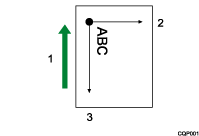
Papiereinzugsrichtung
Y-Achse
X-Achse
Wenn der Winkel 90 Grad ist:
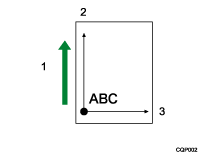
Papiereinzugsrichtung
Y-Achse
X-Achse

Bei Verwendung von RP-GL sind nur 0 Grad und 90 Grad Drehungen zulässig. Wenn Sie 180 Grad wählen, wird die Achse um 0 Grad gedreht. Gleichermaßen wird die Achse um 90 Grad gedreht, wenn Sie 270 Grad angeben.
Diese Funktion hat keine Auswirkungen auf die Bilddaten.
6. Plotter-ID
Wählen Sie den in der CAD-Anwendung festgelegten Plotter aus. Das übernommene Koordinatensystem hängt vom ausgewählten Plotter ab.
7475A
7550A
7570A
7575A
7576A
7580B
7585B
7586B
7595A
7596A
RP-GL/2
Wenn "RP-GL/2" ausgewählt ist, können Sie den RP-GL/2-Modus festlegen.
Type1
Wählen Sie diesen Typ aus, wenn DesignJet 600 oder ein ähnliches Gerät in der Anwendung verfügbar ist. Die Daten werden in Schwarzweiß gedruckt.
Type2
Wählen Sie diesen Typ aus, wenn DesignJet 650C oder ein ähnliches Gerät in der Anwendung verfügbar ist. Die Daten werden in Farbe gedruckt.
Type3
Wählen Sie diesen Typ aus, wenn DesignJet 700 oder ein ähnliches Gerät in der Anwendung verfügbar ist. Die Daten werden in Schwarzweiß gedruckt.
Type4
Wählen Sie diesen Typ aus, wenn DesignJet 750C oder ein ähnliches Gerät in der Anwendung verfügbar ist. Die Daten werden in Farbe gedruckt.
Standard: 7550A
"7550A", "7580B" oder "Typ 4" kann im Web Printing Tool ausgewählt werden.
Der RP-GL/2-Modus wird aktiviert, wenn RP-GL/2 ausgewählt ist. Wenn der RP-GL/2-Modus nicht aktiviert ist, funktioniert das Produkt im GL-GL/2-Wechselmodus.
In "7475A", "7550A" und "RP-GL/2" befindet sich der Plottstartpunkt in der unteren linken Ecke des Plottbereichs. Der Plottstartpunkt für die anderen Plotter befindet sich im der Mitte des Plottbereichs.
Einzelheiten zum RP-GL/2-Wechsel und den RP-GL/2-Modi siehe Betriebsarten für RP-GL/2.
Einzelheiten zum Konfigurieren der Plotter-ID siehe Konfigurieren des Ausgabeplotters.
7. X Versatz anpassen
Geben Sie den Offset an, um den Plottstartpunkt auf der X-Achse in Schritten von 1 mm zu versetzen. Das Symbol "-" verschiebt die Plottposition nach links und das Symbol "+" verschiebt den Startpunkt nach rechts.
Sie können diese Funktion verwenden, um auf ein Blatt zu drucken, auf dem sich bereits ein Zeichnungsrahmen befindet. Die Funktion ist auch nützlich, wenn Bereiche am Rand der Zeichnung nicht gedruckt werden sollen. Sie können die Zeichnung eventuell korrekt drucken, indem Sie die Koordinatenposition innerhalb des folgenden Bereichs verschieben.
±199 mm
Standard: 0 mm
Wenn der X-Offset auf "0 mm" festgelegt ist:
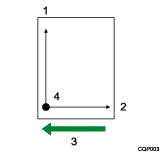
Y-Achse
X-Achse
Papiereinzugsrichtung
Startpunkt
Wenn der X-Offset auf "+10 mm" festgelegt ist:
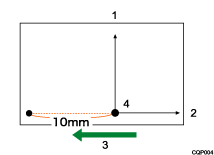
Y-Achse
X-Achse
Papiereinzugsrichtung
Startpunkt
8. Y Versatz anpassen
Geben Sie den Offset an, um den Plottstartpunkt auf der Y-Achse in Schritten von 1 mm zu versetzen. Das Symbol "-" verschiebt die Plottposition nach unten und das Symbol "+" verschiebt den Startpunkt nach oben.
Sie können diese Funktion verwenden, um auf ein Blatt zu drucken, auf dem sich bereits ein Zeichnungsrahmen befindet. Die Funktion ist auch nützlich, wenn Bereiche am Rand der Zeichnung nicht gedruckt werden sollen. Sie können die Zeichnung eventuell korrekt drucken, indem Sie die Koordinatenposition innerhalb des folgenden Bereichs verschieben.
±199 mm
Standard: 0 mm
Wenn der Y-Offset auf "0 mm" festgelegt ist:
Y-Achse
X-Achse
Papiereinzugsrichtung
Startpunkt
Wenn der Y-Offset auf "10 mm" festgelegt ist:
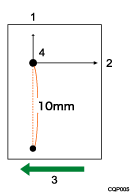
Y-Achse
X-Achse
Papiereinzugsrichtung
Startpunkt
9. Stift 1 Einst. - 16. Stift 8 Einst./50. Stift 9 Einst. - 57. Stift 0 Einst.
Legen Sie die Linienbreite und die Stifthelligkeit für die Stifte 0 bis 15 fest.
Für RP-GL/2 können Sie die Stiftnummern 0 bis 15 und für RP-GL die Stiftnummern 1 bis 8 festlegen.
Die Linienbreite kann im folgenden Bereich angegeben werden. Da Linien in Punkten gerendert werden, kann die tatsächliche Linienbreite innerhalb des folgenden Bereichs von der angegebenen Linienbreite abweichen:
0,00-12 mm
Die Dichte kann in 10-%-Schritten innerhalb des folgenden Bereichs eingestellt werden:
0–100 %
Die Stiftfarbe kann mit einer Palettennummer im folgenden Bereich festgelegt werden:
0–255
Nachdem Sie [Benutz.def. Breite (mm)] gewählt haben, um die Stärke des Stifts einzustellen, geben Sie die Zahl innerhalb des folgenden Bereichs in 0,01-mm-Schritten an:
0,00-100,00 mm
Nachdem Sie [Ben.def. Breite (Punkt)] gewählt haben, um die Stärke des Stifts einzustellen, geben Sie die Zahl innerhalb des folgenden Bereichs in 0,01-Punkt-Schritten an:
0–2362 Punkte
Für RP-GL/2 wird diese Funktion angewendet, wenn "Geräteeinstellung(en)" für "40. Priorit. Stifteinst." ausgewählt ist.
Die Einstellung der Stiftdichte ist ungültig, wenn „81. Farbmodus“ auf „Farbe“ gestellt ist.
Die Einstellung der Stiftfarbe ist ungültig, wenn „81. Farbmodus“ auf „Schwarzweiß“ gestellt ist.
Die Palettennummern können in den Farbbeispielen überprüft werden. Farbmuster siehe Drucken des Farbmusters.
17. SP-Befehl, wenn Parameter Kein/0
Legen Sie fest, ob das Papier mit dem "SP;"- oder "SP0;"-Befehl ausgeworfen wird.
Pap. ausw.
Wirft das Papier aus, wenn einer dieser Befehle erhalten wird.
Pap. nicht auswer.
Wartet auf die nächsten Daten, auch wenn einer dieser Befehle erhalten wird.
Standard: Pap. ausw.
„17. SP-Befehl wenn Parameter Kein/0“ wird verwendet, um eine Stiftnummer festzulegen. Verwenden Sie dieses Element, um festzulegen, wie sich der Plotter verhält, wenn der „17. SP-Befehl wenn Parameter Kein/0“ von einem Parameter begleitet wird, der die Stiftnummer festlegt, oder wenn Nr. 0 festgelegt ist.
18. IW-Befehl
Legen Sie fest, ob der IW-Befehl aktiviert oder deaktiviert ist.
Aktiv
Druckt die Daten im Zeichnungsbereich, der vom IW-Befehl angegeben wird.
Nicht aktiv
Ignoriert den IW-Befehl.
Standard: Aktiv
Der IW-Befehl legt den druckbaren Bereich durch die Angabe von X- und Y-Koordinatenwerden fest.
19. Linienmusterverh.
Legen Sie den Skalierungsfaktor der Linienmusterlänge, die vom LT-Befehl angeben wird, innerhalb des folgenden Bereiches in Schritten von 1 % fest:
20–255 %
Standard: 100 %
20. Reprofaktor
Legen Sie den Verkleinerungs- oder Vergrößerungsfaktor, der auf die gedruckten Bilder angewendet wird, innerhalb des folgenden Bereiches in Schritten von 0,1 % fest:
20,0–400,0 %
Die Bilder werden basierend auf dem Koordinatenstartpunkt verkleinert oder vergrößert.
Verwenden Sie die folgende Tabelle als Referenz, um einen Reprofaktor festzulegen.
Datengröße | Papierformat |
|---|---|
A0 | A0: 100,0%, A1: 71,0%, A2: 50,0%, A3: 35,0%, A4: 25,0% |
A1 | A0: 141,0%, A1: 100,0%, A2: 71,0%, A3: 50,0%, A4: 35,0% |
A2 | A0: 200,0%, A1: 141,0%, A2: 100,0%, A3: 71,0%, A4: 50,0% |
A3 | A0: 282,0%, A1: 200,0%, A2: 141,0%, A3: 100,0%, A4: 71,0% |
A4 | A0: 400,0%, A1: 282,0%, A2: 200,0%, A3: 141,0%, A4: 100,0% |
12 × 18 | A0:260,0 %, A1:184,0 %, A2:130,0 %, A3: 92,0 %, A4: 65,0 % |
11 × 17 | A0: 275,0%, A1: 195,0%, A2: 138,0%, A3: 97,0%, A4: 69,0% |
81/2 × 14 | A0: 236,0%, A1: 167,0%, A2: 118,0%, A3: 83,0%, A4: 59,0% |
81/2 × 11 | A0: 300,0%, A1: 212,0%, A2: 150,0%, A3: 106,0%, A4: 75,0% |
Standard: 100 %
21. Horizontale Anpassung
Passen Sie die Länge des Druckbereichs in der primären Scanrichtung (senkrecht zum Papiereinzug) in Schritten von 0,01% innerhalb des folgenden Bereichs an:
99,00–101,00 %
Standard: 100,00 %
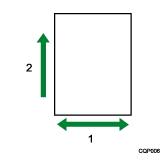
Primäre Scanrichtung
Papiereinzugsrichtung
22. Vertikale Anpassung
Passen Sie die Länge des Druckbereichs in der sekundären Scanrichtung (waagerecht zum Papiereinzug) in Schritten von 0,01% innerhalb des folgenden Bereichs an.
99,00–101,00 %
Standard: 100,00 %
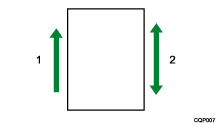
Papiereinzugsrichtung
Sekundäre Scanrichtung
23. Druckbereich (Hard Clip)
Legen Sie den Druckbereich auf dem Blatt fest.
Plotterformat
Der Druckbereich ist mit dem unter "6. Plotter-ID" angegebenen Plotterbereich identisch.
Standardformat
Der Druckbereich ist an allen Blatträndern (oben, unten, links und rechts) ca. 5 mm kleiner.
Papierformat
Der Druckbereich ist mit dem Papierformat identisch.
Standard: Papierformat
Die Druckqualität innerhalb des 5 mm großen Bereichs am Blattrand ist nicht gewährleistet.
In RP-GL/2 ist der Druckbereich mit dem "Standardformat" identisch, auch wenn Sie "Plotterformat" ausgewählt haben.
24. Papiereinzug
Geben Sie den gewünschten Papiereinzug an. Wenn Sie "System-Standard" auswählen, wird das Papier vom aktuellen Papiereinzug eingezogen.
Einstellung | Ausgewählter Papiereinzug |
|---|---|
Papiereinzug 1: Standard (Hochformat) | Papiereinzug 1: Papiereinzug für Standardformat über kurze Kante |
Papiereinzug 1: Standard (Querformat) | Papiereinzug 1: Papiereinzug für Standardformat über lange Kante |
System-Standard | System-Standard |
Papiereinzug 1: Benutzerdefiniertes Format | Papiereinzug 1: Papiereinzug für benutzerdefiniertes Papierformat |
Papiereinzug 2: Standard (Hochformat) | Papiereinzug 2: Papiereinzug für Standardformat über kurze Kante |
Papiereinzug 2: Standard (Querformat) | Papiereinzug 2: Papiereinzug für Standardformat über lange Kante |
Papierbypass | Papierbypass |
Papiereinzug 2: Benutzerdefiniertes Format | Papiereinzug 2: Papiereinzug für benutzerdefiniertes Papierformat |
Standard: Papiereinzug 1: Standard (Hochformat)
Wenn „System-Standard“ für den Papiereinzug angegeben ist, wird der unter „Papiereinzug/Papiereinstellungen“
 „Priorität Papiereinzug“ „Priorität Papiereinzug: Drucker“ angegebene Papiereinzug verwendet.
„Papiereinzug 2: Standard (Hochformat)“, „Papiereinzug 2: Standard (Querformat)“ und „Papiereinzug 2: Benutzerdefiniertes Format“ erscheinen auf „24. Papiereinzug“ nur, wenn der optionale Papiereinzug 2 montiert ist.
25. Autom. Papiereinzugumsch.
Legen Sie fest, ob automatisch zu einem anderen Papiereinzug gewechselt wird, wenn sich kein Papier mehr im Papiereinzug befindet.
Der Papiereinzug wechselt automatisch zu einem anderen Magazin, in dem sich Papier des gleichen Formats und Typs befindet.
Ein
Der Drucker wechselt den Papiereinzug automatisch.
Aus
Der Papiereinzug wird automatisch gewechselt. Papier nachfüllen.
Standard: Aus
Auto Papiereinzugswechselr ist ungültig, wenn „Off“ für „43. Verfahren für autom. Wahl des Papiereinzugs“ gewählt wird.
Auto Papiereinzugswechsel wird außer Kraft gesetzt, wenn „On“ in „Druckerfunktionen“
„System“ „Papiereinzug/-ausgabe“ „Auto. Papiereinzugumsch. erw.“ ausgewählt ist, auch wenn „Off“ für „25. Autom. Papiereinzugumschaltung“ ausgewählt wurde.
26.Resolution
Legen Sie die Auflösung zum Drucken fest.
600dpi
29. Automat. Reprofaktor
Bestimmt die Vorlagengröße aus den gesendeten Daten anhand der Einstellungen für „47. Verfahren z. Bestimmung des Vorl.format“ und „39. Randanpassung für Autom. Verkleinern/Vergrößern“, und verkleinert/vergrößert das Bildformat automatisch, um es an das Papierformat des Papiereinzugs anzupassen, das unter „24. Papiereinzug“ ausgewählt wurde.
Aus
Die automatische Verkleinerung/Vergrößerung wird nicht ausgeführt.
Auto 1: Verkleinern/vergrößern (+Drehen)
Die Vorlage wird verkleinert/vergrößert und gedreht, um das Bild im maximalen Format, das mit dem Papier übereinstimmt, zu drucken. (Im Fall von RP-GL/2 ist der Vorgang derselbe wie bei „Auto 2: Nur verkleinern/vergrößern“).
Ein Beispiel einer Vorlage, die im Querformat gedruckt wurde.
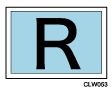
Um im Querformat zu drucken, ändern Sie den Faktor für die Verkleinerung/Vergrößerung.
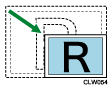
Um im Hochformat zu drucken, ändern Sie den Faktor für die Verkleinerung/Vergrößerung so, dass die Vorlage am Papier ausgerichtet ist.
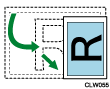
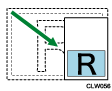
Auto 2: Nur verkleinern/vergrößern
Drucken Sie die Vorlage, indem Sie den Faktor für die Verkleinerung/Vergrößerung an die festgelegte Papierausrichtung anpassen, ohne das Bild zu drehen.
Ein Beispiel einer Vorlage, die im Querformat gedruckt wird.
Um im Querformat zu drucken, ändern Sie den Faktor für die Verkleinerung/Vergrößerung.
Drucken Sie im Hochformat, indem Sie den Faktor für die Verkleinerung/Vergrößerung ändern, ohne die Ausrichtung der Vorlage zu ändern.
Standard: Aus
Die Größe der Druckdaten wird in "47. Verfahr. z. Bestimm. Vorl.format" festgelegt.
Wenn "PS/IP-Befehl" in "47. Verfahr. z. Bestimm. Vorl.format" festgelegt ist, wenden Sie für die Daten einen PS-Befehl (RP-GL/2) oder IP-Befehl (RP-GL) an, um autom. Verkleinerung/Vergrößerung zu verwenden. Legen Sie "Ganzes Bild" oder "Automatisch" für "47. Verfahr. z. Bestimm. Vorl.format" fest.
Für RP-GL/2 ist diese Funktion gültig, wenn „Off“ für „43. Verfahren für autom. Wahl des Papiereinzugs“ festgelegt ist.
Für RP-GL ist diese Funktion gültig, wenn „Off“ oder „Automatisch“ für „43. Verfahren für autom. Wahl des Papiereinzugs“ festgelegt ist.
Bezüglich des Reprofaktors können die Druckergebnisse unterschiedlich ausfallen, wenn Sie die automatische Verkleinerung/Vergrößerung mit RP-GL oder RP-GL/2 verwenden.
Für RP-GL unterscheidet sich der Reprofaktor je nach den für "23. Druckbereich (Hard Clip)" festgelegten Einstellungen.
Ein PS-Befehl gibt die vertikale und horizonale Länge des gedruckten Blattes an.
Ein IP-Befehl legt den Skalierungspunkt fest. Ein Skalierungspunkt ist ein Wert, auf den sich der Benutzer beim Konfigurieren eines Koordinatensystems beziehen kann.
30. Schriftart Text
Legen Sie die Schrift für die Zeichen in der Zeichnung fest.
Glyphe
Nimbus Sans Regular
Standard: Glyphe
Wählen Sie in der Anwendung "Glyphe" aus oder konfigurieren Sie, um zum Festlegen der Zeichen Zeichencodes zu verwenden. Wenn Zeichencodes von der Anwendung nicht unterstützt werden, wird diese Einstellung ignoriert. Weitere Informationen finden Sie im Handbuch der Anwendung.
Wenn Sie Sonderzeichen oder Symbole drucken, wählen Sie „Nimbus Sans Regular“.
39. Randanpass. für Auto. verklein./vergröß.
Legen Sie den Papierrand für die automatische Verkleinerung/Vergrößerung innerhalb des folgenden Bereichs in Schritten von 1 mm fest.
±50 mm
Standard: 0 mm
Diese Einstellung ist gültig, wenn entweder „Auto 1: Verkleinern/vergrößern (+Drehen)“ oder „Auto 2: Nur verkleinern/vergrößern“ für „29. Automat. Reprofaktor“ ausgewählt ist, oder wenn „Auto 2 (L&K Kante) + Auto. Reprofaktor: Pap.formateinst.“ für „43. Verfahren für autom. Wahl des Papiereinzugs“ ausgewählt ist.
Der Bereich am Papierrand wird im GL-Modus anders als im GL/2-Modus behandelt.
Im GL-Modus:
Wenn Sie einen positiven Wert angeben, wird die Randbreite festgelegt, indem der angegebene Wert vom Punkt subtrahiert wird, der 10 mm nach innen von der in "23. Druckbereich (Hard Clip) angegebenen Position entfernt ist.
Wenn Sie einen negativen Wert angeben, wird die Randbreite festgelegt, indem der angegebene Wert zum Punkt addiert wird, der 10 mm nach innen von der in "23. Druckbereich (Hard Clip)" angegebenen Position entfernt ist.
Im GL/2-Modus
Wenn Sie einen positiven Wert angeben, wird die Randbreite festgelegt, indem der angegebene Wert vom Punkt subtrahiert wird, der 7 mm nach innen vom Papierrand entfernt ist.
Wenn Sie einen negativen Wert angeben, wird die Randbreite festgelegt, indem der angegebene Wert zum Punkt addiert wird, der 7 mm nach innen vom Papierrand entfernt ist.
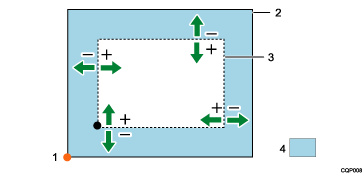
Startpunkt der Zeichnung
Paper (Papier)
Bereich zum Berechnen des Reprofaktors
Rand
Im Fall der Vorlage unten links wird die Vorlage unten links im in "23. Druckbereich (Hard Clip)" festgelegten Bereich positioniert.
Die Größe, die als Referenz für „29. Automat. Reprofaktor“ und „Auto 2 (L&K Kante) + Auto. Reprofaktor: Pap.formateinst.“ in „43. Verfahren für autom. Wahl des Papiereinzugs“ verwendet wird, wird basierend auf den Einstellungen für „39. Randanpassung für Autom. Verkleinern/Vergrößern“ und „47. Verfahren z. Bestimmung des Vorl.format“ festgelegt.
Wenn der Wert, der aus dem durch "47. Verfahr. z. Bestimm. Vorl.format" bestimmten Papierformat errechnet wird und der in "39. Randanpass. für Auto. verklein./vergröß." angegebene Wert unter 1 mm liegt, wird er in der Berechnung auf 1 mm aufgerundet.
Der maximale Wert des Reprofaktors, der von dem durch "47. Verfahr. z. Bestimm. Vorl.format" und der Einstellung in "39. Randanpass. für Auto. verklein./vergröß." bestimmten Papierformat errechnet wird, ist folgender:
Wenn „Auto 2 (L&K Kante) + Auto. Reprofaktor: Pap.formateinst.“ in „43. Verfahren für autom. Wahl des Papiereinzugs“ ausgewählt wird: 100,0 %
In anderen Fällen: 400,0 % (der maximale Wert von „29. Automat. Reprofaktor“)
40. Priorit. Stifteinst.
Legen Sie fest, ob die Befehle in der Anwendung oder im RPGL-Menü zum Konfigurieren der Stifteinstellungen verwendet werden.
Treiber/Befehl
Die in der Anwendung festgelegten Einstellungen sind gültig.
Geräteeinstellung(en)
Die im RPGL-Menü festgelegten Einstellungen sind gültig.
Standard: Treiber / Befehl
Einzelheiten zu den Stifteinstellungen siehe 9. Stift 1 Einst. - 16. Stift 8 Einst./50. Stift 9 Einst. - 57. Stift 0 Einst.
41. St. Zus.führ.
Legen Sie fest, wie überlappende Elemente verarbeitet werden.
Überlagernd
Überlappende Elemente werden durch Überlagerung einzelner Elemente verarbeitet ("oder").
Ersetzen
Überlappende Elemente werden durch Ersetzen einzelner Elemente verarbeitet ("ersetzen").
Standard: Ersetzen
Wenn ein MC-Befehl ausgeführt wird, hat dieser Befehl Vorrang vor dieser Einstellung.
42. Spiegelbilddruck
Legen Sie fest, ob die Spiegelbild-Druckfunktion aktiviert wird.
Ein
Aus
Standard: Aus
43. Verfahren für autom. Wahl des Papiereinzugs
Geben Sie an, ob der Papiereinzug, in den Papier mit dem in der Einstellung "47. Verfahren z. Bestimmung des Vorl.format" festgelegten Format eingelegt wurde, automatisch ausgewählt werden soll.
Aus
Der Papiereinzug wird nicht automatisch ausgewählt.
Auto 1: Lan. Kante
Das Papierformat wird basierend auf der Einstellung in "47. Verfahren z. Bestimmung des Vorl.format" automatisch bestimmt und der Papiereinzug wird entsprechend der langen Kantenlänge der Daten ausgewählt.
Auto 2: Lange und kurze Kante
Das Papierformat wird basierend auf der Einstellung in "47. Verfahren z. Bestimmung des Vorl.format" bestimmt und der Papiereinzug wird entsprechend der langen und kurzen Kantenlängen der Daten ausgewählt.
Für RP-GL/2 können die Daten gedreht werden, um diese an das Papierformat anzupassen.
Wählen Sie "Auto 2: Lange und kurze Kante" auch für die automatische Auswahl eines Papiereinzugs, wenn "100 %" in "20. Reprofaktor" nicht festgelegt ist.
Auto 2 (L&K Kante) + Auto. Reprofaktor: Pap.formateinst.
Wählen Sie das Papierformat zum Drucken mit den folgenden Einstellungen aus:
A0: Vollformat, A1: Vollformat, A2: Vollformat, A3: Vollformat, A4: Vollformat, B1 JIS: Vollformat, B2 JIS: Vollformat, B3 JIS: Vollformat, B4 JIS: Vollformat, 36 x 48: Vollformat, 34 x 44: Vollformat, 30 x 42: Vollformat, 24 x 36: Vollformat, 22 x 34: Vollformat, 21 x 30: Vollformat, 18 x 24: Vollformat, 17 x 22: Vollformat, 15 x 20: Vollformat, 12 x 18: Vollformat, DL: Vollformat, 9 x 12: Vollformat, LG: Vollformat, 81/2 x 132/5: Vollformat, LT: Vollformat, A0, A1, A2, A3, A4, B1 JIS, B2 JIS, B3 JIS, B4 JIS, 36 x 48, 34 x 44, 30 x 42, 24 x 36, 22 x 34, 21 x 30, 18 x 24, 17 x 22, 15 x 20, 12 x 18, DL, 9 x 12, LG, 81/2 x 132/5, LT
Das Skalierungsverhältnis wird basierend auf den Einstellungen für „47. Verfahren z. Bestimmung des Vorl.format“ und „39. Randanpassung für Autom. Verkleinern/Vergrößern“ festgelegt und dem ausgewählten Papiereinzug entsprechend der langen und kurzen Kanten der Daten automatisch festgelegt.
Wenn eine Einstellung ohne „Vollformat“ ausgewählt wird:
Wenn die Daten größer als das angegebene Papierformat sind, werden die Daten verkleinert, um auf das Papier zu passen.
Wenn die Daten kleiner als das angegebene Papierformat sind, unterscheidet sich das Geräteverhalten abhängig davon, ob der festgelegte Wert „Vollformat“ enthält.
Einstellungen
Gensendete Datengröße
Ergebnis
A0
A2
A2-Daten werden im Vollformat auf AO-Papier gedruckt.
A0: Vollformat
A2
Das A2-Papier wird automatisch ausgewählt und die Daten werden im Vollformat gedruckt.
Vorl.format bestim. + Auto. vergr./verkl.: Wert korr.
Ein Papiereinzug wird aus den verfügbaren Einzügen, einschließlich denjenigen, in die benutzerdefiniertes Papier eingelegt ist, entsprechend der gesendeten Datengröße und dem Reprofaktor, und basierend auf der Einstellung in "47. Verfahren z. Bestimmung des Vorl.format" automatisch ausgewählt.
Papiereinzüge mit Normalpapier haben Vorrang mit der automatischen Auswahl. Ein benutzerdefiniertes Format wird ausgewählt, wenn kein für die Datengröße geeignetes Normalformat vorhanden ist oder alle verfügbaren Normalformate größer als die Größe sind, die durch Addieren des im Untermenü ausgewählten Werts zur Datengröße berechnet wird. Wenn Sie ein benutzerdefiniertes Format auswählen, wird der Papiereinzug verwendet, in dem das Papier mit den Mindesträndern geladen ist.
Wenn Normalpapier und benutzerdefiniertes Papier geladen ist, wird der im Untermenü angegebene Wert verwendet, wenn Daten gedruckt werden, die etwas kleiner (das Druckdatenformat ist der Bereich des Normalformats -150 mm) als das Normalformat eines Normalpapiers ist. Normalpapier wird ausgewählt, wenn ein größerer Wert im Untermenü angegeben ist.
Standard: Auto 2: Lange und kurze Kante
Für RP-GL/2 lauten die effektiven Einstellungen „Off“, „Auto 1: Lange Kante“, „Auto 2: Lange und kurze Kante“, „Auto 2 (L&K Kante) + Auto. Reprofaktor: Pap.formateinst.“ und „Vorl.format bestim. + Auto. Reprofaktor: Wert korr.“.
Für RP-GL lauten die effektiven Einstellungen „Auto 2: Lange und kurze Kante“, „Auto 2 (L&K Kante) + Auto. Reprofaktor: Pap.formateinst.“ und „Vorl.format bestim. + Auto. Reprofaktor: Wert korr.“. Die Auswahl "Aus" und "Auto 1: Lan. Kante" ist ungültig. Wenn "Aus" oder "Auto 1: Lan. Kante" ausgewählt ist, werden die Daten auf das Papier gedruckt, das vom aktuell ausgewählten Papiereinzug eingezogen wurde.
Wenn "Aus" oder "Auto 1: Lan. Kante" in RP-GL/2 ausgewählt wird, ist die Konfiguration für "5. Axendrehung" gültig. Außerdem wird das normale Drucken möglicherweise nicht ausgeführt, wenn das Papier an langen Kanten ausgerichtet ist.
Die Einstellung in „20. Reprofaktor“ wird ignoriert, wenn „Auto 2 (L&K Kante) + Auto. Reprofaktor: Pap.formateinst.“ festgelegt ist.
Wenn die Option „PS-/IP-Befehl“ unter „47. Verfahren z. Bestimmung des Vorl.format“ ausgewählt wird, wird der Papiereinzug für Daten ohne den PS-Befehl in RP-GL/2 bzw. Daten ohne den IP-Befehl in RP-GL nicht automatisch umgeschaltet. Wählen Sie entweder „Gesamtes Bild“ oder „Automatisch“ unter „47. Verfahren z. Bestimmung des Vorl.format“.
Ein PS-Befehl wird verwendet, um ein Papierformat basierend auf der vertikalen oder horizontalen Länge auszuwählen.
Ein IP-Befehl gibt einen Skalierungspunkt an, bei dem es sich um einen Wert handelt, auf den sich der Benutzer beim Konfigurieren eines Koordinatensystems beziehen kann.
Wenn Sie GL/GL2-Daten drucken, die in einer Anwendung erstellt wurden, werden die Daten möglicherweise nicht in der erwarteten Größe ausgegeben. Um die Daten in einem Standardformat zu drucken, wählen Sie „Off“, „Auto 1: Lange Kante“ oder „Auto 2: Lange und kurze Kante“, oder passen Sie den Wert unter „Vorl.format bestim. + Auto. Reprofaktor: Wert korr.“ so an, dass die Datengröße korrekt als Standardformat erkannt wird.
Um Daten in benutzerdefiniertem Format zu drucken, wählen Sie „Off“ oder „Vorl.format bestim. + Auto. Reprofaktor: Wert korr.“.
Wenn „Auto 1: Lange Kante“, „Auto 2: Lange und kurze Kante“, „Auto 2 (L&K Kante) + Auto. Reprofaktor: Pap.formateinst.“ oder „Vorl.format bestim. + Auto. Reprofaktor: Wert korr.“ ausgewählt ist, wird der Papiereinzug nur aus denjenigen ausgewählt, in die Papiertypen eingelegt sind, die unter „46. Papiertyp f. auto. Pap.einzug wählen“ ausgewählt wurden. Papiereinzüge, in denen andere Papiertypen geladen sind, und der Papierbypass werden nicht automatisch ausgewählt.
Gültige Einstellungskombinationen im RPGL-Menü für RP-GL/2-Daten:
Aus
Auto 1: Lan. Kante
Auto 2: Lange und kurze Kante
Auto 2 (L&K Kante) + Auto. Reprofaktor: Pap.formateinst.
Vorl.format bestim. + Auto. vergr./verkl.: Wert korr.
20. Reprofaktor
OK
OK
OK
-
OK
5. Achsendrehung
OK
OK
-
-
-
29. Automat. Reprofaktor
OK
-
-
-
-
Gültige Einstellungskombinationen im RPGL-Menü für RP-GL-Daten:
Aus
Auto 1: Lan. Kante
Auto 2: Lange und kurze Kante
Auto 2 (L&K Kante) + Auto. Reprofaktor: Pap.formateinst.
Vorl.format bestim. + Auto. vergr./verkl.: Wert korr.
20. Reprofaktor
OK
OK
OK
-
OK
5. Achsendrehung
OK
OK
-
-
-
29. Automat. Reprofaktor
OK
OK
-
-
-
Für Informationen zur Konfiguration von „43. Verfahren für autom. Wahl des Papiereinzugs“ siehe Automatische Auswahl der Papierzufuhr – Drucken im Vollformat, Automatische Auswahl eines Papiereinzugs – Verkleinerten Druck auf dem festgelegten Papierformat ausführen oder Einen Papiereinzug automatisch auswählen – Drucken von Daten mit benutzerdefiniertem Format.
44. Rasterbildhelligkeit
Legen Sie die Helligkeit der Bilddaten fest.
Hell
Dunkel
Standard: Hell
Die Einstellung für die Bildhelligkeit wird ignoriert, wenn "RP-GL/2(Typ 1)" in "6. Plotter-ID" ausgewählt ist.
45. Linienattribute
Legen Sie fest, wie Linienenden und Linienverbindungen beim Drucken gerendert werden.
45-1. Linienende
Verarbeitung von Linienenden Einstellung
Form der Linienenden
Re.eck. Ende

Dreieck-Ende

Rundes Ende

Kein(e)

Nicht festlegen
Linienenden sind nicht festgelegt.
Re.eck. Ende
Eine Linie wird um die Hälfte der Linienbreite am Ende verlängert.
Dreieck-Ende
Ein gleichschenkliges Dreieck, das halb so hoch wie die Linienbreite ist, wird an beiden Enden hinzugefügt.
Rundes Ende
Ein Halbkreis mit einem Durchmesser identisch mit der Linienbreite wird an beiden Enden hinzugefügt.
Kein(e)
Linienenden werden nicht verarbeitet.
Standard: Nicht festlegen
45-2. Lin.verb.
Verarbeitung von Linienverbindungen Einstellung
Form der Linienverbindungen
Überst. Verbin.

Überst./Schräge Verb.

Dreieckverb.

Runde Verb.

Schräge Verb.

Kein(e)

Nicht festlegen
Die Linienverbindung ist nicht angegeben.
Überst. Verbin.
Die äußeren Kanten stehen über, bis sich zwei Kanten überschneiden.
Überst./Schräge Verb.
Schräge Verbindungen werden verarbeitet, wenn der erweiterte Abschnitt zu lang ist. Überstehende Verbindungen werden verarbeitet, wenn der erweiterte Abschnitt zu kurz ist.
Dreieckverb.
Ein spitze Form in der Höhe der halben Linienbreite wird auf der Linie erstellt, die die Enden der äußeren Kanten verbindet.
Runde Verb.
Ein Halbkreis mit einem Durchmesser in der Linienbreite wird gezeichnet.
Schräge Verb.
Die äußeren Kanten der sich überschneidenden Linien werden verbunden und gefüllt.
Kein(e)
Linienverbindungen werden nicht verarbeitet.
Standard: Nicht festlegen
Wenn Zeichnungen mit breiteren Linien gerendert werden, wird die Zeichnung abhängig von den Einstellungen für "45-1. Linienende" und "45-2. Lin.verb." möglicherweise nicht korrekt gedruckt.
Diese Funktion wird auf Linien angewendet, die breite als 0,35 mm sind.
Wenn die Linie höchstens 0,35 mm breit ist, werden "Rundes Ende" und "Runde Verb." für runde Enden und Linienverbindungen übernommen.
Wenn "Nicht festlegen" nicht ausgewählt ist, werden die vom LA-Befehl angegebenen Linienattribute ignoriert. Der LA-Befehl ist nur gültig, wenn "Nicht festlegen" in "45-1. Linienende" und "45-2. Lin.verb." ausgewählt ist.
Wenn "Nicht festlegen" in den Einstellungen für Linienattribute in allen Untermenüs ausgewählt ist, werden "Kein(e)" für "45-1. Linienende" und "Überst. Verbin." für "45-2. Lin.verb." als Standardeinstellungen festgelegt.
Die Einstellungen für diese Funktion sind in einigen Anwendungen möglicherweise wirkungslos.
46. Papiertyp f. auto. Pap.einzug wählen
Geben Sie den Papiertyp an, der gesucht werden soll, wenn „43. Verfahren für autom. Wahl des Papiereinzugs“ für die automatische Auswahl des Papiereinzugs verwendet wird.
Normalpapier
Transp.pap.
Recyclingpapier
Tintenstrahl-Normalpapier
Spezialpapier
Folie (Matt)
Beschichtetes Papier (CAD)
Beschichtetes Papier
Dünnes Papier
Standard: Normalpapier
47. Verfahr. z. Bestimm. Vorl.format
Legen Sie fest, wie das Vorlagenformat erkannt wird.
Das erkannte Format wird als Referenz genutzt, wenn „29. Automat. Reprofaktor“, „43. Verfahren für autom. Wahl des Papiereinzugs“ und „49. Zentrieren“ angewendet werden.
PS/IP-Befehl
Der für RP-GL mit dem IP-Befehl in den Zeichnungsdaten angegebene Bereich wird als Vorlagenformat festgelegt.
Der für RP-GL/2 mit dem PS-Befehl in den Zeichnungsdaten angegebene Bereich wird als Vorlagenformat festgelegt.
Gesamt. Bild
Der gesamte Zeichnungsbereich wird als Vorlagenformat festgelegt.
Autom.
Das Vorlagenformat wird automatisch abhängig davon bestimmt, ob die Daten den PS/IP-Befehl enthalten.
Für RP-GL:
Der IP-Befehl in den Zeichnungsdaten wird verwendet, um das Vorlagenformat zu bestimmen.
Wenn die Zeichnungsdaten den IP-Befehl nicht enthalten, wird die Einstellung "Gesamt. Bild" verwendet.
Für RP-GL/2:
Der PS-Befehl in den Zeichnungsdaten wird verwendet, um das Vorlagenformat zu bestimmen.
Wenn die Zeichnungsdaten den PS-Befehl nicht enthalten, wird die Einstellung "Gesamt. Bild" verwendet.
Standard: Auto
Wenn "18. IW-Befehl" auf "Aktiv" festgelegt ist, werden alle Bilder, die sich außerhalb des vom IW-Befehls festgelegten Bereichs befinden, von der Bestimmung des Vorlagenformats ausgeschlossen.
Der Mittelpunkt des Stifts wird verwendet, um den Zeichnungsbereich festzulegen. Die Linienbreite und Attribute wirken sich nicht auf das Ergebnis aus.
Im Fall einer Konturschriftzeichnung ist die Schriftzelle der Zeichnungsbereich.
Wenn "Automatisch" festgelegt ist, kann das gewünschte Papierformat für die Zeichnungsdaten, in denen das Papierformat nicht vom PS/IP-Befehl angegeben ist, nicht ausgewählt werden. Wählen Sie in diesem Fall "Ganzes Bild" aus.
48. Randanpass. f. autom. Pap.einzug wählen
Passen Sie das Format an, das durch "47. Verfahr. z. Bestimm. Vorl.format" in Schritten von 1 mm innerhalb des Bereichs von ±99 mm bestimmt wurde. Wenn das bestimmte Papierformat größer als das gewünschte Format ist, geben Sie einen positiven Wert ein. Wenn das festgelegte Papierformat kleiner als das gewünschte Format ist, geben Sie einen negativen Wert ein.
Standard: 1 mm
Diese Funktion ist nur effektiv, wenn "Ganzes Bild" in "47. Verfahr. z. Bestimm. Vorl.format" festgelegt ist.
49.Centering
Wählen Sie dieses Element aus, um die Mitte des Druckbereichs der Zeichnung auf die Mitte des Papiers festzulegen und die Zeichnung in der Mitte des Papiers zu drucken.
Ein
Die Zentrierung wird ausgeführt.
Gesamter Druckbereich
Die gesamte Zeichnung wird als Druckbereich erkannt, wenn die Zeichnung auf dem Papier zentriert ist.
Positiver Druckbereich
Der positive Bereich (positive Werte auf der X- und Y-Achse), der in der unteren linken Ecke der Zeichnung beginnt, wird als Druckbereich erkannt, wenn die Zeichnung auf dem Papier zentriert ist.
Aus
Die Zentrierung wird nicht ausgeführt.
Standard: Aus
Die Mitte der Zeichnung wird vom Zentrum des Druckbereichs abgeleitet, der in "47. Verfahr. z. Bestimm. Vorl.format" und dem durch die Einstellungen in "39. Randanpass. für Auto. verklein./vergröß." angepassten Format festgelegt ist.
Die Mitte des Papiers ist das Zentrum des Druckbereichs, der in "23. Druckbereich (Hard Clip)" ausgewählt wird.
Die Zentrierfunktion ist ungültig, wenn "PS/IP-Befehl" für "47. Verfahr. z. Bestimm. Vorl.format" ausgewählt wird, aber in den Zeichnungsdaten kein PS-Befehl (RP-GL/2) oder IP-Befehl (RP-GL) vorhanden ist.
Die Einstellungen "Positiver Druckbereich" sind effektiv, wenn "7475A" oder "7550A" für "6. Plotter-ID" ausgewählt ist, oder entweder "Ganzes Bild" oder "Autom." für "47. Verfahr. z. Bestimm. Vorl.format" ausgewählt ist.
Wenn mit den Einstellungen für „20. Reprofaktor“, „29. Automat. Reprofaktor“ oder „43. Verfahren für autom. Wahl des Papiereinzugs“ verkleinert/vergrößert wird, wird für die verkleinerte/vergrößerte Zeichnung eine Zentrierung angewandt.
Wenn die Zeichnung durch die Einstellungen für „5. Axendrehung“, „29. Automat. Reprofaktor“ oder „43. Verfahren für autom. Wahl des Papiereinzugs“ gedreht wird, wird für das gedrehte Bild eine Zentrierung angewandt.
Zentrieren wird zuerst angewandt, und anschließend wird der Ort der Zeichnung entsprechend den Werten unter „7. X Versatz anpassen“ und „8. Y Versatz anpassen“ angepasst.
Wenn Sie ein benutzerdefiniertes Format auswählen, wenn „Vorl.format bestim. + Auto. Reprofaktor: Wert korr.“ (Untermenü wird ignoriert) in „43. Verfahren für autom. Wahl des Papiereinzugs“ ausgewählt ist, wird dasselbe Format wie das der Vorlage automatisch als Ausgabepapierformat ausgewählt. Das Druckergebnis erscheint möglicherweise nicht als zentriert, auch wenn "Ein" für die Zentrierung ausgewählt ist.
81. Farbmodus
Wählen Sie den Farbmodus aus.
Farbe
Schwarzweiß
Standard: Farbe
Wenn "RP-GL/2 (Typ 1 oder Typ 3)" in "6. Plotter-ID" ausgewählt ist, wird die Einstellung in diesem Element ignoriert und die Zeichnung wird in Schwarzweiß gedruckt.
83. Grauwiedergabe
Legen Sie fest, wie schwarze oder graue Bereiche in Bildern gedruckt werden.
Autom.
Linien und Text werden nur schwarz gedruckt. Bilder werden nur schwarz gedruckt, wenn sie nur Weiß (alle RGB-Werte sind 255), Schwarz (alle RGB-Werte sind 0) oder Grau (alle RGB-Werte haben den gleichen Wert) sind. Bilder werden in vier Farben (CMY+K) gedruckt, wenn sie andere Farben enthalten.
CMY + K
Schwarze und graue Bereiche in der Zeichnung werden in vier Farben (CMY+K) gedruckt.
CMY
Schwarze und graue Bereiche in der Zeichnung werden in drei Farben (CMY) gedruckt.
K (Schwarz)
Schwarze und graue Bereiche in der Zeichnung werden nur in Schwarz gedruckt. Unerwünschte Farbtöne und Schimmer werden im Gegensatz zum Drucken in Schwarz mit CMY+K unterdrückt und die Reinheit der schwarzen Farbe kann erhöht werden.
Standard: Auto
Die Einstellung der Grauwiedergabe ist aktiv, wenn unter „Farbe“ „81. Farbmodus“ ausgewählt ist.
Diese Einstellung kann in einigen Fällen, abhängig von der zum Drucken verwendeten Anwendung, ineffektiv sein. Schwarze und graue Elemente können zum Beispiel in vier Farben (CMY+K) gedruckt werden, auch wenn Sie „K (Schwarz)“ ausgewählt haben, um sie nur in Schwarz zu drucken.
Wenn "CMY + K" ausgewählt ist, werden Bereiche mit mehreren Elementeüberschneidungen, abhängig von der zum Drucken verwendeten Anwendung, möglicherweise nicht korrekt gedruckt. Wählen Sie in diesem Fall "CMY" aus.
Die gedruckten Bilder erscheinen möglicherweise gefärbt, wenn "CMY" ausgewählt ist. Zudem werden einfarbig gefüllte Bereiche und Grafiken aus drei Farben (CMY) mit schwarzer Tinte gedruckt. In diesen Bereichen können feine Störmuster auftreten.
Einzelheiten zur Konfiguration der „Grauwiedergabe“ siehe Drucken mit angepassten Farben und Graustufen.
85. Bildqualitätanpassung
Legen Sie die Helligkeit und Sättigung von Farben oder Graustufen fest.
85-1. Helligkeit
Passen Sie die Helligkeit von Farben an. Die Farben sehen heller aus, wenn Sie die Helligkeit erhöhen. Geben Sie einen Wert im Bereich ± 50 ein, um die Helligkeit festzulegen.
Standard: 0
85-2. Farbsättigung
Passen Sie die Klarheit der Farben an. Mit zunehmender Farbsättigung werden Farben klarer. Mit abnehmender Farbsättigung werden Farben tiefer und gräulich. Geben Sie einen Wert im Bereich ± 50 ein, um die Farbsättigung festzulegen.
Standard: 0
Diese Funktion wirkt sich nicht auf die Schwarzweiß-Bereiche in Vektordaten aus.
Diese Funktion wirkt sich nicht auf die Schwarzweiß-Bereiche oder auf Schwarzweiß-Bilder in Bilddaten aus.
Diese Funktion wird für Vektordaten nur übernommen, wenn "RP-GL/2(Typ 1)" in "6. Plotter-ID" ausgewählt ist.
Nähere Angaben zur Konfiguration von „85. Bildqualitätsanpassung“ finden Sie unter Drucken mit angepassten Farben und Graustufen.
86. Druckqualität
Legen Sie die Druckqualität fest.
Prio. Geschw.k. (Zeich.)
Prio. Geschw.keit.
Standard
Priorität Qualität
Standard: Prio. Geschw.k. (Zeich.)
Die Standardeinstellung für die "86. Druckqualität" ist [Prio. Geschw.keit], wenn Sie für den Papiertyp einen anderen als Normalpapier, Recyclingpapier, Tintenstrahlpapier, dünnes Papier oder beschichtetes Papier (CAD) festgelegt haben.
87. Farbsparm.
Legen Sie fest, ob der Tintenverbrauch beim Drucken reduziert wird. Um beim Drucken Tinte zu sparen, legen Sie den Grad der Tinteneinsparung fest.
Aus (Normal)
Das Drucken wird mit normaler Tintendichte ausgeführt. Es wird keine Tinte gespart.
Ein (Heller)
Das Drucken erfolgt mit einer Dichte von 75% im Vergleich zu "Aus (Normal)".
Ein (Am hellsten)
Das Drucken erfolgt mit einer Dichte von 50% im Vergleich zu "Aus (Normal)".
Detaill. Einstell. anw.
Das Drucken erfolgt mit der in "88. Detail. Einst. Farbe sparen" festgelegten Einstellung.
Standard: Aus (Normal)
Ist „Aus (Normal)“, „Ein (Heller)“, oder „Ein (Am hellsten)“ ausgewählt, wird bei allen Objekten bis auf Zeichen der Tintensparmodus verwendet.
Wenn die Einstellung geändert wird, sehen die Bilder möglicherweise blass aus und dünne Linien werden nicht gedruckt.
Wenn "6. Plotter-ID" auf "Typ 1" von "RP-GL/2" festgelegt ist, wird die Tinteneinsparung für Bilddaten ignoriert.
Die Ergebnisse sind für einige Daten möglicherweise nicht offensichtlich, auch wenn die Einstellungen geändert wurden.
88. Detail. Einst. Farbe sparen
Legen Sie den Grad der Tinteneinsparung für alle Objekttypen fest. Die Einstellungen zum Sparen von Tinte können für „88-1. Rasterbild“, „88-2. Malen“, „88-3. Linie“ und „88-4. Text“ einzeln eingestellt werden. Um diese Einstellungen zu aktivieren, wählen Sie "88. Detail. Einst. Farbe sparen" in "87. Farbsparm." aus.
Aus (Normal)
Das Drucken wird mit normaler Tintendichte ausgeführt. Es wird keine Tinte gespart.
Ein (Heller)
Das Drucken erfolgt mit einer Dichte von 75% im Vergleich zu "Aus (Normal)".
Ein (Am hellsten)
Das Drucken erfolgt mit einer Dichte von 50% im Vergleich zu "Aus (Normal)".
Standard: Aus (Normal)
Wenn die Einstellung geändert wird, sehen die Bilder möglicherweise blass aus und dünne Linien werden nicht gedruckt.
Wenn „6. Plotter-ID“ auf „Typ1“ von „RP-GL/2“ gesetzt ist, sind die Daten der Tinten-Spar-Einstellungen ungültig.
Die Ergebnisse sind für einige Daten möglicherweise nicht offensichtlich, auch wenn die Einstellungen geändert wurden.
93. Autom. Drehen für Querformatdruck
Legen Sie fest, ob die Daten gedreht werden, wenn diese im Querformat auf Papiert im Hochformat gedruckt werden.
Ein
Die Daten werden zum Drucken gedreht.
Aus
Die Daten werden ohne Änderung gedruckt und nicht gedreht, um die Daten an die im Papiereinzug festgelegte Papierausrichtung anzupassen.
Standard: Aus
Diese Funktion ist gültig, wenn „Off“ oder „Auto 1: Lange Kante“ für „43. Verfahren für autom. Wahl des Papiereinzugs“ ausgewählt ist.
Diese Einstellung ist ungültig beim Drucken auf Papier im Hochformat.
Beim Drucken von Daten, die normalerweise nur auf in Querformat eingestelltem Papier gedruckt werden können, wählen Sie "Aus" in "93. Autom. Drehen für Querformatdruck" oder Sie wählen "90 Grad" in "5. Achsendrehung".
95. Oberer Rand
Legen Sie die Breite des Rands fest, der am oberen Rand der Druckdaten hinzugefügt wird.
Diese Funktion ist wirksam, wenn „Vorl.format bestim. + Auto. Reprofaktor: Wert korr.“ in „43. Verfahren für autom. Wahl des Papiereinzugs“ und ein Papiereinzug mit benutzerdefiniertem Format ausgewählt ist.
0-200 mm
Legen Sie den Rand in Schritten von 1 mm fest.
Standard: 0 mm
Es wird kein Rand hinzugefügt, wenn die Summe der Zeichnungslänge, des oberen Rands und des unteren Rands die maximale Papierlänge überschreiten, die das Gerät drucken kann.
96. Unterer Rand
Legen Sie die Breite des Rands fest, der am unteren Rand der Druckdaten hinzugefügt wird.
Diese Funktion ist wirksam, wenn „Vorl.format bestim. + Auto. Reprofaktor: Wert korr.“ in „43. Verfahren für autom. Wahl des Papiereinzugs“ und ein Papiereinzug mit benutzerdefiniertem Format ausgewählt ist.
0-200 mm
Legen Sie den Rand in Schritten von 1 mm fest.
Standard: 0 mm
Es wird kein Rand hinzugefügt, wenn die Summe der Zeichnungslänge, des oberen Rands und des unteren Rands die maximale Papierlänge überschreiten, die das Gerät drucken kann.
97. Linker Rand
Legen Sie die Breite des Rands fest, der am linken Rand der Druckdaten hinzugefügt wird.
Diese Funktion ist wirksam, wenn „Vorl.format bestim. + Auto. Reprofaktor: Wert korr.“ in „43. Verfahren für autom. Wahl des Papiereinzugs“ und ein Papiereinzug mit benutzerdefiniertem Format ausgewählt ist.
0-200 mm
Legen Sie den Rand in Schritten von 1 mm fest.
Standard: 0 mm
Es wird kein Rand hinzugefügt, wenn die Summe der Zeichnungslänge, des linken Rands und des rechten Rands die maximale Papierbreite überschreiten, die das Gerät drucken kann.
98. Rechter Rand
Legen Sie die Breite des Rands fest, der am rechten Rand der Druckdaten hinzugefügt wird.
Diese Funktion ist wirksam, wenn „Vorl.format bestim. + Auto. Reprofaktor: Wert korr.“ in „43. Verfahren für autom. Wahl des Papiereinzugs“ und ein Papiereinzug mit benutzerdefiniertem Format ausgewählt ist.
0-200 mm
Legen Sie den Rand in Schritten von 1 mm fest.
Standard: 0 mm
Es wird kein Rand hinzugefügt, wenn die Summe der Zeichnungslänge, des linken Rands und des rechten Rands die maximale Papierbreite überschreiten, die das Gerät drucken kann.
99. Druckposit. f. ben.def. Format
Legen Sie die Position zum Drucken der Daten für ein benutzerdefiniertes Papierformat fest.
Diese Funktion ist wirksam, wenn „Vorl.format bestim. + Auto. Reprofaktor: Wert korr.“ in „43. Verfahren für autom. Wahl des Papiereinzugs“ und ein Papiereinzug mit benutzerdefiniertem Format ausgewählt ist.
Mitte
Rechts ausrichten
Links ausrichten
Standard: Li. anord.
101. Bild drehen für Finishing-Option(en)
Legen Sie fest, wie die Bilder gedreht werden, wenn die Nachverarbeitung im Befehl zum Festlegen der Druckoptionen angegeben ist.
90 Gr. geg. Uhrzeigers.
Kein(e)
90 Gr. im Uhrzeigersinn
180 Grad
Standard: 90 Gr. geg. Uhrzeigers.
Einzelheiten zum Befehl zur Festlegung der Druckoption siehe Befehl zum Festlegen der Druckoptionen (RP-GL/2).
103. Priorität Papierausrichtung
Legen Sie die Ausrichtung fest, die Sie primär verwenden möchten, wenn „Auto 2: Lange und kurze Kante“, „Auto 2 (L&K Kante) + Auto. Reprofaktor: Pap.formateinst.“ oder „Vorl.format bestim. + Auto. Reprofaktor: Wert korr.“ unter „43. Verfahren für autom. Wahl des Papiereinzugs“ ausgewählt ist.
Querf. (Einz. lan. Knt.)
Hochf. (Einz. kur. Knt.)
Standard: Querf. (Einz. lan. Knt.)
S3. Linienbreite korr.
Geben Sie den Ausgleichswert für die Linienbreite durch Erhöhen/Verringern der Anzahl der Punkte an.
Diese Funktion korrigiert die Breite aller Linien in einer Zeichnung. Wenn Linien zu breit sind oder dünne Linie undeutlich sind, passen Sie den Wert dieser Funktion an.
-2 bis 6
Legen Sie die Anzahl der Punkte fest, die zur Linienbreite in Schritten von 1 Punkt hinzugefügt werden.
Standard: 0
Der in "S3. Linienbreite korrigieren" angegebene Wert beeinträchtigt die Linienbreite der Schriftart nicht.
Der in dieser Funktion angegebene Wert gilt für alle Linien in einer Zeichnung. Sie können keine Linie angeben, auf die diese Funktion angewendet wird.
S13. Effektiver Modus der Randanpassung
Geben Sie den effektiven Bereich von „48. Randanpass. f. autom. Pap.einzug wählen“ an.
Modus 1: Vorlagenformat
Der Wert für „48. Randanpass. f. autom. Pap.einzug wählen“ wird wirksam, wenn die Zeichnung mit „43. Verfahren für autom. Wahl des Papiereinzugs“ im tatsächlichen Format gedruckt wird.
Modus 2: Vorlagenformat & Autom. Reprofaktor
Der Wert von „48. Randanpass. f. autom. Pap.einzug wählen“ wird wirksam, wenn ein Papiereinzug automatisch mit „Modus 1: Vorlagenformat“ ausgewählt wird, sowie bei der automatischen Skalierung. Die automatische Skalierung wird verwendet, wenn eine der folgenden Bedingungen erfüllt ist:
„Auto 1: Verkleinern/vergrößern (+Drehen)“ oder „Auto 2: Nur verkleinern/vergrößern“ wird unter „29. Automat. Reprofaktor“ ausgewählt.
„Auto 2 (L&K Kante) + Auto. Reprofaktor: Pap.formateinst.“ ist unter „43. Verfahren für autom. Wahl des Papiereinzugs“ ausgewählt, und die automatische Verkleinerung/Vergrößerung wird durchgeführt.
Standard: Modus 1: Vorlagenformat
Der Unterschied in der Linienbreite ist möglicherweise unerkennbar, wenn Punkte zu den Linien hinzugefügt werden.
S14. Kein Pap. f. autom. Pap.einzug wählen
Geben Sie an, ob der papierlose Papiereinzug als Einzug in die automatische Suche mit „43. Verfahren für autom. Wahl des Papiereinzugs“ eingeschlossen werden soll.
Wenn diese Druckeinstellung auf "0: Nicht einschließen" festgelegt ist, können Sie den papierlosen Einzug vom Einzug, nach dem gesucht werden soll, automatisch ausschließen und den Druck mit einem Einzug, der Papier enthält, forcieren. In diesem Fall werden die Daten auf Papier gedruckt, das ein Format größer als die Druckdaten ist.
0: Nicht einschließen
Der Papiereinzug wird nur aus den Papiereinzügen mit Papier ausgewählt.
1: Einschließen
Der Papiereinzug wird auch aus den Papiereinzügen ohne Papier ausgewählt.
Standard: 1: Einschließen
S19. Feineinst. Länge für Druck von benutzerdef. Formaten
Diese Druckeinstellung ist nützlich, wenn die untere Kante der Zeichnungsdaten abgeschnitten oder verblasst aussieht, wenn „43. Verfahren für autom. Wahl des Papiereinzugs“ auf „Vorl.format bestim. + Auto. Reprofaktor: Wert korr.“ und „47. Verfahren z. Bestimmung des Vorl.format“ auf „Gesamtes Bild“ gesetzt ist.
0: Kein
Der Druck wird in der benutzerdefinierten Länge, die nach den Einstellungen für das RPGL-Menü berechnet wird, ausgeführt.
1: Zus. 1 mm (Einzug.richt.)
Der Druck wird für die Länge und Hinzufügen von 1 mm zur benutzerdefinierten Länge, die nach den Einstellungen für das RPGL-Menü berechnet wird, ausgeführt. Mit dieser Funktion können Sie verhindern, dass der untere Rand der Zeichnung aufgrund der Einheitenkonvertierung abgeschnitten wird, wenn das Papier das gleiche Format wie die Zeichnungsdaten hat.
Standard: 1: Zus. 1 mm (Einzug.richt.)
Die Auswahl von "1: Zus. 1 mm (Einzug.richt.)" erhöht die Framegröße und kann demzufolge den Abrechnungszähler beeinflussen.
Wenn „1: 1 mm hinzufügen (Einzugsrichtung)“ ausgewählt ist, wird der durch Hinzufügen von 1 mm bestimmte Wert als „Ben.def. For.“ in der Einst.liste (RPGL) gedruckt.
Diese Funktion wird nicht angewendet, wenn die berechnete Länge die maximale angepasste Länge überschreitet.
S21. Priorität für auto. Pap.einzug wählen
Geben Sie an, ob Sie dem Papiereinlegestatus (Papiereinzug mit Papier) oder der Papierausrichtung Vorrang geben, wenn „Auto 2: Lange und kurze Kante“, „Auto 2 (L&K Kante) + Auto. Reprofaktor: Pap.formateinst.“ oder „Vorl.format bestim. + Auto. Reprofaktor: Wert korr.“ in „43. Verfahren für autom. Wahl des Papiereinzugs“ ausgewählt wird.
1: Pap.einzug m. Papier
Gibt dem Papiereinlegestatus den Vorrang.
2: Papierausrichtung
Gibt der Papierausrichtung den Vorrang.
Standard: 1: Pap.einzug m. Papier
S22. Standard-Transparenzmod. (TR-Befehl)
Legen Sie den Standard für den Befehl zum Auswählen des Transparenzmodus fest (TR). Wenn im erhaltenen Befehl ein Wert angegeben ist, hat der Wert im Befehl Vorrang.
Wenn "Ganzes Bild" in "47. Verfahr. z. Bestimm. Vorl.format" festgelegt und "0: Aus" in dieser Druckeinstellung ausgewählt ist, bestimmt das Gerät das Vorlagenformat, einschließlich der in Weiß gezeichneten Linien (Stifthelligkeit: 0 %).
0: Aus
Bestimmt das Vorlagenformat, einschließlich der in Weiß gezeichneten Linien (Stifthelligkeit: 0 %).
1: Ein
Bestimmt das Vorlagenformat, ausschließlich der in Weiß gezeichneten Linien (Stifthelligkeit: 0 %).
Standard: 1: Ein
Diese Druckeinstellung wird angewendet, wenn „41. St. Zus.führ.“ auf „Überlagern“ festgelegt ist.
Je nach Druckdaten kann diese Druckeinstellung wirksam werden, egal welche Einstellung in "41. St. Zus.führ." festgelegt ist.
Wenn die Druckdaten den TR-Befehl enthalten, hat dieser Befehl Vorrang vor den Druckeinstellungen.
S23. Linienende für GL-Modus
Legen Sie fest, wie Linienenden gerendert werden.
Wenn gepunkete oder gestrichelte breite Linien in einer Zeichnung als durchgehende Linien gedruckt werden, verwenden Sie diese Druckeinstellungen, um festzulegen, wie die Linienenden gerendert werden.
Einstellung | Form der Linienenden |
|---|---|
0: Kein | |
1: Rundes Ende | |
0: Kein
Linienenden werden nicht verarbeitet.
1: Rundes Ende
Ein Halbkreis mit einem Durchmesser identisch mit der Linienbreite wird an beiden Enden gerendert.
Standard: 1: Rundes Ende