
Verwendung des Web Printing Tool
Sie können auf einfache Weise Dateien senden und Druckeinstellungen konfigurieren, ohne Druckanweisungen über eine Befehlszeile, das Hochladen einer Datei oder die Angabe von Druckoptionen zu verwenden.
Mit dem Web Printing Tool können Sie die folgenden Dateitypen drucken: HP-GL, HP-GL/2, HP-RTL, TIFF, CALS, JPEG, PDF und PostScript-Dateien. Die Dateitypen, die Sie drucken können, hängen von der auf dem Gerät installierten Druckersprache ab.
RP-GL/2
Unterstützt das Drucken von HP-GL-, HP-GL/2- und HP-RTL-Dateien.
Eine Übersicht zu RP-GL/2 und weiteren Einzelheiten wie druckbaren Daten finden Sie hier:
Hauptunterschiede zwischen RP-GL und RP-GL/2
Beschreibung von HP-GL, HP-GL/2 und HP RTL
Hinweise zur Verwendung von RP-GL/2
Wie Sie den Druck mit Befehlen wie ftp oder lpr ausführen, finden Sie im Anhang.
RTIFF
Unterstützt den Druck von TIFF-, CALS- und JPEG-Dateien.
Eine Übersicht zu RTIFF und weiteren Einzelheiten wie druckbaren Daten finden Sie hier:
Wie Sie den Druck mit Befehlen wie ftp oder lpr ausführen, finden Sie im Anhang.
Unterstützt den Druck von PDF-Dateien.
Für nähere Einzelheiten zu druckbaren Daten und Befehlen bei PDF-Dateien, siehe Verwendung von UNIX-Befehlen.
PS
Unterstützt den Druck von PostScript-Dateien.

Im Web Printing Tool können nur einige der Druckeinstellungen konfiguriert werden. Andere Druckeinstellungen können nur über das Bedienfeld vorgenommen werden. Wenn Sie Daten mit dem Web Printing Tool drucken, haben die im Web Printing Tool angegebenen Druckeinstellungen Vorrang vor den am Bedienfeld konfigurierten Einstellungen. Um die Druckeinstellungen zu konfigurieren, die nicht im Web Printing Tool konfiguriert werden können, öffnen Sie den Bildschirm [Druckereinstellungen] auf dem Bedienfeld des Geräts.
Für Einzelheiten zu den Druckeinstellungen siehe Folgendes:
Web Printing Tool Betriebsumgebung
Unterstützte Betriebssysteme
Microsoft Windows 8,1/10/11
Installieren des Web Printing Tool
Um das Web Printing Tool zu installieren, bereiten Sie die mit dem Gerät gelieferte CD-ROM vor oder laden Sie das Installationsprogramm von Web Image Monitor herunter.
 Starten Sie das Installationsprogramm des Web Printing Tools.
Zum Starten des Installationsprogramms von der CD-ROM
Legen Sie die CD-ROM im Computer ein.
Wenn die automatische Wiedergabe beginnt, beenden Sie das Treiberinstallationsprogramm.
Doppelklicken Sie auf das Installationsprogramm des Web Printing Tools.
Wenn dem CD-ROM-Laufwerk das Laufwerk D:\ ist, sind die Quelldateien im folgenden Ordner gespeichert:
D:\Windows\WebPrintingTool
So starten Sie das Installationsprogramm von Web Image Monitor aus
Geben Sie „http://(IP-Adresse es Geräts) oder (Host-Name)/“ in die Adresszeile des Webbrowsers ein und drücken Sie die Eingabetaste.
Geben Sie den Anwendernamen und das Passwort ein, um sich bei Web Image Monitor anzumelden.
Klicken Sie im Menübereich auf [Status/Informationen]
 [Job].
Klicken Sie auf [Web Printing Tool herunterladen].
Klicken Sie auf [Download] (Herunterladen).
Doppelklicken Sie auf die heruntergeladene Datei.
 Wählen Sie eine Sprache und klicken Sie dann auf [OK].
 Klicken Sie auf dem Bildschirm „Lizenzvereinbarung“ auf [Ich akzeptiere die Vereinbarung] und dann auf [Weiter].
 Wählen Sie aus, wo das Web Printing Tool installiert werden soll, und klicken Sie dann auf [Weiter].
 Klicken Sie auf [Installieren].
 Nachdem die Installation abgeschlossen ist, klicken Sie auf [Fertig stellen].
Starten des Web Printing Tool
So starten Sie das Installationsprogramm von Web Image Monitor aus [IP CW2200 Web Printing Tool].
Geben Sie die IP-Adresse dieses Rechners in „Geräte-IP-Adresse“ ein.
Klicken Sie auf [OK].
Bildschirmkonfiguration
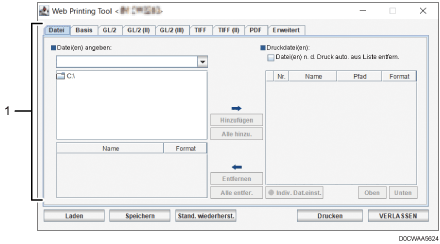
Bereich zur Auswahl von Dateien für den Druck und Konfiguration von Druckeinstellungen
Dieser Bereich wird zur Auswahl der Dateien für den Druck und zur Konfiguration von Druckeinstellungen verwendet.
Weitere Informationen finden Sie in der Hilfe zum Web Printing Tool.
Grundlegende Funktionen des Web Printing Tool
Konfigurieren Sie die Druckereinstellungen auf der Registerkarte [Basic] oder einer dementsprechenden Registerkarte im jeweiligen Bereich zur Auswahl von auszudruckenden Dateien und zur Konfiguration der Druckeinstellungen.
Klicken Sie auf die Registerkarte [File] und wählen Sie dann den die jeweils auszudruckende(n) Datei(en) enthaltenden Ordner im Bereich "Specify File(s):" auf der linken Seite aus.
Die Dateien, die im ausgewählten Ordner enthalten sind, werden im unteren Teil des Bereichs Datei(en) angeben: angezeigt.
Wählen Sie eine Datei aus, die Sie drucken wollen, und klicken Sie auf [Hinzufügen].
Außerdem können Sie auch auf [Alle hinzu.] klicken, um alle Dateien im Ordner auszuwählen.
Die ausgewählten Dateien werden im Bereich Druckdatei(en): rechts angezeigt.
Klicken Sie auf [Druck].
Außerdem können Sie vor dem Drucken jede einzelne Datei im Bereich Druckdatei(en): auswählen, [Indiv. Dat.einst.] klicken und dann die individuellen Druckeinstellungen für die Datei festlegen.
Sie können auch Dateien oder Ordner in den Bereich Druckdatei(en): ziehen. Wenn Sie einen Ordner mit Drag und Drop hinzufügen, werden die Dateien in eventuellen Unterordnern ebenfalls hinzugefügt.