
Installation des Druckertreibers für eine Netzwerkverbindung (macOS)
Installieren Sie die PPD-Datei (Druckertreiber) unter macOS und registrieren Sie das Gerät dann auf dem Computer über die Systemeinstellungen.

Sie benötigen einen Administratornamen und ein Passwort (Phrase). Nähere Informationen erhalten Sie von Ihrem Netzwerk-Administrator.
Aktuelle Informationen zum entsprechenden Betriebssystem finden Sie in der Datei „Readme.htm“ im Stammverzeichnis auf der mitgelieferten CD-ROM.

Die Einstellverfahren werden anhand von macOS 12.2 beispielhaft erläutert. Das tatsächliche Verfahren kann sich je nach verwendeter OS-Version unterscheiden.
Installieren der PPD-Datei
 Legen Sie die CD-ROM in den Computer ein und klicken Sie auf [macOS]
  (Markenname), um den Ordner [macOS PPD Installer] anzuzeigen.
Um den Treiber über die heruntergeladene Datei zu installieren, zeigen Sie den Ordner an, in dem sich die heruntergeladene Datei befindet.
 Doppelklicken Sie auf die Paketdatei.
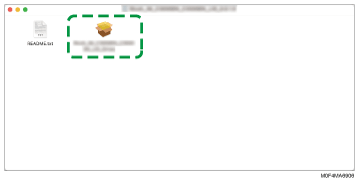
 Klicken Sie auf dem Bildschirm "Einführung" auf [Weiter].
 Klicken Sie auf dem Bildschirm „Lizenz“ auf [Weiter] und dann auf [Akzeptieren].
Wählen Sie bei Aufforderung aus, wo der Treiber installiert werden soll, geben Sie den Installationsort an und klicken Sie auf [Weiter].
 Klicken Sie auf [Installieren].
 Geben Sie den Anwendernamen und das Passwort des Administrators ein und klicken Sie auf [Software installieren].
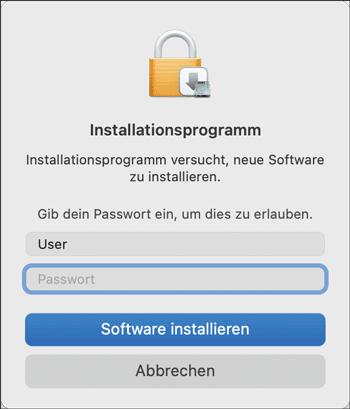
Die Installation der PPD-Datei startet.
 Klicken Sie nach Abschluss der Installation auf [Schließen].
Registrieren des Geräts unter [Drucker und Scanner]
Registrieren Sie die PPD-Datei des Geräts in den Systemeinstellungen zum Ermöglichen des Druckens.
Wählen Sie [Systemeinstellungen ...] aus dem Apple-Menü aus.
Klicken Sie auf [Drucker & Scanner].
Klicken Sie auf [+].
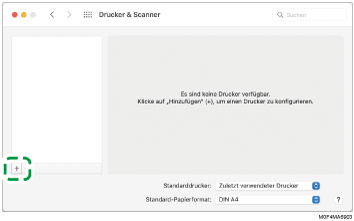
Klicken Sie auf  (IP), und konfigurieren Sie die Informationen des Geräts.
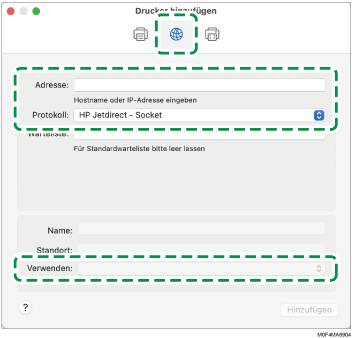
Adresse: Geben Sie die IP-Adresse des Geräts ein.
Protokoll: Wählen Sie [HP JetDirect-Socket] aus.
Verwenden: Überprüfen Sie, ob der Treibername angezeigt wird. Wenn „Generischer PostScript-Drucker“ angezeigt wird, ist die eingegebene IP-Adresse unter Umständen nicht korrekt.
Wenn „Generischer PostScript-Drucker“ angezeigt wird, obwohl die IP-Adresse korrekt ist
Prüfen Sie die Netzwerkverbindung von Gerät und Computer, und registrieren Sie dann erneut.
Wenn das Gerät über ein kabelgebundenes Netzwerk verbunden ist
Prüfen Sie, ob das Kabel korrekt an das Gerät angeschlossen ist.
Wenn das Gerät über ein kabelloses Netzwerk verbunden ist
Prüfen Sie den WLAN-Status des Geräts und ob weitere Probleme vorliegen
Klicken Sie auf [Hinzufügen].
Der Fortschrittsbildschirm wird angezeigt.
Wenn sich der Fortschrittsbildschirm nicht nach einer Weile schließt, klicken Sie auf [Konfigurieren ...] und konfigurieren Sie die Optionskonfiguration des Druckers. Zum Vorgang der Optionskonfiguration siehe Festlegen der Optionseinstellungen auf dieser Seite.
Überprüfen Sie, ob der Gerätename auf dem Bildschirm [Drucker und Scanner] hinzugefügt wurde.
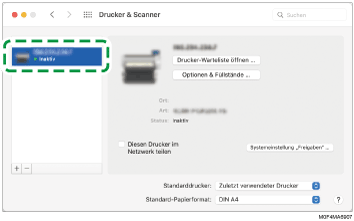
Schließen Sie den Bildschirm Systemeinstellungen.
Festlegen der Optionseinstellungen
Wenn die Optionskonfiguration des Geräts nicht automatisch widergespiegelt wird, wählen Sie die Option, die auf dem Gerät installiert ist, unter [Drucker und Scanner] aus.
Wählen Sie [Systemeinstellungen ...] aus dem Apple-Menü aus.
Klicken Sie auf [Drucker & Scanner].
Wählen Sie das Gerät aus der Liste aus und klicken Sie dann auf [Optionen & Füllstände...].
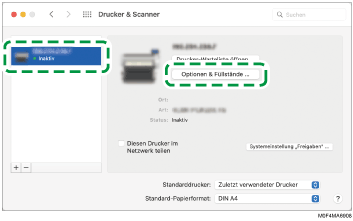
Klicken Sie auf [Optionen], wählen Sie die auf dem Gerät installierte Option aus und klicken Sie auf [OK].
Wenn die verwendbaren Optionen nicht angezeigt werden, wurde die IP-Adresse nicht richtig eingegeben oder die PPD-Datei wurde nicht richtig registriert. Zur Eingabe der IP-Adresse oder zum Registrieren der PPD-Datei siehe Registrieren des Geräts unter [Drucker und Scanner].
Schließen Sie den Bildschirm Systemeinstellungen.
Wenn die gewünschte Option nicht angezeigt wird, wurde die PPD-Datei möglicherweise nicht korrekt eingerichtet. Um die Einrichtung abzuschließen, überprüfen Sie den Namen der PPD-Datei, die im Dialogfeld angezeigt wird.
Die Einstellverfahren werden anhand von macOS 12.2 beispielhaft erläutert. Das tatsächliche Verfahren kann sich je nach verwendeter OS-Version unterscheiden.