
Installation des Druckertreibers für eine Netzwerkverbindung (Windows)
Wenn das Gerät und der Computer mit demselben Netzwerk verbunden sind, sucht das Installationsprogramm nach dem Gerät, um den Druckertreiber zu installieren. Wenn das Installationsprogramm das Gerät nicht finden kann, geben Sie die IP-Adresse oder den Gerätenamen an, um den Druckertreiber zu installieren.

Zum Installieren des Treibers sind die Zugriffsrechte eines Druckerverwalters erforderlich. Melden Sie sich als Mitglied der Administratorgruppe an.

Wenn das Dialogfeld „Benutzerkontensteuerung“ während der Treiberinstallation angezeigt wird, klicken Sie auf [Ja] oder [Fortsetzen].
Wenn das Dialogfeld „Windows-Sicherheit“ während der Treiberinstallation angezeigt wird, klicken Sie auf [Diese Treibersoftware trotzdem installieren].
Installation des PostScript 3-Druckertreibers von der CD-ROM
 Legen Sie die CD-ROM in den Computer ein.
Wenn das Installationsprogramm nicht automatisch startet, doppelklicken Sie auf [Setup.exe] im Windows-Ordner auf der CD-ROM.
 Wählen Sie eine Sprache und klicken Sie dann auf [OK].
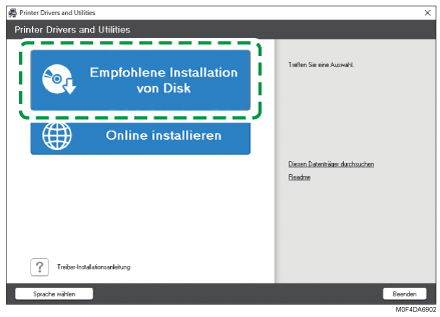
 Klicken Sie auf [Von Festplatte installieren].
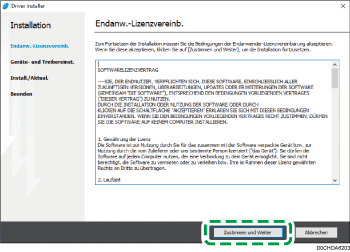
 Klicken Sie auf dem Bildschirm „Endanwender-Lizenzvereinbarung“ auf [Zustimmen und Weiter].
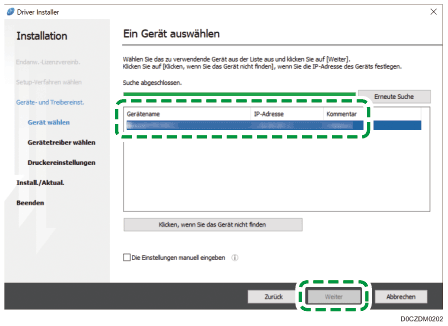
 Wählen Sie dieses Gerät aus den erkannten Geräten aus und klicken Sie dann auf [Weiter].
Die Installation des Druckertreibers startet.
 Nachdem die Installation abgeschlossen ist, klicken Sie auf [Fertig stellen].
Installation des PostScript 3-Druckertreibers über die heruntergeladene Datei
Doppelklicken Sie auf die heruntergeladene Datei.
Klicken Sie auf dem Bildschirm „Endanwender-Lizenzvereinbarung“ auf [Zustimmen und Weiter].
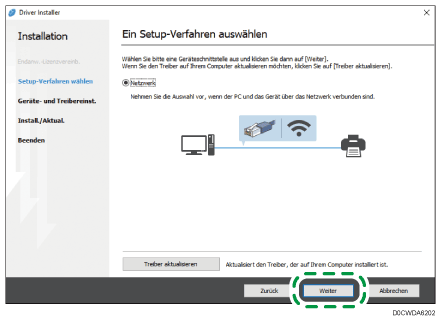
Wählen Sie [Netzwerk] und klicken Sie dann auf [Weiter].
Die Suche erkennt Geräte, die mit dem Netzwerk verbunden sind.
Wenn der Fehlerbildschirm angezeigt wird, siehe Wenn das Gerät nicht gefunden werden kann.
Wählen Sie dieses Gerät aus den erkannten Geräten aus und klicken Sie dann auf [Weiter].
Die Installation des Druckertreibers startet.
Nachdem die Installation abgeschlossen ist, klicken Sie auf [Fertig stellen].
Installieren des Druckertreibers für Windows
Doppelklicken Sie auf die heruntergeladene Datei.
Klicken Sie auf [Abbrechen], um das Installationsprogramm zu beenden.
Zeigen Sie den Bildschirm „Geräte und Drucker“ an.
Windows 11
Klicken Sie im Menü [Start] auf [Alle Anwendungen]
 [Windows Tools] [Systemsteuerung].
Klicken Sie auf [Geräte und Drucker anzeigen].
Windows 10 (Version 1703 oder höher)
Klicken Sie im [Start]-Menü auf [Windows-System]
[Systemsteuerung].Klicken Sie auf [Geräte und Drucker anzeigen].
Windows 10 (frühere Version als 1703)
Klicken Sie mit der rechten Maustaste auf [Start] und wählen Sie [Systemsteuerung] aus.
Klicken Sie auf [Geräte und Drucker anzeigen].
Windows 8,1
Klicken Sie auf der Charm-Leiste auf [Einrichten]
[Systemsteuerung].Klicken Sie auf [Geräte und Drucker anzeigen].
Klicken Sie auf [Drucker hinzufügen].
Klicken Sie auf [Der gewünschte Drucker ist nicht aufgelistet].
Wählen Sie [Lokalen Drucker oder Netzwerkdrucker mit manuellen Einstellungen hinzufügen] aus und klicken Sie auf [Weiter].
 Wählen Sie [Standard TCP/IP-Port] auf [Neuen Anschluss erstellen:] und klicken Sie dann auf [Weiter].
 Geben Sie die IP-Adresse des Geräts in [Hostname oder IP-Adresse] ein.
 Deaktivieren Sie die Option [Den Drucker abfragen und den zu verwendenden Treiber automatisch auswählen] und klicken Sie dann [Weiter].
Die Suche nach dem TCP/IP-Port startet.
 Wenn der Bildschirm „Weitere Port-Informationen erforderlich“ angezeigt wird, wählen Sie [RICOH Netzwerkdrucker Modell C] aus und klicken Sie dann auf [Weiter].
 Klicken Sie auf [Datenträger...]. [Durchsuchen...], um den Treiber (INF-Datei) anzugeben, und klicken Sie dann auf [OK].
Der Treiber wird im Ordner [DISK1] des Ordners gespeichert, der beim Entpacken der heruntergeladenen Datei erstellt wurde.
 Wählen Sie einen Druckertreiber aus, der installiert werden soll, und klicken Sie auf [Weiter].
 Geben Sie bei Bedarf den Druckernamen ein und klicken Sie dann auf [Weiter].
Die Installation des Druckertreibers startet.
 Legen Sie den Drucker bei Bedarf als einen freigegebenen Drucker fest und klicken Sie dann auf [Weiter] [Fertigstellen].
Wenn das Gerät nicht gefunden werden kann
Der Bildschirm "Netzwerkverbindungsfehler" wird angezeigt.
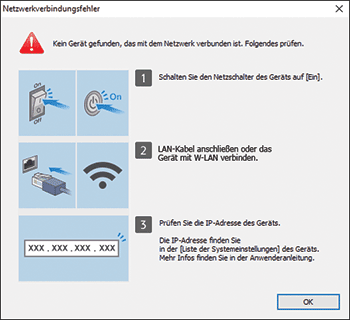
Bestätigen Sie und führen Sie  auf
auf  aus und klicken Sie dann auf [OK]. Wenn das Gerät noch immer nicht gefunden werden kann, geben Sie die IP-Adresse oder den Namen des Geräts an, um den Druckertreiber zu installieren.
Klicken Sie [Klicken, wenn Sie das Gerät nicht finden].
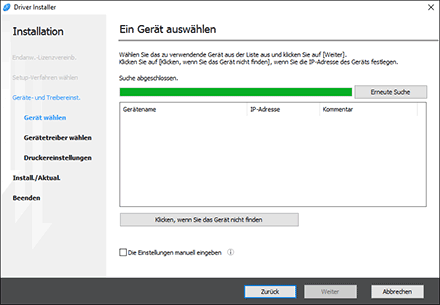
Wählen Sie [Geräte-IP-Adresse festlegen] oder [Gerätenamen festlegen] und klicken Sie dann auf [Weiter].
Wenn Sie die IP-Adresse des Geräts angeben
Geben Sie die IP-Adresse des Geräts ein und klicken Sie dann auf [Suchen].
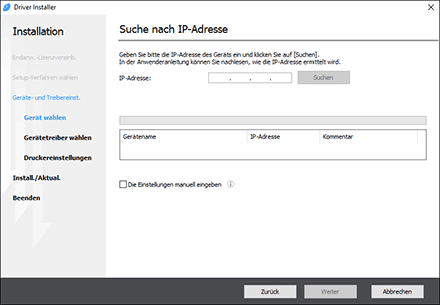
Wenn das Gerät erkannt wurde, klicken Sie auf [Weiter].
Die Installation des Druckertreibers startet.
Wenn Sie den Namen des Geräts angeben
Wählen Sie das zu verwendende Gerät aus und klicken Sie dann auf [Weiter].
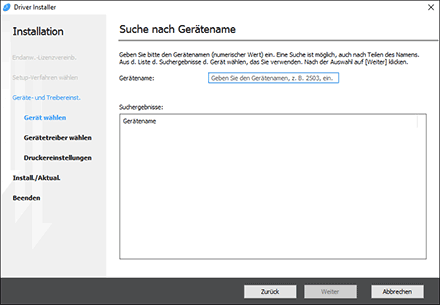
Wählen Sie auf dem Bildschirm „Druckereinstellungen“ einen der Portnamen aus „Portname“ aus und klicken Sie dann auf [Weiter].
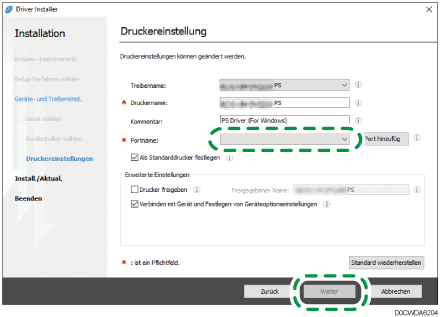
Die Installation des Druckertreibers startet.
Einzelheiten zum Verfahren zur Angabe der IP-Adresse nach Installation des Druckertreibers finden Sie im folgenden Abschnitt:
Drucken von Dokumenten trotz installiertem Druckertreiber nicht möglich
Nachdem die Installation abgeschlossen ist, klicken Sie auf [Fertig stellen].