Jak používat Domovskou obrazovku
Stiskněte tlačítko [Domovská obrazovka] ( ) ve spodní části obrazovky pro otevření Domovské obrazovky, na které jsou zobrazeny ikony jednotlivých funkcí. Na Domovskou obrazovku můžete zaregistrovat často používané zástupce a widgety.

Netlačte na displej příliš velkou silou, mohlo by dojít k jeho poškození. Maximální přípustná síla je cca 30 N (3 kp). (N = Newton, kp = kilopond, 1 kp = 9,8 N).
Pokud chcete Domovskou obrazovku použít, dotkněte se jí.
Můžete přidat nebo odstranit ikony a widgety a změnit jejich pořadí.
Přidání často používaných aplikací nebo widgetů na Domovskou obrazovku
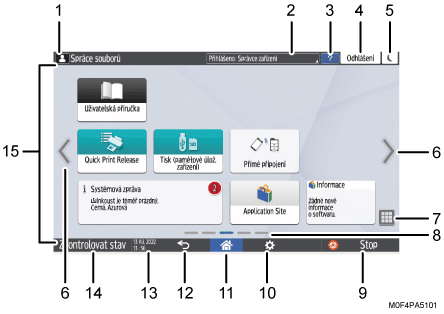
Ikona přihlášení
Tato ikona se zobrazí, když jsou uživatelé přihlášeni. Po stisknutí ikony se zobrazí jména uživatelů, kteří jsou aktuálně přihlášeni.
Systémová zpráva
Zde se zobrazují zprávy systému a aplikací. Pokud existují dvě nebo více zpráv, budou se zobrazovat postupně.
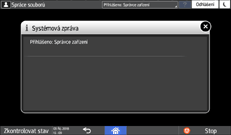
Pokud se zobrazí zpráva, že je došel inkoust nebo se zobrazí, že došlo k chybě, stiskněte zprávu, abyste se mohli podívat na seznam zpráv a zkontrolovat jejich obsah.
Nápověda

Když je zařízení připojené k internetu a pro zobrazenou obrazovku nebo nastalou chybu je k dispozici nápověda, stiskněte tuto ikonu pro otevření obrazovky Nápověda.
Na ovládacím panelu prohlížeče zaškrtněte políčko [Přijmout cookies], aby se správně zobrazila nápověda.
„Nastavení prohlížeče“, uživatelská příručka (úplná verze) v angličtině
[Přihlášení] / [Odhlášení]
Tato tlačítka se zobrazí, pokud je zapnuto ověřování uživatelů nebo ověřování správce. Stiskněte toto tlačítko pro přihlášení nebo odhlášení uživatele ze zařízení.
[Úsp. energie]

Stiskněte pro spuštění nebo ukončení režimu spánku.
Přepínání obrazovek


Stiskněte pro přechod na další obrazovky. Domovská obrazovka má 5 obrazovek.
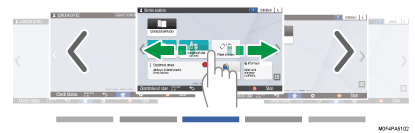
Přecházet mezi nimi můžete pomocí přetažení.
Intuitivní ovládání obrazovky pomocí prstů
Obrazovku, na které nejsou žádné ikony, můžete skrýt nastavením položky [Úvodní obrazovka, prázdné strany] na [Nezobrazovat prázdné strany].
„Display/Input“, User Guide (Full Version) v angličtině
Seznam aplikací

Stiskněte pro zobrazení aplikací, které nejsou zobrazeny na Domovské obrazovce.
Přidání často používaných aplikací nebo widgetů na Domovskou obrazovku
Aktuálně zobrazená pozice
Ukáže, která z pěti obrazovek je právě zobrazena.
[Stop]
Stisknutím zastavíte tisk.
[Nabídka]

Zobrazí se, pokud je v aktuálně vybrané aplikaci k dispozici nabídka.
Na Domovské obrazovce stisknutím tohoto tlačítka obnovíte ikony do jejich výchozí pozice.
[Domovská obrazovka]
Stiskněte pro zobrazení Domovské obrazovky.
[Zpět]

Stiskněte pro návrat na předchozí obrazovku.
Datum / Čas a zbývající náplň inkoustu
Zobrazí se aktuální datum a čas.
Pokud chcete zobrazit informace týkající se zbývající náplně v inkoustu, zadejte [Zobrazení času/Zbývajícího inkoustu] na obrazovce [Nastavení systémové lišty] na [Zbývající inkoust].
„Display/Input“, User Guide (Full Version) v angličtině
[Zkontrolovat stav]
Stiskněte pro kontrolu následujících systémových stavů zařízení. Tato kontrolka svítí červeně, když dojde k chybě.
Stav zařízení
Označuje stav chyby a stav sítě.
Provozní stav každé funkce
Aktuální úlohy
Historie úloh
Informace o údržbě zařízení
„Kontrola stavu zařízení z ovládacího panelu“, uživatelská příručka (úplná verze) v angličtině
Oblast zobrazení ikon
Zobrazuje ikony a widgety.

V nabídce [Priorita funkce (výchozí zobrazená aplikace)] můžete změnit obrazovku, která se objeví po zapnutí zařízení.
„Zobrazení často používaných funkcí na první obrazovce“, uživatelská příručka (úplná verze) v angličtině
Při stisknutí tlačítka [Nabídka] (
)  [Reset domovské obrazovky] s instalovanou aplikací Embedded Software Architecture na zařízení se ikony aplikací neodstraní.
Intuitivní ovládání obrazovky pomocí prstů
Na Domovské obrazovce nebo obrazovce aplikace můžete dotykem prstů na obrazovce provádět následující operace.
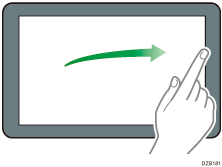
Přesun (přecházení mezi obrazovkami)
Dotkněte se prstem obrazovky a rychle jej přesuňte doleva nebo doprava, abyste přecházeli mezi obrazovkami.
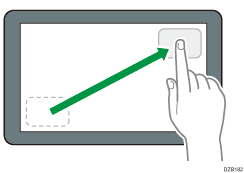
Přetáhnout (pro přemístění ikony)
Stiskněte a přidržte ikonu, potom prst přetáhněte po obrazovce i přesuňte ikonu.
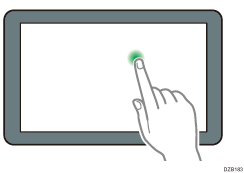
Dlouhé stisknutí (pro zobrazení dostupné obrazovky nabídky)
Stiskněte a podržte prázdnou oblast obrazovky a zobrazte obrazovku nabídky.
Na Domovské obrazovce můžete přidat složku nebo změnit tapetu z nabídky.
V některých aplikacích můžete pro ovládání obrazovky také použít následující operace:
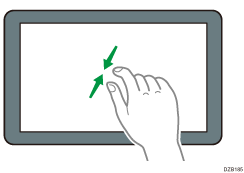
Stažení prstů (pro oddálení obrazovky)
Dotkněte se obrazovky palcem a ukazovákem a stáhněte je k sobě. Tato funkce je užitečná při prohlížení souborů a snímků.
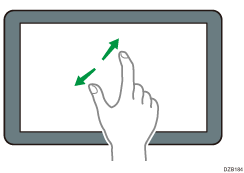
Roztažení prstů (pro přiblížení obrazoky)
Dotkněte se obrazovky palcem a ukazovákem a odtáhněte je od sebe. Obrazovku můžete také přiblížit, když na ni dvakrát rychle klepnete. Když na ni znovu dvakrát rychle klepnete, vrátí se zpět do plného zobrazení. Tato funkce je užitečná při prohlížení souborů a snímků.