
Ajust
Ajust auto posició capçal
Si la impressió provoca verticals mal alineades o colors borrosos, imprimir la trama de prova tornarà a calibrar la màquina. La trama de prova difereix depenent de la qualitat d'impressió.

Imprimir la trama de prova consumeix tinta. Dueu a terme aquesta operació només quan sigui necessari.
No realitzeu cap altra operació mentre la trama de prova s'està imprimint.
Hi haurà un error i els patrons de prova no s'imprimiran si:
Hi ha un paper encallat.
Una de les tapes de la màquina està oberta.
La màquina està efectuant operacions de manteniment.
La màquina s'ha quedat sense tinta.
La màquina s'ha quedat sense paper.
La unitat de recollida és plena.
Hi ha hagut un error en el sensor mentre efectuava un ajust.
 Premeu [Configuració] a la pantalla d'inici.

 Premeu [Manteniment]
 [Ajust auto posició capçal].
 Seleccioneu la ubicació d'entrada de paper per a la posició de capçal que voleu ajustar.
 Comproveu la configuració per evitar l'abrasió del paper, el tipus i el gruix del paper.
Els resultats d'ajust varien depenent de l'estat del mode Prevenció abrasió paper. Si efectueu un ajust mentre el mode Prevenció abrasió paper està habilitat i no voleu imprimir utilitzant aquest mode, cancel·leu el mode Prevenció abrasió paper i efectueu l'ajust un altre cop.
Comproveu els paràmetres de tipus i gruix de paper a [Tipus / Gruix paper] a [Configuració]
[Ubicació entrada paper/Paràmetres paper][Format de paper/Tipus de paper].
 Premeu [Qualitat impr.] per seleccionar el mode d'escriptura.
 Premeu [OK].
 Premeu [Ajust][D'acord].
 Premeu [Surt].
Si Ajust auto posició capçal falla, porteu a càrrec Ajust manual posició capçal.
 Premeu [Inici] (
 ) després de completar l'operació.

Ajust auto posició capçal no es pot realitzar quan "Tipus paper" s'ha definit com [Film (Mat)]. Realitzeu Ajust manual posició capçal.
Ajust auto posició capçal no es pot realitzar a bypass de paper. Realitzeu Ajust manual posició capçal.
Per obtenir més informació sobre el mode Prevenció abrasió paper, vegeu Com comprovar si els capçals d'impressió ratllen el paper.
Per obtenir més informació sobre Ajust manual posició capçal, vegeu Ajust manual posició capçal.
Ajust manual posició capçal
Si Ajust auto posició capçal ha fallat o si us fa l'efecte que la qualitat d'impressió no ha millorat amb l'ajust automàtic, ajusteu la posició del capçal manualment.
Per comprovar els resultats d'impressió de la trama de prova, aneu al pas 8.
Imprimir la trama de prova consumeix tinta. Dueu a terme aquesta operació només quan sigui necessari.
No realitzeu cap altra operació mentre la trama de prova s'està imprimint.
Hi haurà un error i els patrons de prova no s'imprimiran si:
Hi ha un paper encallat.
Una de les tapes de la màquina està oberta.
La màquina està efectuant operacions de manteniment.
La màquina s'ha quedat sense tinta.
La màquina s'ha quedat sense paper.
La unitat de recollida és plena.
Premeu [Configuració] a la pantalla d'inici.
Premeu [Manteniment][Ajust manual posició capçal].
Seleccioneu la ubicació d'entrada de paper per a la posició de capçal que voleu ajustar.
Comproveu la configuració per evitar l'abrasió del paper, el tipus i el gruix del paper.
Els resultats d'ajust varien depenent de l'estat del mode Prevenció abrasió paper. Si efectueu un ajust mentre el mode Prevenció abrasió paper està habilitat i no voleu imprimir utilitzant aquest mode, cancel·leu el mode Prevenció abrasió paper i efectueu l'ajust un altre cop.
Comproveu els paràmetres de tipus i gruix de paper a [Tipus / Gruix paper] a [Configuració]
[Ubicació entrada paper/Paràmetres paper][Format de paper/Tipus de paper].
Premeu [Qualitat impr.] per seleccionar el mode d'escriptura.
Premeu [Inicia impressió][Inici].
Premeu [Surt].
Comproveu el valor d'ajust òptim basat en els resultats d'impressió de la trama de prova.
El valor d'ajust òptim és el nombre sobre la trama quadrada que té el color més fluix a prop del gris i verticals alineats a ambdós costats. Per exemple, si el valor a la columna "A" és "-2", el valor d'ajust de "A" és "-2".
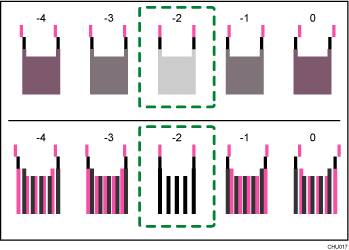
Línies de dos colors combinades formen quadrats i, en funció de la superposició de les línies, es pinten espais (blancs) entre les línies i es veuen més fosques. De vegades, els colors de les línies són idèntics.
Per a aquesta il·lustració, el valor d'ajust és "-2". Cal comprovar els valors d'ajusts de tots els elements.
Si no podeu determinar el valor d'ajust, seleccioneu el quadrat que es troba entre les línies més rectes.
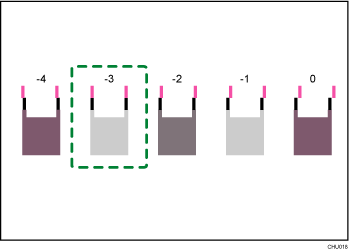
Cada línia vertical consta d'una part superior i una part inferior. Si el capçal d'impressió no està ben posicionat, la línia vertical es mostrarà com dues línies no connectades, de tal manera que la línia sembla mal alineada.
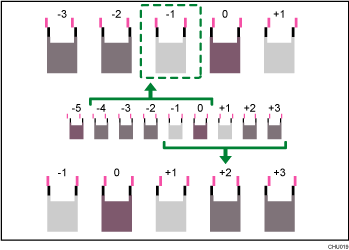
Si encara no podeu determinar el valor d'ajust, busqueu el quadrat que es troba entre quadrats adjacents les línies del qual formen simetria. Els quadrats adjacents poden estar a una o dues posicions per cada banda (a ±1 o ±2 posicions).
La il·lustració indica un valor d'ajust establert a "-1".
Premeu [Introduïu valors d'ajust].
 Introduïu el valor d'ajust amb [
 ] [
] [ ], i premeu [D'acord].
Introduïu els valors d'ajust de cada element, com ara "A", "B", etc. Els elements varien en funció del mode d'escriptura que volgueu ajustar.
 Premeu [Ajust][D'acord][Surt].
Per comprovar els resultats de l'ajust, imprimiu la trama de prova un altre cop.
 Premeu [Inici] () després de completar l'operació.
Per obtenir més informació sobre el mode Prevenció abrasió paper, vegeu Com comprovar si els capçals d'impressió ratllen el paper.
Ajustar posició impressió
Aquesta funció imprimeix el full de prova per ajustar la posició d'inici de la impressió de paper en base a l'entrada de paper.
Per comprovar els resultats d'impressió del full de prova, aneu al pas 5.
Imprimir el full de prova consumeix tinta. Dueu a terme aquesta operació només quan sigui necessari.
Els resultats d'ajust varien depenent de l'estat del mode Prevenció abrasió paper. Si efectueu un ajust mentre el mode Prevenció abrasió paper està habilitat i no voleu imprimir utilitzant aquest mode, cancel·leu el mode Prevenció abrasió paper i efectueu l'ajust un altre cop.
No realitzeu cap altra operació mentre s'està imprimint el full de prova.
Hi ha hagut un error i els fulls de prova no s'imprimiran.
Hi ha un paper encallat.
Una de les tapes de la màquina està oberta.
La màquina està efectuant operacions de manteniment.
La màquina s'ha quedat sense tinta.
La màquina s'ha quedat sense paper.
La unitat de recollida és plena.
Premeu [Configuració] a la pantalla d'inici.
Premeu [Manteniment][Ajustar posició impressió].
Premeu [Imprimir full prova] per a la ubicació d'entrada de paper de la posició d'impressió que volgueu ajustar.
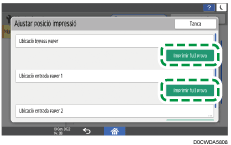
Premeu [Inicia].
Comproveu el valor d'ajust òptim basat en els resultats d'impressió del full de prova.
Mediu els marges entre el centre de les línies impreses i les vores del paper.
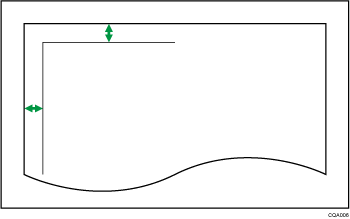
Realitzeu els ajustos necessaris perquè els marges tinguin 5 mm (0,20 polzades). Per exemple, si el centre de la línia horitzontal està impressa 4 mm (0,16 polzades) desde la vora superior del full, el valor d'ajust de "Marge superior" es "1,0 mm (0,04 polzades)".
De la mateixa manera, si el centre de la línia vertical està impressa 8 mm (0,32 polzades) desde la vora esquerra del full, el valor d'ajust de "Marge esquerre" és "-3,0 mm (-0,12 polzades)".
Premeu la ubicació d'entrada de paper de la posició d'impressió que volgueu ajustar.
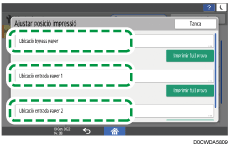
Introduïu el valors d'ajust i premeu [D'acord].
Premeu [
 ] i [
] i [ ] per introduir el valor d'ajust del "Marge superior".
Premeu [
 ] and [
 ] per introduir el valor d'ajust del "Marge esquerre".
Premeu [Tanca].
Per comprovar els resultats d'ajust, imprimiu el full de prova un altre cop.
Premeu [Inici] () després de completar l'operació.
Per obtenir més informació sobre el mode Prevenció abrasió paper, vegeu Com comprovar si els capçals d'impressió ratllen el paper.
Aj. alimentació paper
Aquesta funció imprimeix el full de prova per ajustar alimentació de paper si hi ha un mal alineament de les horitzontals o irregularitats a la superfície de la imatge.
Per comprovar els resultats d'impressió del full de prova, aneu al pas 6.
Imprimir el full de prova consumeix tinta. Dueu a terme aquesta operació només quan sigui necessari.
Els resultats d'ajust varien depenent de l'estat del mode Prevenció abrasió paper. Si efectueu un ajust mentre el mode Prevenció abrasió paper està habilitat i no voleu imprimir utilitzant aquest mode, cancel·leu el mode Prevenció abrasió paper i efectueu l'ajust un altre cop.
No realitzeu cap altra operació mentre s'està imprimint el full de prova.
Hi ha hagut un error i els fulls de prova no s'imprimiran.
Hi ha un paper encallat.
Una de les tapes de la màquina està oberta.
La màquina està efectuant operacions de manteniment.
La màquina s'ha quedat sense tinta.
La màquina s'ha quedat sense paper.
La unitat de recollida és plena.
Premeu [Configuració] a la pantalla d'inici.
Premeu [Manteniment][Aj. alimentació paper].
Premeu [Imprimir full prova] per a la ubicació d'entrada de paper de l'alimentació de paper que volgueu ajustar.
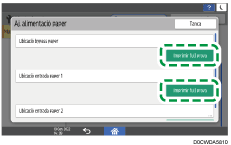
Premeu [Inicia].
Premeu [Surt].
Comproveu el valor d'ajust òptim basat en els resultats d'impressió del full de prova.
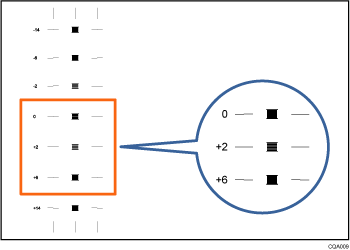
El valor òptim d'ajust és el nombre al costat de la trama quadrada que té el color més fluix a prop del gris i horitzontals alineades a ambdós costats. Si el valor a l'esquerra de la trama és "+2", el valor d'ajust és "+2".
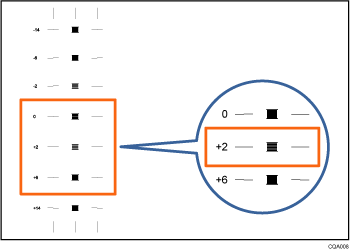
Si les línies horitzontals a ambdós costats del quadre més fluix estan mal alineades, determineu un valor d'ajust basat en una trama que estigui per sobre o per sota, i amb unes horitzontals mal alineades en la posició oposada. Per exemple, quadre "+2" és el més fluix i les horitzontals a ambdós costats de "+6" estan en la direcció oposada a "+2", o sigui que el valor d'ajust està entre "+3" i "+5" depenent del grau d'alineament incorrecte. Després de completar l'alineament, ajusteu l'alimentació de paper un altre cop per comprovar si el valor òptim d'ajust està configurat.
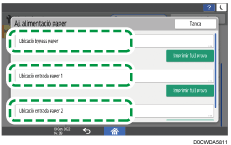
Premeu la ubicació d'entrada de paper de l'alimentació de paper que volgueu ajustar.
Introduïu el valor d'ajust amb [] [], i premeu [D'acord].
Premeu [Tanca].
Per comprovar els resultats d'ajust, imprimiu el full de prova un altre cop.
Premeu [Inici] () després de completar l'operació.
Per obtenir més informació sobre el mode Prevenció abrasió paper, vegeu Com comprovar si els capçals d'impressió ratllen el paper.
Tallar paper
Aquesta funció talla una bobina de paper a la longitud especificada des de la vora frontal del paper.
No realitzeu cap altra operació mentre s'estigui tallant una bobina de paper.
Es produirà un error i no serà possible tallar paper si:
Una de les tapes de la màquina està oberta.
La màquina està efectuant operacions de manteniment.
La màquina s'ha quedat sense paper.
La unitat de recollida és plena.
Premeu [Configuració] a la pantalla d'inici.
Premeu [Manteniment][Tallar paper].
Seleccioneu la ubicació d'entrada de paper i la longitud a la qual tallar el paper i, a continuació, premeu [Inici].
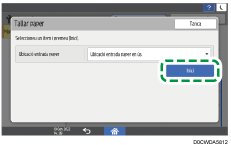
La longitud de tall s'estableix en [Curta] quan seleccioneu [Ubicació entrada paper en ús].
Premeu [Tanca].
Premeu [Inici] () després de completar l'operació.
Per obtenir més informació sobre com tallar una bobina de paper mentre s'extreu un paper encallat, vegeu la secció següent:
"When Paper Is Jammed", User Guide (Full Version) en anglès