
Carregar paper a la ubicació d'entrada de paper

- En substituir paper o extreure paper encallat, aneu amb compte de no agafar-vos ni lesionar-vos els dits.
- Hi ha una guillotina dins la màquina. No toqueu cap altra zona que no sigui de les especificades en aquest manual a l'hora de substituir o reposar la bobina de paper, extreure paper encallat o netejar el cristall d'exposició. Si en toqueu d'altres, us podeu fer mal.
- Quan aixequeu o abaixeu la tapa de l'entrada de paper, aneu amb compte de no agafar-vos els dits.
- Quan obriu o tanqueu la tapa frontal, no fiqueu els dits sobre les parts plegables de les tapes. Us podeu atrapar els dits o fer-vos mal.
- La bobina de paper podria pesar 14 kg (30,9 lb). Subjecteu la bobina de paper horitzontalment amb les dues mans o entre dues o més persones. Si subjecteu la bobina de paper verticalment o amb una mà, podria caure i provocar danys.
- Quan substituïu la bobina de paper, no toqueu el rodet que hi ha a prop de l'engranatge. Us podeu embrutar les mans. En aquest cas, renteu-vos bé la zona afectada amb aigua i sabó.

En les següents situacions no podeu carregar paper:
Durant la impressió
Durant el manteniment o altres operacions
Quan les tapes estan obertes
En el mode de baix consum o en el mode en repòs
Quan el paper s'ha encallat
Quan es mostri un missatge d'avís al servei tècnic
Per a tipus i mides de paper que poden ser carregats a l'entrada de paper i al bypass, consulteu a continuació.
Quan imprimiu en un paper de mida personalitzada, consulteu Especificant els formats personalitzats per especificar la mida de paper.
Carregar la bobina de paper a la ubicació d'entrada de paper
Aquesta secció explica com carregar una bobina de paper a la ubicació d'entrada de paper.

Apropeu el suport de paper fins que quedi alineat contra la vora del paper per tal de subjectar el paper.
Inseriu la brida del suport de paper amb fermesa.
Assegureu-vos de no carregar una bobina de paper en sentit contrari. Si alimenteu una bobina de paper en la direcció contrària, es pot afluixar o fer malbé.
Abans de carregar la bobina de paper a la ubicació d'entrada de paper, traieu qualsevol paper que es trobi a la ubicació de bypass de paper.
Quan la bobina de paper està en una de les següents condicions, no es pot utilitzar. Talleu la vora del paper amb unes tisores abans de carregar-lo.
La vora anterior està danyada
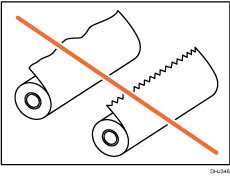
Quan tingui enganxada cinta adhesiva o cola
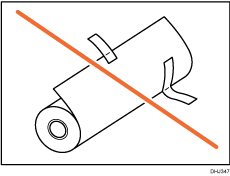
El paper està arrugat.
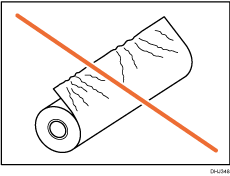
Les cantonades estan plegades
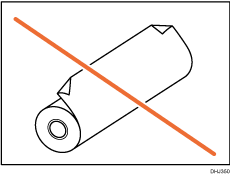
El paper s'ondula fora de la bobina de paper
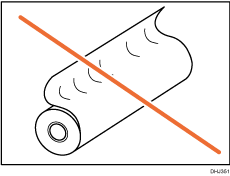
La vora està dentada
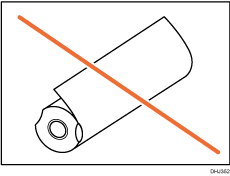
El paper té forats
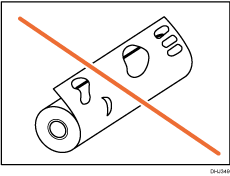
El paper està estripat
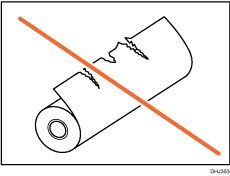
El paper està fluix
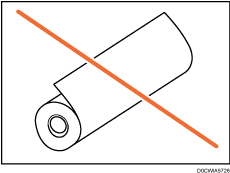
Si talleu les vores de paper d'una vora d'una bobina de paper que està instal·lada a l'ubicació d'entrada de paper, aneu amb compte de no tallar la part de drap de la cistella de sortida.
Quan retireu les bobines de paper de les ubicacions d'entrada de paper, aixequeu els rivets a cada costat de la bobina de paper abans de retirar-les. No aixequeu només un dels costats Si ho feu, podríeu malmetre la màquina.
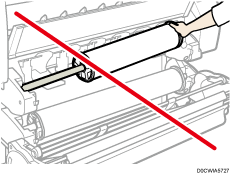
No pressioneu el rivet dins de la bobina de paper quan la part final de la bobina de paper no estigui alineada al nucli de paper o quan quedi una petita quantitat de paper. Si el rivet està pressionat massa fort la bobina de paper, la vora del paper pot plegar-se o arrugar-se.
Per tallar les vores del paper amb estisores, talleu el paper verticalment en el sentit d'alimentació, de manera que les vores del paper es puguin introduir a la màquina.
La bobina de paper pot no alimentar-se automàticament per la seva condició, com quan la vora del paper s'encalla o el paper s'ondula. En aquests casos, alimenteu el paper manualment seguint les instruccions de la pantalla.
Carregueu la bobina de paper quan la màquina estigui encesa.
Comproveu que la cistella de sortida està en mode bàsic abans de caregar una bobina de paper. Per obtenir informació, consulteu Com col·locar la cistella de sortida.
La bobina de paper pesa i pot ser que es necessitin dues persones per aixecar-la.
Quan substituïu el suport del paper per una altra bobina de paper, col·loqueu la bobina de paper sobre una superfície plana.
Noms de les parts del suport de paper
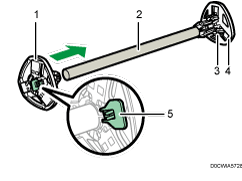
Brida esquerra
Rodet
Palanques d'ajust de la bobina de paper
Brida dreta
Palanca de bloqueig
Direcció de la bobina de paper
Quan carregueu la bobina de paper al suport de paper i la màquina, assegureu-vos que el paper s'alimenti des de la part inferior de la bobina cap a la part posterior.
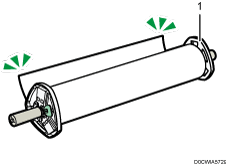
Brida dreta
Es pot carregar la bobina de paper a les ubicacions d'entrada de paper 1 i 2. El paper es carrega de la mateixa manera a totes les ubicacions d'entrada de paper. Al següent procediment d'exemple, la bobina de paper es carrega a la ubicació d'entrada de paper 1.
 A la pantalla d'inici, premeu [Impressora].
Comproveu que aparegui “A punt” a la pantalla.
 Aixequeu la tapa de l'entrada de paper fins que faci clic.
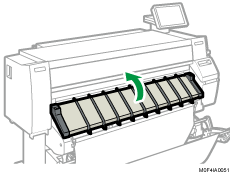
Bloqueu la tapa de la ubicació d'entrada de paper mentre estigui oberta.
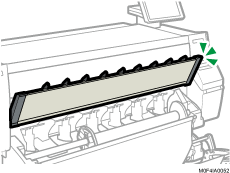
 Extraieu la barra A i, a continuació, enganxeu-la a la part davantera de la cistella de sortida.
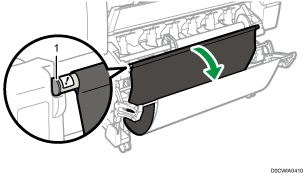
Barra A
Podeu veure la ubicació d'entrada de paper.
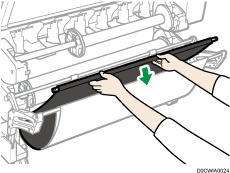
 Estireu la barra B cap endavant.
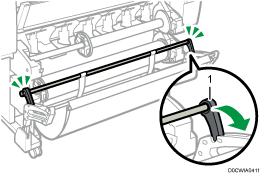
Barra B
S'obre un espai davant de la ubicació d'entrada de paper.
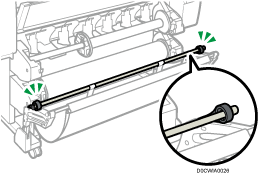
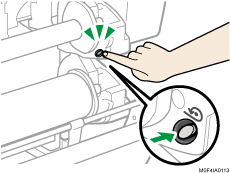
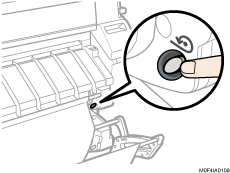
 Premeu el botó de rebobinatge situat a la dreta de la ubicació d'entrada de paper durant un mínim d'un segon.
Quan deixeu anar el botó, el paper es rebobinarà automàticament.
Si el paper no es rebobina, premeu el botó novament.
Si no hi ha cap bobina de paper carregada, aneu al pas 11.
 Subjecteu les brides dreta i esquerra amb fermesa i, a continuació, extraieu la bobina de paper o el rodet de la ubicació d'entrada de paper.
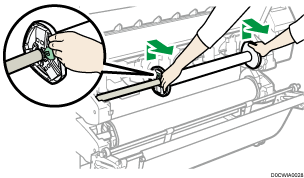
 Col·loqueu la bobina de paper o el rodet a una superfície plana.
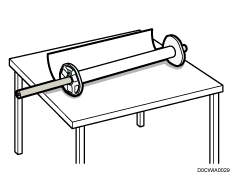
 Aixequeu la palanca de bloqueig de la brida esquerra.
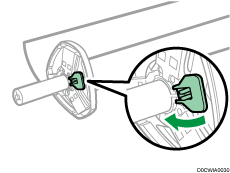
 Retireu la brida esquerra del rodet.
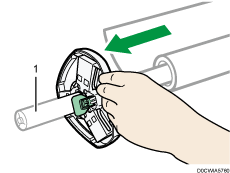
Rodet
 Retireu la brida dreta i el rodet de la bobina de paper.
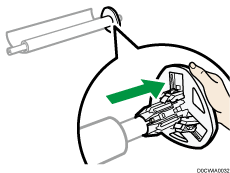
 Prepareu la bobina de paper per a la substitució.
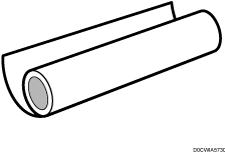
 Inseriu una brida de bobinatge de manera que toqui la bobina de paper des de la seva dreta.
Col·loqueu la bobina de paper com es mostra a la il·lustració.
Col·loqueu la bobina de paper sobre una superfície plana horitzontal i, tot seguit, inseriu lentament la brida dins de la bobina de paper. No deixeu la bobina de paper en vertical. La brida pot quedar malmesa si l'empenyeu durant la inserció.
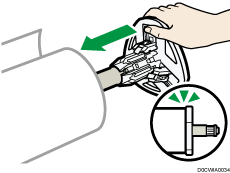
 Inseriu el rodet a la brida esquerra lentament per no fer malbé la brida i, a continuació, baixeu la palanca de blocatge sobre la brida esquerra.
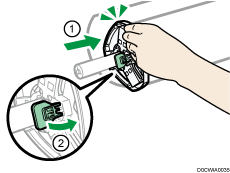
 Subjecteu ambdues brides y col·loqueu la bobina de paper sobre la ubicació d'entrada de paper.
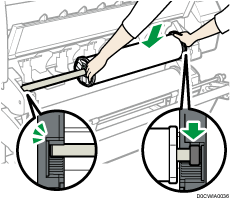
Assegureu-vos de col·locar el rodet de manera que la seva vora dreta quedi coberta per l'obturador negre.
Carregueu el paper de manera que la vora s'alimenti des de la part inferior de la bobina cap a la part posterior.
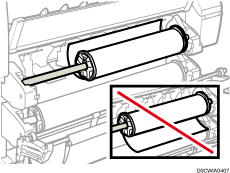
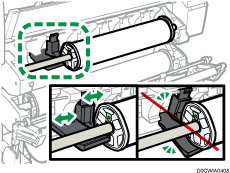
 Assegureu-vos que la brida no toqui la placa de transport.
La bobina de paper no es pot alimentar correctament si la brida toca la guia de transport. Si la brida toca la guia de transport, moveu la guia de transport cap a la dreta o esquerra perquè no toqui la brida.
 Aixequeu la barra A i pengeu-la.
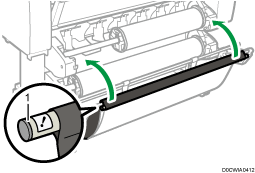
Barra A
 Abaixeu la tapa de l'entrada de paper.
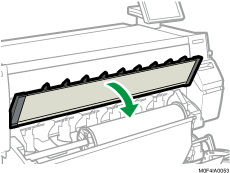
 Quan aparegui un missatge confirmant que la barra A ha tornat a la posició correcta, premeu [Surt].
 Comproveu que els paràmetres de la pantalla siguin correctes i, a continuació, premeu [Inicia alim.].
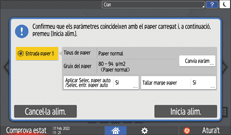
Si el tipus de paper i el gruix són diferents dels que es mostren, premeu [Canvia paràm].
Seleccioneu els elements adequats segons el tipus de paper i el gruix que voleu utilitzar, i després premeu [D'acord].
Si voleu tallar la vora del paper, premeu [Tallar marge paper] i, a continuació, seleccioneu [Sí].
Si no apareix la pantalla dels paràmetres de càrrega del paper, obriu i tanqueu la tapa de la ubicació d'entrada de paper.
Si la bobina de paper no s'alimenta correctament i es rebobina, traieu-la i torneu-la a col·locar.
 Assegureu-vos que la mida de paper carregat es mostri correctament a la pantalla [Impressora].
Apareix "A punt" a la pantalla.
Quan s'ha especificat [Film: Mat] per al tipus de paper o quan s'ha especificat [Prevenció abrasió paper], carregueu el paper i, a continuació, especifiqueu el paràmetre abrasió paper a [Configuració]
 [Configuració del sistema][Màquina][Ajust Acció impressió/Qualitat imatge][Prevenció abrasió paper]. No obstant, si s'especifica [Film: Mat] per a Tipus de paper, l'ajust Prevenció abrasió paper se selecciona automàticament i no podeu canviar-lo. Per obtenir més informació sobre Prevenció abrasió paper, vegeu a continuació.
Guia de l'usuari (versió completa) en anglès
Quan els paràmetres del pas 19 han finalitzat, la màquina treu el paper de dins i aquest surt aproximadament un metre (40 polzades) des de la ubicació de sortida de paper. Llavors la màquina rebobina el paper a la ubicació predefinida. No toqueu el paper que surti fins que la màquina deixi de moure's. Si seleccioneu [Sí] al pas 19, la vora del paper es talla.
Si introduïu una bobina de paper dins de la màquina amb un angle o si hi ha espai entre el paper i els rivets, el paper no podrà ser introduït dins de la màquina. Si això succeeix, torneu al pas 2 i comenceu de nou.
Quan carregueu dues bobines de paper a les ubicacions d'entrada de paper 1 i 2, assegureu-vos que [
 ] es mostri a la ubicació d'entrada de paper que carregueu en primer lloc a la "Ubicació d'entrada de paper" de [Compr. estat][Informació màquina] i, a continuació, carregueu l'altra bobina de paper a l'altra ubicació d'entrada de paper.
Quan [Touch/Notification Sound] es defineixi com [Sense so], no s'emetrà cap so en inserir paper a la ubicació d'entrada de paper. Per a més informació sobre [Touch/Notification Sound], consulteu a continuació.
Guia de l'usuari (versió completa) en anglès
Quan imprimiu des d'un ordinador, consulteu Especificant els formats personalitzats.
Podeu especificar amb anterioritat els tipus de paper que carregueu a la ubicació d'entrada de paper. Per obtenir informació, consulteu a continuació.
"Paper Input Location/Paper Setting", User Guide (Full Version) en anglès
Per obtenir informació sobre els paràmetres per al gruix i tipus de paper, consulteu a continuació.
"Paper Input Location/Paper Setting", User Guide (Full Version) en anglès
Per obtenir més informació sobre com emmagatzemar la bobina de paper, vegeu a continuació.
Si carregueu un rodet buit i no alimenteu paper tot seguit, premeu [Cancel·la alim.] per tancar la pantalla si apareix la pantalla de paràmetres de càrrega de paper.
Com carregar paper a la ubicació bypass de paper
Feu servir la ubicació de bypass de paper per imprimir sobre formats de paper que no es poden carregar a la ubicació d'entrada de paper.
Si el paper està ondulat, carregueu-lo de manera que s'onduli cap avall.
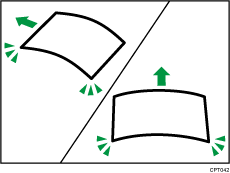
Quan carregueu paper més gran que A1 (D)
 , poseu un drap net o un full de paper darrere la màquina amb anterioritat. Si la vora del paper toca el terra i s'embruta, podria espatllar-se.
Els capçals d'impressió s'il·luminen de color blau durant la impressió. No obriu la tapa frontal mentre els capçals d'impressió estiguin il·luminats en color blau. El paper es podria encallar.
No inseriu múltiples fulls de paper alhora.
No carregueu paper no compatible.
A la pantalla d'inici, premeu [Impressora].
Comproveu que aparegui “A punt” a la pantalla.
Quan es carrega la bobina de paper, premeu durant més d'un segon el botó rebobinar a la dreta de la ubicació d'entrada de paper on la bobina de paper està carregada.
Quan deixeu anar el botó, el paper es rebobinarà automàticament.
Si la bobina de paper no està carregada, aneu al pas 3.
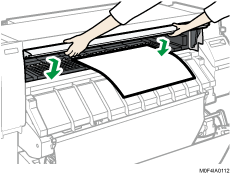
Obriu la tapa davantera.
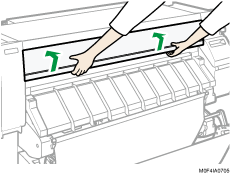
Aixequeu la palanca de subjecció de paper a la dreta de la màquina.
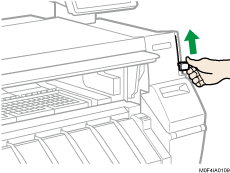
Col·loqueu el paper amb la cara imprimible cap amunt i alineeu el costat dret del paper amb la posició d'ajust del paper del costat dret de la platina.
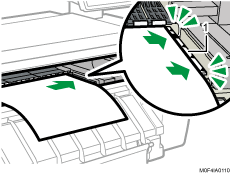
Posició del paper
Inseriu paper sota els corrons fins que toqui la part posterior de la ubicació de bypass de paper.
Amb les dues mans inseriu el paper de manera que quedi recte.
S'emetrà un avís sonor durant uns dos segons després que el paper toqui la part posterior de la ubicació de bypass de paper correctament.
En cas contrari, torneu a posar el paper.
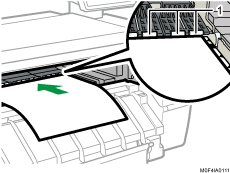
Rodets
Abaixeu la palanca de subjecció de paper per fixar la posició de paper.
Baixeu la palanca de subjecció de paper mentre subjecteu el paper amb la mà.
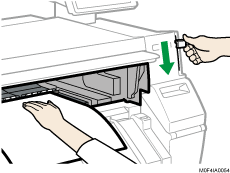
Tanqueu la tapa davantera.
Comproveu que els paràmetres en pantalla siguin correctes i, a continuació, premeu [Inicia alim.].
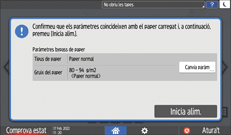
Si el tipus de paper i el gruix són diferents dels que es mostren, premeu [Canvia paràm].
Seleccioneu els elements adequats segons el tipus de paper i el gruix que voleu utilitzar, i després premeu [D'acord].
Assegureu-vos que la mida de paper carregat es mostri correctament a la pantalla de la [Impressora].
Apareix "A punt" a la pantalla.
No utilitzeu la màquina mentre es mostri el missatge “Espereu” quan la màquina estigui encesa.
Premeu el botó rebobinar per rebobinar la bobina de paper. Rebobinar-la manualment podria fer que el paper s'encalli.
Quan s'ha especificat [Film: Mat] per al tipus de paper o quan s'ha especificat [Prevenció abrasió paper], carregueu el paper i, a continuació, especifiqueu el paràmetre abrasió paper a [Configuració]
[Configuració del sistema][Màquina][Ajust Acció impressió/Qualitat imatge][Prevenció abrasió paper]. No obstant, si s'especifica [Film: Mat] per a Tipus de paper, l'ajust Prevenció abrasió paper se selecciona automàticament, i no podeu canviar-lo. Per obtenir més informació sobre Prevenció abrasió paper, consulteu a continuació.Guia de l'usuari (versió completa) en anglès
No utilitzeu paper ja imprès.
No introduïu més d'un full alhora. Si ho feu, és possible que el paper s'encalli o la qualitat de la impressió sigui dolenta.
Si esteu imprimint múltiples pàgines, introduïu cada full addicional quan el full anterior hagi sortit totalment de la màquina.
Si carregueu paper que s'ondula molt, la vora del paper pot quedar-se atrapada quan s'introdueix dins de la ubicació de bypass de paper. Alliseu el paper ondulat amb les mans abans de carregar-lo.
Si la vora de la bobina de paper és expulsada de la màquina, carregueu-la un altre cop després d'imprimir-la des de la ubicació de bypass de paper. Per obtenir més informació sobre com carregar la bobina de paper, vegeu Carregar paper a la ubicació d'entrada de paper.
Podeu especificar amb anterioritat els tipus de paper que carregueu a la ubicació de bypass de paper. Per obtenir informació, consulteu a continuació.
"Paper Input Location/Paper Setting", User Guide (Full Version) en anglès
Quan [Touch/Notification Sound] s'hagi establert en [Sense so], no sonarà l'avís sonor quan el paper toqui la part posterior de la ubicació de bypass de paper. Per obtenir més informació sobre [Touch/Notification Sound], consulteu a continuació.
Guia de l'usuari (versió completa) en anglès
Quan imprimiu des d'un ordinador, consulteu Especificar les mides normals.
Aneu amb compte que els cables a la part posterior de la màquina no agafin el paper.
Especificar les mides normals
Premeu [Configuració] a la pantalla d'inici.

Premeu [Ubicació entrada paper/ Paràmetres paper].
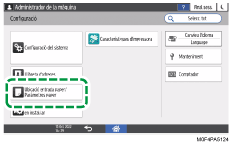
Premeu [Format de paper/Tipus de paper][Format de paper/Tipus de paper].
Premeu una ubicació d'entrada de paper per establir-la.
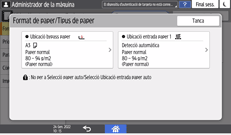
Premeu [Format de paper].
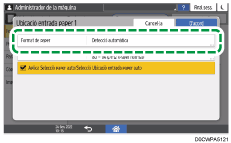
Trieu una mida de paper a la llista que es mostra i, a continuació, premeu [OK].
Premeu [D'acord].
Un cop finalitzada la configuració, premeu [Inici]( ).
).
Per utilitzar el paper que es pot detectar automàticament després de fer servir el paper que no es pot detectar automàticament, restaureu el paràmetre de Detecció automàtica. Per restaurar el paràmetre de Detecció automàtica, torneu a carregar el paper, seguiu els passos de l'1 al 6, seleccioneu [Detecció automàtica] i, a continuació, premeu [D'acord].
Especificant els formats personalitzats
Amb la funció d'impressora, podeu imprimir amb una bobina de paper de mida personalitzada. Aquesta secció explica com especificar la mida de paper des del panell de control de la màquina.
Si carregueu una bobina de paper de format normal, la màquina detecta la mida del paper automàticament.
Especificar una bobina de paper de format personalitzat
Si utilitzeu RP-GL/2 o RTIFF com a llenguatge d'impressora, podeu especificar una bobina de paper de format personalitzat des del panell de control de la següent manera:
[Configuració]
[Configuració de la impressora] [Emulació (EM)] [Format personalitzat: Ubicació entrada paper 1] o [Format personalitzat: Ubicació entrada paper 2]Els formats de paper que es poden especificar són 279–914 mm (11,0–36,0 polzades) horitzontalment i 210-33000 mm (8,3-1299,3 polzades) verticalment.
Quan utilitzeu RTIFF com a llenguatge d'impressora, la màquina pot detectar la mida de bobina de paper personalitzada per defecte.
Premeu [Configuració] a la pantalla d'inici.
Premeu [Configuració de la impressora] [Emulació (EM)].
Seleccioneu la ubicació d'entrada de paper ([Format personalitzat: Ubicació entrada paper 1] o [Format personalitzat: Ubicació entrada paper 2]) on voleu carregar el paper de format personalitzat.
Premeu el valor als camps "A" o "B" i, a continuació, introduïu el valor nou.
Especifiqueu els valors inclosos dins l'interval de números "< >" i, a continuació, premeu [Fet].
Premeu [D'acord].
Un cop finalitzada la configuració, premeu [Inici]().
Especificar un paper de format personalitzat per a la ubicació bypass de paper
Premeu [Configuració] a la pantalla d'inici.
Premeu [Ubicació entrada paper/ Paràmetres paper].
Premeu [Format de paper/Tipus de paper][Format de paper/Tipus de paper].
Premeu [Ubicació bypass paper].
Premeu [Format de paper].
Premeu [Personalitzat] a la llista que es mostra.
Premeu el valor als camps "A" o "B" i, a continuació, introduïu el valor nou.
Especifiqueu els valors inclosos dins l'interval de números "< >" i, a continuació, premeu [Fet].
Premeu [OK] tres vegades.
Un cop finalitzada la configuració, premeu [Inici]().
Especificar els paràmetres de tipus i gruix del paper
Si la configuració d'impressió i el paper carregat que s'utilitzen per a un treball d'impressió no coincideixen, es produeix un error de no coincidència.
Comproveu i especifiqueu els paràmetres de paper abans de començar a imprimir.
Al controlador de la impressora
Comproveu els paràmetres de la ubicació d'entrada de paper i el tipus de paper al controlador de la impressora i assegureu-vos que coincideixen amb el paper carregat.
Al tauler de control
Premeu [Configuració] a la pantalla d'inici.
Premeu [Ubicació entrada paper/ Paràmetres paper].
Premeu [Format de paper/Tipus de paper][Format de paper/Tipus de paper].
Premeu una ubicació d'entrada de paper per establir-la.
Premeu [Tipus / Gruix paper].
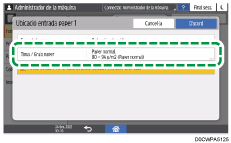
Trieu un tipus i un gruix de paper a la llista que es mostra i, a continuació, premeu [OK].
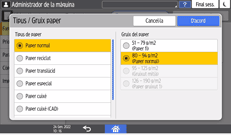
Premeu [D'acord].
Un cop finalitzada la configuració, premeu [Inici]().