
Instal·lació del driver d'impressora per a la connexió de xarxa (macOS)
Instal·leu el fitxer PPD (driver d'impressora) a macOS i, llavors, registreu la màquina a l'ordinador des de les preferències de sistema.

Us cal un nom d'administrador i una contrasenya (frase). Per obtenir més informació, poseu-vos en contacte amb el vostre administrador de xarxes.
Per obtenir la informació més recent sobre el sistema operatiu corresponent, consulteu el fitxer "Readme. htm", que es troba al directori arrel del CD-ROM.

Es mostren com a exemple els procediments de configuració en utilitzar macOS 12.2. El procediment real pot variar segons la versió del sistema operatiu que feu servir.
Instal·lar el fitxer PPD
 Inseriu el CD-ROM a l'ordinador i feu clic a [macOS]
  (nom de la marca) perquè es mostri la carpeta [macOS PPD Installer].
Per instal·lar el driver des del fitxer baixat, mostreu la carpeta en què s'ubica el fitxer baixat.
 Feu doble clic al fitxer de paquets.
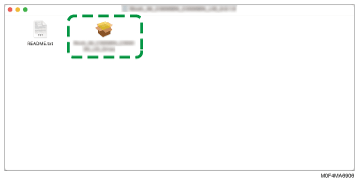
 A la pantalla "Introducció", feu clic a [Continue] (Continua).
 A la pantalla "Llicència", feu clic primer a [Continuar] i, a continuació, a [Acceptar].
Quan se us demani que seleccioneu on voleu instal·lar el driver, especifiqueu la ubicació de la instal·lació i feu clic a [Continue] (Continua).
 Feu clic a [Instal·la].
 Introduïu el nom d'usuari i la contrasenya de l'administrador i, després, feu clic a [Instal·lació del programari].
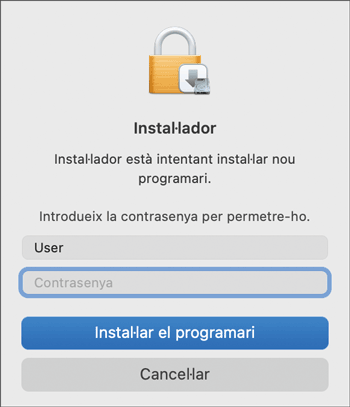
La instal·lació del fitxer PPD s'inicia.
 Quan finalitzeu la instal·lació, feu clic a [Tanca].
Registrar la màquina a [Printers & Scanners] (Impressores i escàners)
Registreu el fitxer PPD de la màquina a les preferències de sistema per activar la impressió.
Seleccioneu [System Preferences...] (Preferències de sistema…) al menú Apple.
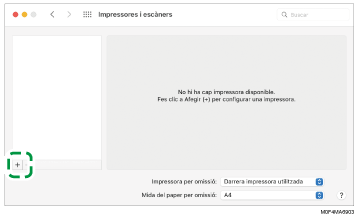
Feu clic a [Printers & Scanners] (Impressores i escàners).
Feu clic a (+).
Feu clic a  (IP) i configureu la informació de la màquina.
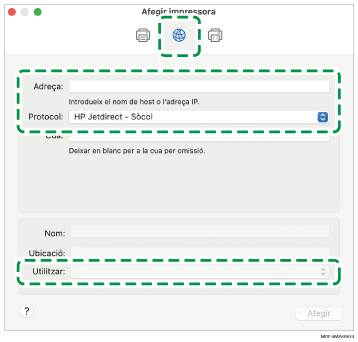
Adreça: introduïu l'adreça IP de la màquina.
Protocol: seleccioneu [HP Jetdirect - Socket].
Ús: comproveu que es mostri el nom de la màquina. Si es mostra "Generic PostScript Printer" (Impressora PostScript genèrica), és possible que l'adreça IP introduïda no sigui correcta.
Quan es mostra "Generic PostScript Printer" (Impressora PostScript genèrica) encara que l'adreça IP sigui correcta
Comproveu la connexió de xarxa de la màquina i de l'ordinador i, a continuació, torneu a registrar-la.
Quan la màquina està connectada a una LAN amb fil
Assegureu-vos que el cable estigui ben connectat a la màquina.
Quan la màquina està connectada a una LAN sense fil
Comproveu l'estat de senyal sense fil a la màquina i comproveu si hi ha cap problema.
Feu clic a [Add] (Afegeix).
Es mostra la pantalla de progrés.
Si la pantalla de progrés no es tanca al cap d'una estona, feu clic a [Configure...] (Configura...) i configureu els paràmetres opcionals de la impressora. Per obtenir informació sobre el procediment de la configuració del paràmetre, consulteu Especificar la configuració dels paràmetres opcionals.
Comproveu que el nom de la màquina s'hagi afegit a la pantalla [Printers & Scanners] (Impressores i escàners).
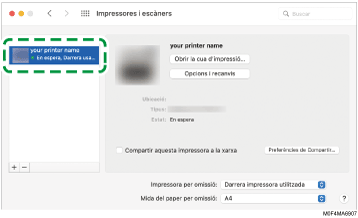
Tanqueu la pantalla de preferències de sistema.
Especificar la configuració dels paràmetres opcionals
Si la configuració dels paràmetres opcionals de la màquina no es reflecteix automàticament, seleccioneu l'opció instal·lada a la màquina a [Printers & Scanners] (Impressores i escàners).
Seleccioneu [System Preferences...] (Preferències de sistema…) al menú Apple.
Feu clic a [Printers & Scanners] (Impressores i escàners).
Seleccioneu la màquina a la llista i, després, feu clic a [Options & Supplies...] (Opcions i consumibles…).
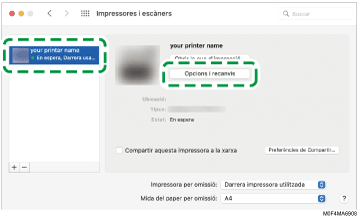
Feu clic a [Options] (Opcions), seleccioneu l'opció instal·lada a la màquina i, després, feu clic a [D'acord].
Si no es mostren les opcions utilitzables, l'adreça IP no s'ha introduït correctament o el fitxer PPD no s'ha registrar apropiadament. Per introduir l'adreça IP o registrar el fitxer PPD, consulteu Registrar la màquina a [Printers & Scanners] (Impressores i escàners).
Tanqueu la pantalla de preferències de sistema.
Si no es mostra l'opció que voleu seleccionar, els fitxers PPD poden no configurar-se correctament. Per completar la configuració, marqueu el nom del fitxer PPD que es mostra al quadre de diàleg.
Es mostren com a exemple els procediments de configuració en utilitzar macOS 12.2. El procediment real pot variar segons la versió del sistema operatiu que feu servir.