
Kağıt Giriş Konumuna Kağıt Yükleme

- Kağıdı değiştirirken veya sıkışan kağıdı çıkarırken parmaklarınızı sıkıştırmamaya veya yaralamamaya dikkat edin.
- Makinenin içinde bir kağıt kesici vardır. Rulo kağıdı değiştirirken ya da yenilerken, sıkışan kağıdı çıkarırken ya da paneli temizlerken, bu kılavuzda belirtilen alanlar dışında hiçbir yere dokunmayın. Bu alanlara dokunmanız yaralanmaya sebep olabilir.
- Kağıt giriş konumu kapağını kaldırırken ya da indirirken parmaklarınızı sıkıştırmamaya ve yaralamamaya dikkat edin.
- Ön kapağı açarken ya da kapatırken parmaklarınızı kapakların katlanan kısımlarının üzerine koymayın. Aksi halde parmaklarınız sıkışabilir ya da yaralanabilir.
- Bir kağıt rulosu 14 kg (30,9 lb.) ağırlığında olabilir. Kağıt rulosunu iki elinizle ya da iki veya daha çok kişiyle birlikte yatay olarak tutun. Kağıt rulosunu dikey olarak ya da tek elle tutarsanız, kağıt rulosu düşerek yaralanmaya neden olabilir.
- Kağıt rulolarını değiştirirken dişlinin yanındaki makaraya (bobine) dokunmayın. Aksi halde elleriniz kirlenebilir. Elleriniz kirlenirse, etkilenen bölgeyi sabun ve suyla iyice yıkayın.

Şu durumlarda kağıt yükleyemezsiniz:
Yazdırırken
Bakım ya da başka işlemler sırasında
Kapaklar açıkken
Düşük Güç modunda veya Uyku modundayken
Kağıt sıkışmışsa
Servis arama mesajı görüntüleniyorsa
Kağıt giriş konumlarına ve kağıt bypass konumuna yüklenebilecek kağıt türleri ve boyutları için, bkz.
Özel boyutlu kağıda kopyalarken kağıt boyutunu belirtmek için bkz.: Özel Boyut Belirtme
Kağıt Giriş Konumuna Kağıt Yükleme
Bu bölüm, bir kağıt rulosunun kağıt giriş konumuna nasıl yükleneceğini açıklamaktadır.

Kağıt tutucusunu kağıt kenarına yaslayarak kağıdı sabitleştirin.
Kağıt tutucusu kenarını sabit bir şekilde yerleştirin.
Bir kağıt rulosunu zıt yönde yüklemediğinizden emin olun. Kağıt rulosunu ters yönde beslerseniz, kağıt rulosu yerinden çıkabilir veya zarar görebilir.
Kağıt rulosunu kağıt giriş konumuna yüklemeden önce kağıt bypass konumundaki kağıtları çıkarın.
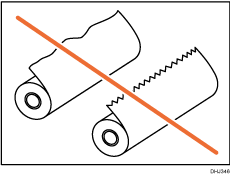
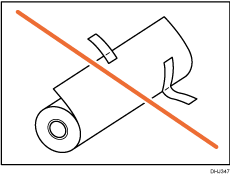
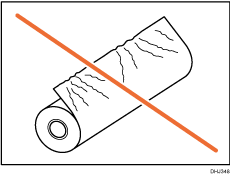
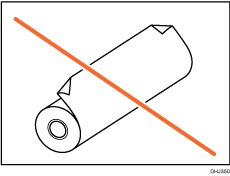
Kağıt rulosu aşağıdaki koşullardan birinde olduğunda kullanamazsınız. Kağıdı yüklemeden önce kenarını makasla kesin.
Öndeki kenarı hasarlı
Üzerinde yapışkan bant, yapıştırıcı veya zamk var
Kağıt kırışık
Köşeleri katlanmış
Kağıt rulosundan kağıt kıvrılıyor
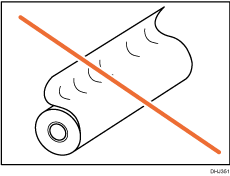
Kenarı çukurlu
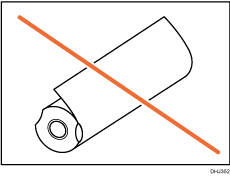
Kağıtta delikler mevcut
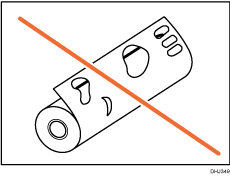
Kağıt yırtılmış
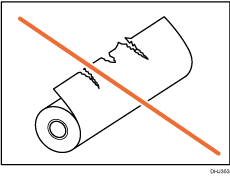
Kağıt yerinden çıkmış
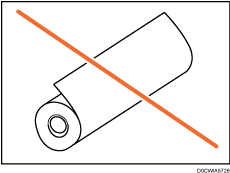
Kağıt giriş konumunda takılı bir kağıt rulosunun kağıt kenarlarını keserseniz, çıkış sepetinin bez kısmını kesmemek için dikkat edin.
Kağıt giriş konumlarından kağıt rulolarını çıkartırken, çıkartmadan önce kağıt rulolarının her iki tarafındaki başlıkları kaldırın. Yalnızca bir tarafı kaldırmayın. Bu, makineye zarar verebilir.
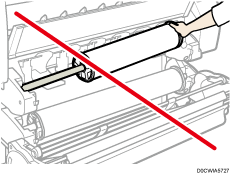
Kağıt rulosunun kenar yüzü kağıt merkezi ile hizalanmamışsa veya az miktarda kağıt kalmışsa, başlığı kağıt rulosuna sıkıştırmayın. Başlık kağıt rulosuna doğru çok sıkı sıkıştırılırsa, kağıdın kenarı buruşabilir veya kırışabilir.
Kağıt kenarlarını makasla kesmek için, kağıt kenarlarının makineye çekilebilmesi amacıyla kağıdı besleme yönünde dik şekilde kesin.
Kağıdın kenarının yapışması ya da kağıdın kıvrılması gibi kağıt rulosu durumları nedeniyle kağıt rulosu otomatik olarak beslenemeyebilir. Bu gibi durumlarda, ekrandaki talimatlara uyarak kağıdı elle besleyin.
Kağıt rulosunu makineye güç verilmişken yükleyin.
Bir kağıt rulosunu yüklemeden önce, çıkış sepetinin temel modunda olduğunu kontrol edin. Ayrıntılar için, bkz. Çıkış Sepetini Ayarlama.
Kağıt rulosu ağırdır ve iki kişi tarafından kaldırılması gerekli olabilir.
Kağıt tutucusunu diğer bir kağıt rulosuna değiştirirken, kağıt rulosunu düz bir yüzeye yerleştirin.
Kağıt tutucusu parça isimleri
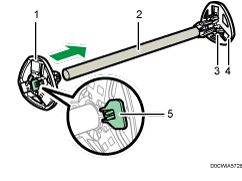
Sol kenar başlık
Makara
Kağıt rulosu ayarlama kolları
Sağ kenar başlık
Kilitleme kolu
Kağıt rulosu yönü
Kağıt rulosunu kağıt tutucusuna ve makineye yüklerken, kağıdın kenarının rulonun altından geriye doğru besleme yaptığından emin olun.
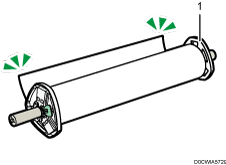
Sağ kenar başlık
Kağıt rulosunu Kağıt Giriş Konumu 1 ve 2'ye yükleyebilirsiniz. Her kağıt giriş konumu aynı şekilde yüklenir. Aşağıdaki örnek işlemde, kağıt rulosu Kağıt Giriş Konumu 1'e yüklenmektedir.
 Ana ekranda [Yazıcı] ögesine basın.
Ekranda “Hazır” ögesinin göründüğünden emin olun.
 Kağıt giriş konumu kapağını tıklayana kadar yukarı kaldırın.
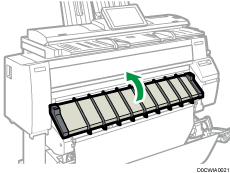
Kağıt giriş konumu kapağını açıkken kilitleyin.
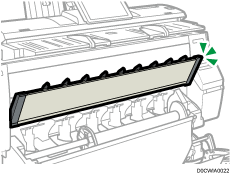
 A çubuğunu çıkarın ve ardından çıkış sepetinin önüne kancalayın.
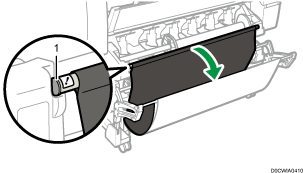
Çubuk A
Kağıt giriş konumunu görebilirsiniz.
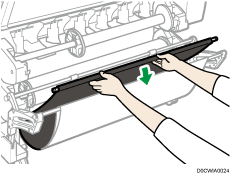
 B çubuğunu ileriye doğru çekin.
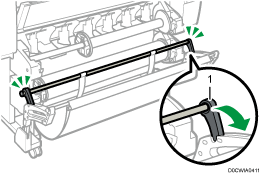
Çubuk B
Kağıt giriş konumunun önünde bir alan açılır.
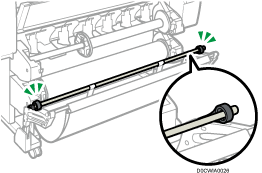
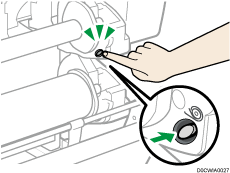
 Kağıt giriş konumunun sağ tarafındaki geri sarma düğmesini bir saniye veya daha uzun süre basılı tutun.
Düğmeyi bıraktığınızda, kağıt otomatik olarak geri sarılacaktır.
Kağıt geri sarılmazsa düğmeye yeniden basın.
Eğer kağıt rulosu yüklenmemişse, Adım 11 ile devam edin.
 Sol ve sağ kenarları sıkıca tutun ve ardından kağıt rulosunu veya makarayı kağıt giriş konumundan çıkarın.
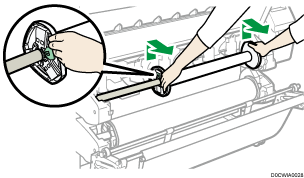
 Kağıt rulosunu ya da makarayı düz bir yüzeye yerleştirin.
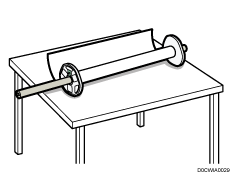
 Kilit kolunu sol kenar başlık üzerine kaldırın.
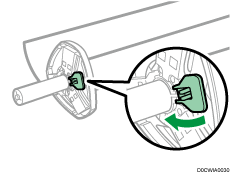
 Sol kenar başlığı makaradan çıkartın.
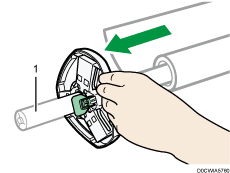
Makara
 Sağ kenar başlığı ve makarayı kağıt rulosundan çıkartın.
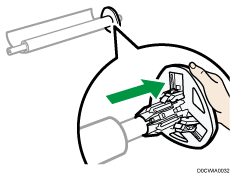
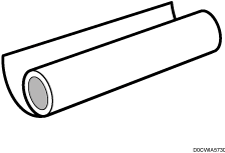
 Kağıt rulosunu değiştirmek için hazırlayın.
 Kağıt rulosuna sağ tarafından temas edecek bir makaralı kenar yerleştirin.
Kağıt rulosunu resimde gösterildiği gibi ayarlayın.
Kağıt rulosunu düz bir yatay yüzeye yerleştirin ve ardından kenarı kağıt rulosuna yavaşça itin. Kağıt rulosunu dik tutmayın. Takarken aşağı atarsanız kenar zarar görebilir.
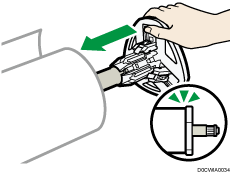
 Kenara zarar vermemek için makarayı sol kenara yavaşça yerleştirin ve ardından kilitleme kolunu sol kenara indirin.
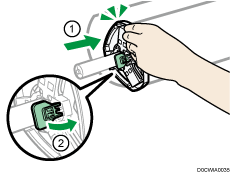
 Her iki kenarı tutun ve kağıt rulosunu kağıt giriş konumuna yerleştirin.
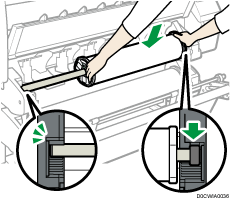
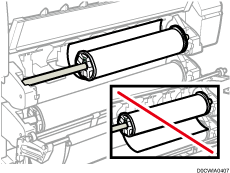
Makarayı, sağ kenarının üzerine siyah sürgü gelecek şekilde yerleştirdiğinizden emin olun.
Kağıdı, kağıdın kenarı rulonun altından geriye doğru beslenecek şekilde yükleyin.
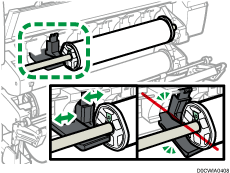
 Kılavuz plakasının kenara değmediğinden emin olun.
Kılavuz plakası kenara değerse kağıt rulosu doğru besleme yapamaz. Kenar başlığı kılavuz plakasına değerse, kılavuz plakasını kenara değmeyecek şekilde sola ya da sağa hareket ettirin.
 Çubuk A'yı kaldırın ve sabitleyin.
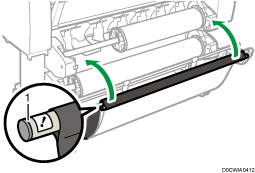
Çubuk A
 Kağıt girişi konumu kapağını indirin.
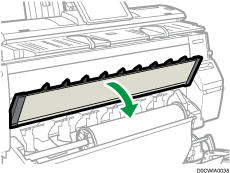
 Çubuk A'nın doğru konumda olduğunu onaylayan bir mesaj görüntülendiğinde, [Çıkış] ögesine basın.
 Ekrandaki ayarların doğruluğunu kontrol edin ve ardından [Beslmy Bşlt] ögesine basın.
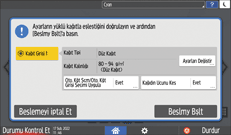
Kağıt tipi ve kalınlığı gösterilenden farklıysa, [Ayarları Değiştir] ögesine basın.
Kullanmak istediğiniz kağıt tipine ve kalınlığına göre uygun öğeleri seçin ve ardından [OK] öğesine basın.
Kağıdın kenarını kesmek isterseniz, [Kağıdın Ucunu Kes]'e basın ve ardından [Evet]'i seçin.
Kağıt yükleme ayarları ekranı görünmezse, kağıt giriş konumu kapağını açın ve sonra kapatın.
Kağıt rulosu doğru beslenmezse ve başa sarılmışsa, kağıt rulosunu çıkartın ve tekrar ayarlayın.
 Yüklenen kağıt boyutunun [Yazıcı] ekranında doğru olarak gösterildiğinden emin olun.
Ekranda "Hazır" yazısı belirir.
Kağıt türü [Film: Mat] olarak belirtildiğinde ya da [Kağıt Aşınmasını Önle] belirtildiğinde, kağıdı yükleyin ve ardından kağıt aşınması ayarı yapmak için [Kullanıcı Araçları]
 [Sistem Ayarları][Makine][Yazdırma İşlemi/Görüntü Kalitesi Ayarlama][Kağıt Aşınmasını Önle] ögesini seçin. Ancak, Kağıt Türü için [Film: Mat] belirtirseniz, Kağıt Aşınmasını Önle ayarı otomatik olarak seçilir ve değiştiremezsiniz. Kağıt Aşınmasını Önle hakkında ayrıntılar için, bkz.:
"Makina", Kullanıcı Kılavuzu (Tam Sürüm) İngilizce
Adım 19'teki ayarlar tamamlandığında, makine kağıdı içeriye doğru çeker ve kağıdı kağıt çıkış konumundan yaklaşık bir metre (40 inç) kadar uzağa çıkartır. Ardından makine, kağıdı belirlenen konuma geri sarar. Makine hareket ettirmeyi durduruna kadar çıktı kağıdına dokunmayın. Adım 19'da [Evet]'i seçtiyseniz, kağıdın kenarı kesilecektir.
Makineye bir kağıt rulosunu açılı olarak yerleştirirseniz veya kağıt ve başlık arasında boşluk varsa, kağıt makinenin içerisine çekilmeyebilir. Bu durum oluşursa, Adım 2'e dönün ve tekrar başlayın.
Kağıt giriş konumu 1 ve 2'ye iki kağıt rulosu yüklerken ilk yüklediğiniz kağıt giriş konumunda [
 ] ögesinin, [Durumu Knt.Et][Makine Bilgileri]'nin "Kağıt Giriş Konumu"nda gösterildiğinden emin olun ve ardından diğer kağıt rulosunu diğer kağıt girişi konumuna yükleyin.
[Touch/Notification Sound], [Ses Yok] olarak ayarlanırsa, kağıt giriş konumuna kağıt yerleştirildiğinde ses çıkmaz. [Touch/Notification Sound] hakkında ayrıntılar için, bkz.:
Kullanma Kılavuzu (Tam Sürüm) İngilizce
Bir bilgisayardan yazdırırken bkz. Özel Boyut Belirtme.
Kağıt giriş konumuna yüklediğiniz kağıt tiplerini önceden belirtebilirsiniz. Ayrıntılar için, bkz.:
"Paper Input Location/Paper Setting", User Guide (Full Version) İngilizce
Kağıt kalınlığı ve kağıt tipi ayarları hakkında ayrıntılar için, bkz.:
"Paper Input Location/Paper Setting", User Guide (Full Version) İngilizce
Kağıt rulosunun nasıl depolanacağı ile ilgili ayrıntılar için, bkz.:
Boş bir makara yükledikten kısa bir süre sonra kağıt besleme yapmazsanız, kağıt yükleme ayarları ekranı görünmesi durumunda bu ekranı kapatmak için [Beslemeyi İptal Et]'e basın.
Kağıt Bypass Konumuna Kağıt Yükleme
Kağıt giriş konumundan yüklenemeyen kağıt boyutlarına kopyalamak için kağıt bypass konumunu kullanın.
Kağıt kıvrılmışsa, aşağı doğru kıvrılacak şekilde yükleyin.
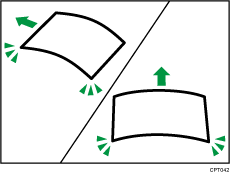
A1'den (D)
 daha uzun kağıt yüklerken, önceden makinenin arkasına temiz bir bez veya kağıt yaprağı yerleştirin. Kağıdın kenarı yere değerse ve kirlenirse, arızaya yol açabilir.
Yazdırma gerçekleştirildiğinde yazıcı başlığı mavi renkte yanar. Yazıcı başlıkları mavi renkte yanarken ön kapağı açmayın. Kağıt sıkışması oluşabilir.
Aynı anda birden çok kağıt yaprağı eklemeyin.
Desteklenmeyen kağıt yüklemeyin.
Ana ekranda [Yazıcı] ögesine basın.
Ekranda “Hazır” ögesinin göründüğünden emin olun.
Kağıt rulosu yüklendiğinde, kağıt rulosunun yüklendiği kağıt giriş konumunun sağındaki geri sarma düğmesine bir saniyeden daha uzun süre basılı tutun.
Düğmeyi bıraktığınızda, kağıt otomatik olarak geri sarılacaktır.
Kağıt rulosu yüklenmediyse, Adım 3 ile devam edin.
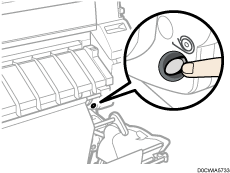
Ön kapağı açın.
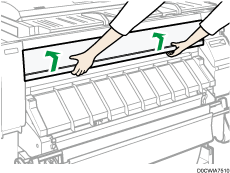
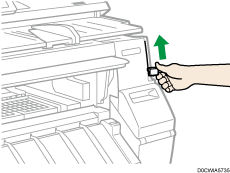
Makinenin sağ tarafındaki kağıt tutma kolunu yukarı çekin.
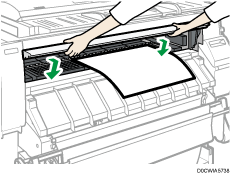
Kağıdı, yazılabilir taraf üste gelecek şekilde yerleştirin ve kağıdın sağ tarafını kağıt silindirinin sağ tarafındaki kağıt ayar konumu ile hizalayın.
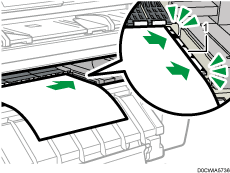
Kağıt yerleştirme konumu
Kağıdı, kağıt bypass konumunun arkasına çarpıncaya kadar ruloların altına yerleştirin.
Kağıdı her iki elinizle düz bir şekilde yerleştirin.
Kağıt, kağıt bypass konumunun arkasına doğru şekilde çarptıktan yaklaşık iki saniye sonra bip sesi duyulur.
Bu ses duyulmazsa kağıdı yeniden ayarlayın.
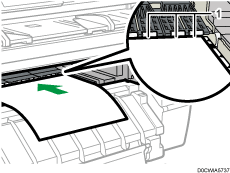
Rulolar
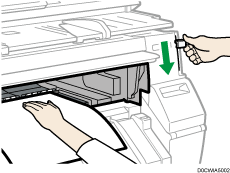
Kağıt konumunu sabitlemek için kağıt tutma kolunu indirin.
Kağıdı elinizle tutarken kağıt tutma kolunu indirin.
Ön kapağı kapatın.
Ekrandaki ayarların doğruluğunu kontrol edin ve ardından [Beslmy Bşlt]'a basın.
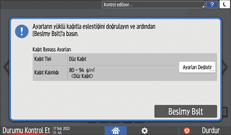
Kağıt tipi ve kalınlığı gösterilenden farklıysa, [Ayarları Değiştir]'e basın.
Kullanmak istediğiniz kağıt tipine ve kalınlığına göre uygun öğeleri seçin ve ardından [OK] öğesine basın.
Yüklediğiniz kağıt boyutunun [Yazıcı] ekranında doğru olarak gösterildiğinden emin olun.
Ekranda "Hazır" yazısı belirir.
Makine açıldığında “Lütfen bekleyin” görüntülenirken makineyi çalıştırmayın.
Kağıt rulosunu geri sarmak için geri sarma düğmesine basın. Manuel olarak geri sarılması kağıt sıkışmalarına neden olabilir.
Kağıt türü [Film: Mat] olarak belirtildiğinde ya da [Kağıt Aşınmasını Önle] belirtildiğinde, kağıdı yükleyin ve ardından kağıt aşınması ayarı yapmak için [Kullanıcı Araçları]
[Sistem Ayarları][Makine][Yazdırma İşlemi/Görüntü Kalitesi Ayarlama][Kağıt Aşınmasını Önle] ögesini seçin. Ancak, Kağıt Türü'nü [Film: Mat] olarak belirtirseniz, Kağıt Aşınmasını Önle ayarı otomatik olarak seçilir ve değiştiremezsiniz. Kağıt Aşınmasını Önle hakkında ayrıntılar için, bkz.:"Makina", Kullanıcı Kılavuzu (Tam Sürüm) İngilizce
Zaten yazdırılmış olan kağıt kullanmayın.
Bir kerede birden fazla kağıt eklemeyin. Bu, kağıt sıkışmasına veya kötü baskı kalitesine neden olur.
Birden çok sayfa yazdırıyorsanız, ilave her sayfayı, önceki sayfa makineden çıkartıldıktan sonra yerleştirin.
Önemli ölçüde kıvrılmış bir kağıdı yüklüyorsanız, kağıt bypass konumundan beslendiğinde kağıdın kenarı takılabilir. Kağıdı yüklemeden önce kıvrılmış kağıdı ellerinizle düzleştirin.
Rulo kağıdın kenarı makineden çıkmışsa, kağıt bypass konumundan kopyalama veya yazdırma yapmadan önce tekrar yükleyin. Kağıt rulosunun yüklenmesiyle ilgili ayrıntılar için, bkz. Kağıt Giriş Konumuna Kağıt Yükleme.
Kağıt bypass konumuna yüklediğiniz kağıt tiplerini önceden belirtebilirsiniz. Ayrıntılar için, bkz.:
"Paper Input Location/Paper Setting", User Guide (Full Version) İngilizce
[Touch/Notification Sound] ayarı [Ses Yok] olarak belirlendiğinde, kağıdın kağıt bypass konumu arkasına çarpması durumunda bip sesi duyulmaz. [Touch/Notification Sound] hakkında ayrıntılar için, bkz.:
Kullanma Kılavuzu (Tam Sürüm) İngilizce
Kağıt bypass konumundan kopyalama yaparken, bkz.:
"Using the Paper Bypass Location to Copy", User Guide (Full Version) İngilizce
Bir bilgisayardan yazdırırken bkz.: Normal (Varsayılan) Boyutlarını Belirleme.
Makinenin arkasındaki kabloların kağıda takılmamasına dikkat edin.
Normal (Varsayılan) Boyutlarını Belirleme
Ana ekranda [Settings] öğesine basın.

[Kağıt Giriş Konumu/Kağıt Ayarları]'na basın.
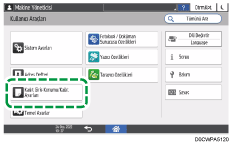
[Kağıt Kaseti/Kağıt Türü][Kağıt Kaseti/Kağıt Türü] ögesine basın.
Ayarlamak için bir kağıt giriş konumuna basın.
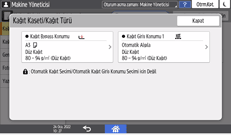
[Kağıt Boyutu] seçeneğine basın.
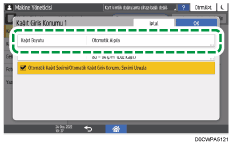
Kağıt bypass konumuna ayar yapmak için [Kağıt Boyutu: Yazıcı]'ya basın.
Açılan listeden bir kağıt boyutu seçin ve [OK]’e basın.
[OK] tuşuna basın.
Yapılandırma bittikten sonra [Ana]( ) ögesine basın.
Otomatik olarak algılanamayan kağıt kullandıktan sonra otomatik olarak algılanabilen kağıt kullanmak için, Otomatik Algılama ayarını yeniden yükleyin. Otomatik Algıla ayarını yeniden yüklemek için kağıdı yeniden yükleyin, 1'den 6'ya kadar adımları gerçekleştirin, [Otomatik Algıla] seçimini işaretleyip [OK] tuşuna basın.
Özel Boyut Belirtme
Yazıcı işleviyle, özel boyutlu bir kağıt rulosuna yazdırabilirsiniz. Bu bölüm, makinenin kontrol panelinden kağıt boyutunun nasıl belirtileceğini açıklamaktadır.
Normal boyutlu bir kağıt rulosu yüklerseniz, makine kağıt boyutunu otomatik olarak tespit eder.
Özel boyutlu kağıt rulosu belirleme
Yazıcı dili olarak RP-GL/2 or RTIFF kullanıyorken, kontrol panelinden özel boyutlu kağıt rulosu belirlemek için bkz.:
[Ayarlar]
[Yazıcı Ayarları] [Emülasyon (EM)] [Özel Boyut: Kağıt Giriş Konumu 1] ya da [Özel Boyut: Kağıt Giriş Konumu 2]Belirtilebilecek kağıt boyutları yatay olarak 279–914 mm ve 210-33000 mm'dir.
RTIFF yazıcı dilini kullanırken, makine varsayılan olarak özel boyutlu kağıt rulosunun boyutunu tespit edebilir.
Ana ekranda [Settings] öğesine basın.
[Yazıcı Ayarları] [Emülasyon (EM)]'e basın.
Özel boyutlu kağıdı yüklemek istediğiniz kağıt giriş konumunu ([Özel Boyut: Kağıt Giriş Konumu 1] ya da [Özel Boyut: Kağıt Giriş Konumu 2]) olarak seçin.
"A" veya "B" alanındaki değere basın ve yeni değeri girin.
Değerleri "< >" içindeki sayı aralığında belirleyin ve ardından [Bitti] ögesine basın.
[OK] tuşuna basın.
Yapılandırma bittikten sonra [Ana]() ögesine basın.
Kağıt bypass konumu için özel boyutlu kağıt belirleme
Ana ekranda [Settings] öğesine basın.
[Kağıt Giriş Konumu/Kağıt Ayarları]'na basın.
[Kağıt Kaseti/Kağıt Türü][Kağıt Kaseti/Kağıt Türü] ögesine basın.
[Kağıt Bypass Konumu]'na basın.
[Kağıt Boyutu: Yazıcı]'ya basın.
Açılan listede [Özel]’e basın.
"A" veya "B" alanındaki değere basın ve yeni değeri girin.
Değerleri "< >" içindeki sayı aralığında belirleyin ve ardından [Bitti] ögesine basın.
Üç defa [OK] tuşuna basın.
Yapılandırma bittikten sonra [Ana]() ögesine basın.
Kağıt Tipi ve Kalınlık Ayarlarını Belirtme
Yazdırma işi için kullanılan yazdırma ayarları ve yüklü kağıt uyumsuzsa uyumsuzluk hatası meydana gelir.
Yazdırmaya başlamadan önce kağıt ayarlarını kontrol edin ve belirtin.
Yazıcı sürücüsünde
Yazıcı sürücüsünde kağıt giriş konumu ve kağıt tipi ayarlarını kontrol edin ve ayarların yüklenen kağıtla uyumlu olduğundan emin olun.
Kontrol panelinde
Ana ekranda [Settings] öğesine basın.
[Kağıt Giriş Konumu/Kağıt Ayarları]'na basın.
[Kağıt Kaseti/Kağıt Türü][Kağıt Kaseti/Kağıt Türü] ögesine basın.
Ayarlamak için bir kağıt giriş konumuna basın.
[Kağıt Türü/Kalınlığı]’na basın.
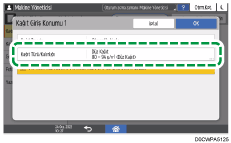
Açılan listeden bir kağıt türü ve kağıt kalınlığı seçin ve [OK]’e basın.
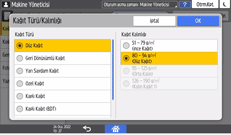
[OK] tuşuna basın.
Yapılandırma bittikten sonra [Ana]() ögesine basın.