
Belgeleri Belge Sunucusunda Saklama
Makinede taranan belgeleri belge sunucusunda saklayabilirsiniz.
Bu belgeleri yazıcı sürücüsünü kullanarak da saklayabilirsiniz.
Yazdırılacak Belgeleri Makinede Saklamak", Kullanma Kılavuzu (Tam Sürüm) İngilizce

Fabrika ayarında, belge sunucusunda saklanan belgeler üç gün (72 saat) sonra silinir. Belgeler silinene kadar süreci değiştirebilir ya da belgelerin otomatik olarak silinmemesi için gerekli ayarı [Doküman Sunucusundaki Dosyayı Otomatik Sil]'den yapabilirsiniz.
"Belge Sunucusunun Saklama Süresini Değiştirmek veya Sonsuz bir Süre Belirlemek", Kullanma Kılavuzu (Tam Sürüm) İngilizce
 Ana ekranda [Doküman Sunucusu] tuşuna basın.

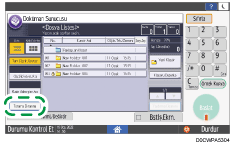
 Belge sunucusu ekranında [Tarama Ekranına] ögesine basın.
 Belgelerin saklanacağı klasörü, belge adını ve diğer ayarları belirleyin.
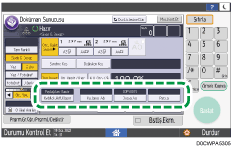
Kyddlck.Hdf.Klasör: Belgeyi kaydetmek için fabrika ayarında oluşturulan "Paylaşılan Klasör"ü ya da kullanıcı tarafından oluşturulan bir kullanıcı klasörünü seçin. Kullanıcı klasörünü seçmek için, bu klasörü önceden oluşturun. Parola korumalı bir klasör seçerseniz, parolayı girip ardından [OK] tuşuna basın.
"Klasörler Kullanarak Belge Sunucusunu Düzenlemek", Kullanma Kılavuzu (Tam Sürüm) İngilizce
Kullanıcı Adı: Belgenin sahibi olarak görüntülenen kullanıcı adını belirleyin. Adres defterinden bir kullanıcı seçin ya da adı girin. Kullanıcı kimlik doğrulama ayarlarına bağlı olarak, [Erişim İzinleri] görüntülenir. Erişim ayrıcalığı hakkında daha fazla bilgi için bkz.:
"Belge Sunucusu içinde Saklanmış Belgeler için Erişim Ayrıcalıkları Belirlemek", Kullanma Kılavuzu (Tam Sürüm) İngilizce
Dosya Adı: Taranan belgenin adını belirleyin. Dosya adı belirlemezseniz "COPY0001" ya da "COPY0002" gibi bir ad otomatik olarak atanır.
Parola: Belgeyi yazdırmak için gerekli parolayı belirleyin. Parola olarak 4 ila 8 haneli bir sayı kullanabilirsiniz.
 Renk modu ya da tarama boyutu gibi tarama koşullarını belirleyin.
 Orijinali yerleştirin.
Orijinali, Fotokopi işlevinde anlatıldığı gibi yerleştirin.
Orijinal, otomatik olarak makineye beslenir. [Sistem Ayarları]'dan [Besleme Başlangıç Yöntemi] için [Başlat Tuşuna Bas] seçilmişse, [Başlat] tuşuna bastığınızda tarama başlar. Daha fazla bilgi için bkz.:
"Makina", Kullanıcı Kılavuzu (Tam Sürüm) İngilizce
Birden fazla orijinal varsa taramaya devam edin.
 Tüm dokümanlar tarandıktan sonra [Taramayı Sonlandır] öğesine basın.

Kaydedilen belgenin başka kullanıcılar tarafından okunması ya da düzenlenmesi iznini ayarlayabilirsiniz.
"Belge Sunucusundaki Belgelere bir Ağ Tarayıcısından Erişmek", Kullanma Kılavuzu (Tam Sürüm) İngilizce
Belgelerin otomatik olarak silinmesini önlemek için, [Doküman Sunucusundaki Dosyayı Otomatik Sil] ögesini [Kapalı] olarak ayarlayın sonra belgeleri saklayın.
Belgeler [Doküman Sunucusundaki Dosyayı Otomatik Sil] ögesi [Kapalı] olarak ayarlıyken saklandıktan sonra ayarları [Günleri Belirle] ya da [Saatleri Belirle] olarak değiştirmiş olsanız bile, belgeler otomatik olarak silinmeyecektir. Sadece bir ayar değişikliğinden sonra saklanan belgeler otomatik olarak silinir.