
Büyütülmüş ya da Küçültülmüş Fotokopiler Çekme
Aşağıdaki yöntemleri kullanarak orijinalin büyük ya da küçük fotokopisini çekebilirsiniz:
Belirli bir küçültme oranına ya da belirli bir boyuta büyütme ya da küçültme (Yakınlaştırma/Küçültme/Büyütme/Boyut Büyütme)
Kağıt boyutuna göre büyütme ya da küçültme (Otomatik Küçültme/Büyütme)
Sağ üstten büyütülür ya da küçültülür.
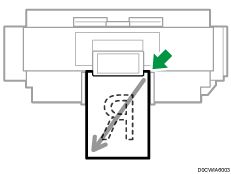
Fotokopi Oranı ya da Boyutu Belirleme
 Ana ekranda [Fotokopi] öğesine basın.

 [Kopyalama Oranı] tuşuna basın ve bir fotokopi oranı ya da boyutu seçin.

Görüntülenen ayarın dışında bir fotokopi oranı ya da boyutu belirlemek için, [Diğerleri] tuşuna basın ve aşağıdaki yordamı uygulayın.
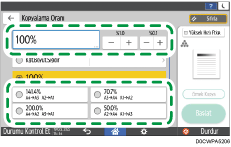
Fotokopi oranı belirleme (Yakınlaştırma/Küçültme/Büyütme)
Bir değer girin ya da fotokopi oranını seçin.
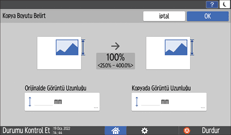
Boyut belirleme (Boyut Büyütme)
[Kopya Boyutu Belirt]'e basın, orijinalin ve kopyalanmış resmin uzunluğunu girin, sonra da [OK]'e basın.
 Orijinali yerleştirin.
Orijinal makineye otomatik olarak beslenir ve kopyalama başlar. Orijinal otomatik olarak beslenmezse, [Başlat] tuşuna basın.

[Kopyalama Oranı] tuşuna bastığınızda, Fotokopi ekranında gösterilen fotokopi oranı seçeneklerini değiştirebilirsiniz. Fotokopi ekranında [Kopyalama Oranı]
 [Diğerleri] ögelerine bastığınızda, görüntülenen büyütme ve küçültme oranlarını da değiştirebilirsiniz.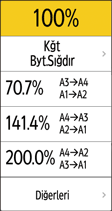
"Küçültme/Genişletme", Kullanıcı Kılavuzu (Tam Sürüm) İngilizce
Kağıt Boyutuna Göre Büyütme ya da Küçültme
Orijinal, belirlenen kağıt boyutuna sığacak şekilde büyütülür ya da küçültülür (Kğt.Boyut.Sığdır).
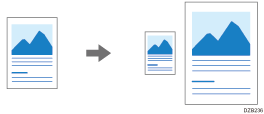
Boyutu algılanamayan bir belgeyi kopyalarken Kopyala ekranında [Orijinal Boyutu] belirtin.
Otomatik olarak algılanan orijinal boyutu için bkz.:
Önerilen Orijinal Boyutu ve Ağırlığı
Kağıt bypass konumuna yerleştirilen kağıdı kullanırken bu işlevi kullanamazsınız.
Ana ekranda [Fotokopi] öğesine basın.
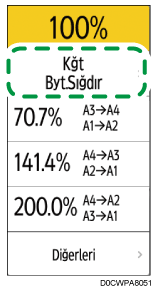
Fotokopi ekranında [Kopyalama Oranı] ve [Kğt.Boyut.Sığdır] tuşlarına basın.
Kağıt giriş konumunu seçin ve bir önayarlı kesim boyutu seçin.
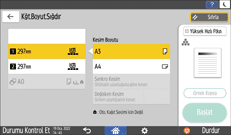
Orijinalin yönüyle kağıt giriş konumundaki kağıdın yönü aynı olmazsa makine, kopyalanan resmi otomatik olarak döndürür. Örneğin; A2 (C) boyutundaki bir orijinali A3 (11 x 17) boyutuna küçülmek için, A3 (11 × 17) veya A3 (17 × 11)
 ögesini seçebilirsiniz.
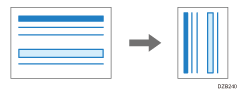
 [Orijinal Yönü] ögesine basın ve daha sonra orijinal yönü belirtin.
Tuş görüntülenmiyorsa tuşu [Orijinal Ayarı] ögesinden seçin.
 Orijinali yerleştirin.
Orijinal makineye otomatik olarak beslenir ve kopyalama başlar. Eğer orijinal otomatik olarak beslenmezse, [Başlat] tuşuna basın.
Fotokopi Çekerken Orijinal Boyutları ve Kağıt Boyutları Kombinasyonu Belirleme
Kağıt boyutunu, orijinal yerleştirildiğinde makinenin orijinalin görüntüsünü sığdırmak için görüntüyü otomatik olarak büyüttüğü veya küçülttüğü boyuta belirtebilirsiniz (Kullanıcı Oto.Küçült/Büyült).
Kağıt bypass konumuna yerleştirilen kağıdı kullanırken, Kullanıcı Oto.Küçült/Büyült işlevini kullanamazsınız.
Ana ekranda [Settings] öğesine basın.

Ayarlar ekranında [Fotokopi / Doküman Sunucusu Özellikleri] ögesine basın.
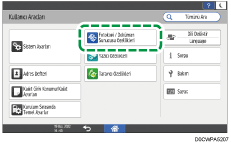
[Küçült / Büyüt] öğesine basın.
İstediğiniz orijinal boyutunun [Kullanıcı Oto.Küçült/Büyült] ögesine basın.
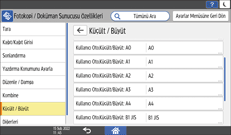
4. adımda belirtilen boyuttaki orijinalin kopyalanacağı kağıt boyutunu seçin.
 [OK] tuşuna basın.
 Bu prosedürü tamamladıktan sonra [Ana] (
 ) simgesine basın.
 Ana ekranda [Fotokopi] öğesine basın.
 Fotokopi ekranında [Kopyalama Oranı] ögesine basın ve sonra [Diğerleri] ögesine basın.
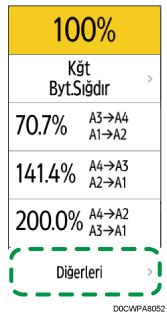
 [Kull.Oto.Küçl./Büyüt]'e basın.
 [Orijinal Yönü] ögesine basın ve daha sonra orijinal yönü belirtin.
Tuş görüntülenmiyorsa tuşu [Orijinal Ayarı] ögesinden seçin.
 Orijinali yerleştirin.
Orijinal makineye otomatik olarak beslenir ve kopyalama başlar. Eğer orijinal otomatik olarak beslenmezse, [Başlat] tuşuna basın.
Fotokopi Çekerken Dikey ve Yatay Büyütmeyi Düzeltme
Nemli koşullar gibi çevresel etkilerden dolayı, kağıt büyüyebilir veya küçülebilir. Bu orijinal ve kopya arasında boyut uyumsuzluğuna neden olabilir.
Bu işlev gerçek boyuta yakın kopyalar üretmek adına bir oran hesaplamak için orijinal ve kopyanın ölçülerini kullanır (İnce Büyütme).
Düzeltme değeri hesaplama
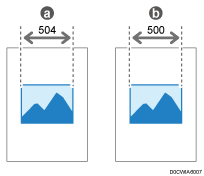
"a" harfi orijinal görüntü boyutlarını ve "b" harfi kopyalanan görüntü boyutlarını simgeler. Kopyalanan görüntünün boyutları ile orijinal görüntü boyutunun aynı olması için, şu formülü kullanarak düzeltme yüzdesini hesaplayın:
(a-b)/b × 100 = (%)düzeltme değeri
Orijinal görüntü boyutunun yatay uzunluğu 504 mm ve kopyalanan görüntünün yatay uzunluğu 500 mm ise şu değerleri kullanın:
(504-500)/500 × 100 = %0,8
Ana ekranda [Fotokopi] öğesine basın.
Kopyalama ekranında [Kopyalama Oranı]'na basın ve sonra [Diğerleri]'ne basın.
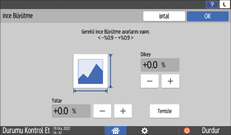
[İnce Büyütme] öğesine basın.
Dikey ve yatay düzeltme değerini girip [OK] tuşuna basın.
Orijinali yerleştirin.
Orijinal makineye otomatik olarak beslenir ve kopyalama başlar. Eğer orijinal otomatik olarak beslenmezse, [Başlat] tuşuna basın.
İnce Büyütme halihazırda taranmış orijinaller için kullanılır. Eğer kağıt tipi veya nemli koşullara maruz kalması nedeniyle esneyen kağıda ince düzeltme değeri uygulamak isterseniz, ayarı [Hassas Oran Ayarı: Fotokopi] ögesi altında belirtin.
"Makina", Kullanıcı Kılavuzu (Tam Sürüm) İngilizce
Oranı hem Sistem Ayarlarında hem de bu işlevde belirttiyseniz, nihai ayarlar belirtilen değerin toplamı olacaktır.
Orijinallerin görüntü desenine bağlı olarak, hareli desenler görülebilir veya görüntü kalitesi bozulabilir.