
Erişim Kontrolü
Yönetici, istenmeyen erişimi önlemek için makineye bağlanabilecek cihazları ya da protokolleri sınırlayabilir.
Ayrıca, bağlantı noktası durumunu yapılandırmak için bir protokolün etkinleştirildiği ya da devre dışlı bırakıldığı yönetici bir güvenlik seviyesi seçilebilir.
Cihazların makineye bağlanabildiği IP adreslerini sınırlandırma (erişim kontrolü)
Örneğin, IP adresi aralığı "192.168.15.1" ile "192.168.15.99" arasında belirtildiğinde, makineye 192.168.15.100 ile 255 arasındaki IP adreslerinden erişilemez.

Kullanılmayan protokolleri devre dışı bırakma
Protokol ayarı kontrol panelinde, Web Image Monitor'da ya da diğer ayar yöntemleri kullanılarak değiştirilebilir. Yapılandırılabilen protokoller yönteme göre değişebilir. Yapılandırılacak protokolü aşağıdaki bölümden bulup talimatları uygulayın.
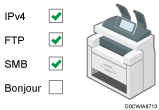
Güvenlik seviyesini belirleme
Farklı protokolleri, bağlantı noktalarını ve şifreleme algoritmalarını bir araya getiren dört güvenlik seviyesi arasından seçim yapabilirsiniz. Her seviyesinin açıklamasını aşağıdaki bölümden doğrulayın:
Güvenlik Seviyesi Ayar Listesi
Güvenlik ayarını kendi koşullarınıza uyarlamak için seçilen seviye ayarına göre özelleştirebilirsiniz.
Cihazların Makineye Erişebileceği IP Adreslerini Sınırlama
Web Image Monitor'ı kullanarak makineye erişebilecek IP adresi aralığını belirtin.

Aşağıdaki protokollerden erişimi sınırlayabilirsiniz.
LPR, RCP/RSH, FTP, Bonjour, SMB, WSD (Cihaz), WSD (Yazıcı), IPP, DIPRINT, SNMP, telnet, NBT
Makine, Web Image Monitor konumundan gelen erişimi sınırlandırır.
 Web Image Monitor'dan makinede ağ yöneticisi olarak oturum açın.
 [Aygıt Yönetimi] menüsünde [Konfigürasyon] düğmesine tıklayın.
 "Güvenlik" kategorisinde [Erişim Kontrolü] ögesine tıklayın.
 "Erişim Kontrolü"nde [Aktif] ögesine tıklayın ve makineye erişilebilecek IP adresi aralığını belirleyin.
Bir IPv4 adresi belirlemek için, [Erişim Kontrolü Aralığı] bölümünden, makineye erişimi olan bir aralık girin.
Bir IPv6 adresi belirlemek için, "Erişim Kontrolü Aralığı"ndan [Aralık] veya [Maske]'yi seçin ve makineye erişimi olacak bir aralık girin.
 [OK] tuşuna tıklayın.
 Makine oturumunu kapatın ve ardından Web tarayıcısından çıkın.
Protokol Ayarı Yöntem Listesi
Protokol ayarı yöntemlerini aşağıdaki listede görüntüleyebilirsiniz:
1: Kontrol Paneli 2: Web Image Monitor 3: telnet 4: Device Manager NX 5: Remote Communication Gate S
Protokol/Bağlantı Noktası | Ayar yöntemi | Protokol/Bağlantı noktası devre dışı olduğunda kullanılamayan işlev |
|---|---|---|
IPv4 - | 1, 2, 3 | IPv4 üzerinden çalışan tüm uygulamalar (IPv4 iletimi kullanırken, Web Image Monitor yazılımında IPv4 devredışı bırakılamaz.) |
IPv6 - | 1, 2, 3 | IPv6 üzerinden çalışan tüm uygulamalar |
IPsec - | 1, 2, 3 | IPsec kullanarak şifrelenen iletim |
FTP TCP:21 | 2, 3, 4, 5 | FTP gerektiren iletimler (Kontrol panelindeki ayarlarda yalnızca kişisel bilgilerin görüntülenmesini kısıtlayabilirsiniz.) |
telnet TCP:23 | 2, 4 | Telnet gerektiren iletimler |
SMTP TCP:25 (değişken) | 1, 2, 4, 5 | SMTP alışı gerektiren e-posta bildirim işlevi |
HTTP TCP:80 | 2, 3 | HTTP gerektiren iletimler Bağlantı noktası 80'de IPP kullanarak yazdırma |
HTTPS TCP:443 | 2, 3 | HTTP gerektiren iletimler (Kontrol panelini ya da Web Image Monitor'ı kullanarak yalnızca SSL iletimi gerektirmek ve SSL dışı iletimi reddetmek için ayar yapabilirsiniz.) |
SMB TCP:139 TCP:445 | 1, 2, 3, 4, 5 | SMB gerektiren iletimler |
NBT UDP:137/UDP:138 | 3 | TCP/IP aracılığıyla SMB yazdırma WINS sunucusunda NetBIOS belirtilen işlevleri |
SNMPv1-v2 UDP:161 | 2, 3, 4, 5 | SNMPv1/v2 gerektiren iletimler (Kontrol panelini, Web Image Monitor'ı ya da telnet'i kullanarak SNMPv1/v2'nin yapılandırmasını yasaklayabilir ve salt okunur yapabilirsiniz.) |
SNMPv3 UDP:161 | 2, 3, 4, 5 | SNMPv3 gerektiren iletimler (Kontrol panelini, Web Image Monitor'ı ya da telnet'i kullanarak yalnızca SNMPv3 şifreli iletimi istemek ve SNMPv3 olmayan şifrelenmiş iletimleri reddetmek için gereken ayarları yapabilirsiniz.) |
RSH/RCP TCP:514 | 2, 3, 4, 5 | RSH gerektiren iletimler Ağ TWAIN (Kontrol panelindeki ayarlarla yalnızca kişisel bilginin görüntülenmesini yasaklayabilirsiniz.) |
LPR TCP:515 | 2, 3, 4, 5 | LPR gerektiren iletimler (Kontrol panelindeki ayarlarla yalnızca kişisel bilginin görüntülenmesini kısıtlayabilirsiniz.) |
IPP TCP:631 | 2, 3, 4, 5 | LPR gerektiren iletimler |
SSDP UDP:1900 | 2, 3 | Windows'ta UPnP kullanarak cihaz arama |
Bonjour UDP:5353 | 2, 3 | Bonjour gerektiren iletimler |
@Uzak TCP:7443 TCP:7444 | 1, 3 | RICOH @Remote |
DIPRINT TCP:9100 | 2, 3, 4, 5 | DIPRINT gerektiren iletimler |
RFU TCP:10021 | 1, 3 | Uzaktan yazılım bilgisi güncelleme |
WSD (Device) TCP:53000 (değişken) | 2, 3 | WSD (Cihaz) gerektiren iletimler
|
WSD (Printer) TCP:53001 (değişken) | 2, 3 | WSD (Yazıcı) gerektiren iletimler |
LLMNR UDP:5355 | 2, 3 | LLMNR kullanımını gerektiren ad çözünürlüğü |

Telnet komutu hakkındaki ayrıntılar hakkında bkz. web sitemizde "Cihaz İzleme (TELNET)".
Device Manager NX ya da Remote Communication Gate S'deki ayarlar hakkındaki ayrıntılar için bkz. her aracın kullanım kılavuzu.
Kullanılmayan Protokolleri Kontrol Paneli Kullanarak Devre Dışı Bırakma
Kontrol panelinden, makine yöneticisi olarak makinede oturum açın.
Ana ekranda [Ayarlar] ögesine basın.

Ayarlar ekranında, [Sistem Ayarları] düğmesine basın.
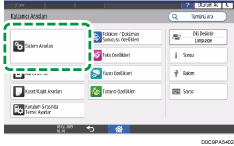
[Ağ/Arayüz] [Effective Protokol] üzerine basın.
Kullanılmayan protokollerin yanındaki listeden [Etkin Değil]'i seçin.

[OK] tuşuna basın.
 [Ana sayfa] (
 ) üzerine basın ve ardından makinenin oturumunu kapatın.
Kullanılmayan Protokollerin Web Image Monitor Kullanılarak Devre Dışı Bırakma
Web Image Monitor'dan makinede, makine yöneticisi olarak oturum açın.
[Aygıt Yönetimi] menüsünde [Konfigürasyon] düğmesine tıklayın.
"Güvenlik" kategorisinde [Ağ Güvenliği]'ne tıklayın.
Devre dışı bırakılacak protokolleri ya da kapatılacak bağlantı noktası numaralarını belirtin.
"Güvenlik Seviyesi" listesinden güvenlik seviyesini seçin. Aynı anda birden çok güvenlik seviyesini değiştirebilirsiniz. Güvenlik seviyesi ayarı ile değiştirilen ögeler hakkındaki ayrıntılar için aşağıdaki bölüme bakın:
[OK] tuşuna tıklayın.
Makine oturumunu kapatın ve ardından Web tarayıcısından çıkın.
Güvenlik Seviyesi Ayar Listesi
Kontrol panelini veya Web Image Monitor'ı kullanarak güvenlik seviyesi ayarlarını yapılandırabilirsiniz. Aşağıdaki güvenlik seviyelerini seçebilirsiniz:
Bazı yardımcı uygulamalarda, iletişim veya giriş ağ güvenlik seviyesine bağlı olarak başarısız olabilir.
Seviye 0
Kullanıcılar tüm özellikleri kısıtlama olmadan kullanabilir. Bu ayarı, dış tehditlere karşı korunacak bilgileriniz olmadığında seçin.
Seviye 1
Seviye 1, ofisteki bir bağlantı için uygundur.
FIPS 140
FIPS 140, "Seviye 1" ile "Seviye 2" arasında bir güvenlik gücü sunar.
Sadece ABD hükümeti tarafından kodlama/kimlik doğrulama algoritması olarak önerilen kodları kullanabilirsiniz. Bu algoritma dışındaki ayarlar "Seviye 2" ile aynıdır.
Seviye 2
Seviye 2, makinede kullanılabilecek maksimum güvenliktir. Bunu, ileri düzeyde önemli bilgileri korumak için kullanın.
Güvenlik seviyesi ayarları hakkındaki ayrıntılar için aşağıdaki listeye bakın: Makinenin kullanım koşuluna bağlı olarak belirli bir işlevin ayarını değiştirebilirsiniz.
İşlev | Seviye 0 | Seviye 1 | FIPS 140 | Seviye 2 |
|---|---|---|---|---|
TCP/IP*2 |
|
|
|
|
HTTP > Bağlantı Noktası 80 | Açık | Açık | Açık | Açık |
IPP > Bağlantı Noktası 80 | Açık | Açık | Açık | Açık |
IPP > Bağlantı Noktası 631 | Açık | Açık | Kapat | Kapat |
SSL/TLS > Bağlantı Noktası 443 | Açık | Açık*3 | Açık*3 | Açık*3 |
SSL/TLS > SSL/TLS İletişimine İzin Ver | Şifre Yazısı Önceliği | Şifre Yazısı Önceliği | Yalnızca Şifre Yazısı | Yalnızca Şifre Yazısı |
SSL/TLS Sürüm > TLS1.2 |
|
|
|
|
SSL/TLS Sürüm > TLS1.1 |
|
|
|
|
SSL/TLS Sürüm > TLS1.0 |
| - | - | - |
SSL/TLS Sürüm > SSL3.0 |
| - | - | - |
Şifreleme Gücü Ayarı > AES | 128bit/ 256bit | 128bit/ 256bit | 128bit/ 256bit | 128bit/ 256bit |
Şifreleme Gücü Ayarı > 3DES | 168bit | - | - | - |
Şifreleme Gücü Ayarı > RC4 | - | - | - | - |
KEY EXCHANGE | RSA | RSA | RSA | RSA |
DIGEST | SHA1 | SHA1 | SHA1 | SHA1 |
DIPRINT |
|
| - | - |
LPR |
|
| - | - |
FTP |
|
|
|
|
RSH/RCP |
|
| - | - |
TELNET |
| - | - | - |
Bonjour |
|
| - | - |
SSDP |
|
| - | - |
SMB |
|
| - | - |
TCP/IPv4 üzerinden NetBIOS |
|
| - | - |
WSD (Device) |
|
|
|
|
WSD (Printer) |
|
|
|
|
WSD (Şifrelenmiş Cihaz İletişimi) | - | - |
|
|
 : Etkinleştirildi. -: İşlev devre dışı.)
*1 Aynı ayarlar IPv4 ve IPv6 için de uygulanır.
*2 TCP/IP ayarı güvenlik seviyesi tarafından kontrol edilmez. Bu ayarı etkinleştirip etkinleştirmeyeceğinizi manuel olarak belirleyin.
*3 IPP-SSL İletişimi Windows 8.1 ya da daha sonraki sürümlerde etkindir.
*4 bu, Windows 8.1 ya da sonraki sürümlerde etkindir.
İşlev | Seviye 0 | Seviye 1 | FIPS 140 | Seviye 2 |
|---|---|---|---|---|
SNMP |
|
|
|
|
SNMPv1 ve v2'ye göre İzin Ayarları |
| - | - | - |
SNMPv1, v2 İşlevi |
|
| - | - |
SNMPv3 İşlevi |
|
|
|
|
SNMPv3 İletişimine İzin Ver | Şifreleme / Açıkyazı | Şifreleme / Açıkyazı | Sadece Şifreleme | Sadece Şifreleme |
İşlev | Seviye 0 | Seviye 1 | FIPS 140 | Seviye 2 |
|---|---|---|---|---|
IPsec | - | - | - | - |
IEEE 802.1X (Kablolu) | - | - | - | - |
IEEE 802.1X(Kablolu)>Kimlik Doğrulama Yöntemi | - | - | - | - |
S/MIME > Şifreleme Algoritması | 3DES-168 bit | 3DES-168 bit | 3DES-168 bit | AES-256 bit |
S/MIME > Özet Kimlik Doğrulaması | SHA1 | SHA1 | SHA1 | SHA-256 bit |
SNMPv3 > Kimlik Doğrulama Algoritması | MD5 | SHA1 | SHA1 | SHA1 |
SNMPv3 > Şifreleme Algoritması | DES | DES | AES-128 | AES-128 |
Kerberos Kimlik Doğrulama > Şifreleme Algoritması | AES256-CTS-HMAC-SHA1-96/AES128-CTS-HMAC-SHA1-96/DES3-CBC-SHA1/RC4-HMAC/DES-CBC-MD5 | AES256-CTS-HMAC-SHA1-96/AES128-CTS-HMAC-SHA1-96/DES3-CBC-SHA1/RC4-HMAC | AES256-CTS-HMAC-SHA1-96/AES128-CTS-HMAC-SHA1-96/DES3-CBC-SHA1 | AES256-CTS-HMAC-SHA1-96/AES128-CTS-HMAC-SHA1-96 |
Sürücü Şifreleme Anahtarı > Şifreleme Gücü | Basit Şifreleme | DES | AES | AES |
Kontrol Paneli ile Güvenlik Seviyesinin Belirlenmesi
Kontrol panelinde, makinede ağ yöneticisi olarak oturum açın.
Ana ekranda [Ayarlar] ögesine basın.
Ayarlar ekranında, [Sistem Ayarları] düğmesine basın.
[Yönetici Ayarları][Security][Ay Güvenlik Seviyesi] üzerine basın.
Ağ Güvenlik Seviyesi'nin yanındaki listeden, bir güvenlik seviyesi seçin.
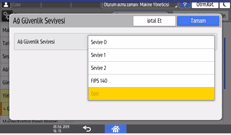
Seviye 0, Seviye 1, Seviye 2 ve FIPS 140 arasından bir güvenlik seviyesi seçin.
Güvenlik seviyeleri için, aşağıdaki bölüme bakın:
Web Image Monitor'ı kullanarak güvenlik seviyesini özelleştirdiyseniz [Özel] seçilir. [Özel] ayarını kontrol panelinden özelleştiremezsiniz. Güvenlik seviyesini özelleştirmek için Web Görüntü Monitörü'nü kullanın.
[OK] tuşuna basın.
[Ana sayfa] () üzerine basın ve ardından makinenin oturumunu kapatın.
Web Image Monitor ile Güvenlik Seviyesinin Belirlenmesi
Web Image Monitor'dan makinede ağ yöneticisi olarak oturum açın.
[Aygıt Yönetimi] menüsünde [Konfigürasyon] düğmesine tıklayın.
"Güvenlik" kategorisinde [Ağ Güvenliği]'ne tıklayın.
"Güvenlik Seviyesi"nden bir güvenlik seviyesi seçin.
Ayarları gereken şekilde belirleyin.
Her ögeyi ağ koşuluna ya da güvenlik ilkesine göre belirleyin.
Ayarlar değiştirildiğinde, güvenlik seviyesi otomatik olarak [Kullanıcı Ayarları] olacak şekilde değişir. Kontrol panelinde [Özel] görüntülenir.
[OK] tuşuna tıklayın.
Ayarlar yapılırken bir mesaj belirir. Sonraki adıma geçmeden önce kısa bir süre beklemeniz gerekebilir.
[OK] tuşuna tıklayın.
 Makine oturumunu kapatın ve ardından Web tarayıcısından çıkın.