
การปรับแต่ง
ปรับตำแหน่งหัวโดยอัตโนมัติ
หากการพิมพ์ที่ให้ผลลัพธ์ที่ไม่ตรงในทางตั้งหรือสีเบลอ การพิมพ์รูปแบบการทดสอบจะปรับเทียบเครื่องใหม่ แพทเทิร์นการทดสอบหัวพิมพ์แตกต่างกันไปตามคุณภาพการพิมพ์

การพิมพ์แพทเทิร์นการทดสอบหัวพิมพ์มีการใช้หมึก ใช้ฟังก์ชั่นนี้เฉพาะเวลาจำเป็นเท่านั้น
ขณะที่พิมพ์แพทเทิร์นการทดสอบหัวพิมพ์ห้ามใช้เครื่องทำงานอย่างอื่น
อาจเกิดข้อผิดพลาดและไม่สามารถพิมพ์แพทเทิร์นการทดสอบหัวพิมพ์:
มีกระดาษติด
ฝาครอบของเครื่องเปิดอยู่
เครื่องอยู่ระหว่างขั้นตอนการซ่อมบำรุง
หมึกหมด
กระดาษหมด
ชุดเก็บหมึกนำทิ้งเต็ม
เกิดความผิดพลาดกับเซนเซอร์ปรับแต่งขณะกำลังปรับแต่ง
 กด [Settings] บนหน้าจอ Home

 กด [การบำรุงรักษา]
 [ปรับตำแหน่งหัวโดยอัตโนมัติ]
 เลือกตำแหน่งถาดนำเข้าสำหรับตำแหน่งหัวที่คุณต้องการปรับ
 ตรวจสอบการตั้งค่าสำหรับการป้องกันกระดาษเสียไป ประเภทกระดาษ และความหนากระดาษ
ผลของการปรับแต่งแตกต่างกันตามสถานะของโหมด Prevent Paper Abrasion หากต้องการปรับแต่งในขณะที่โหมด Prevent Paper Abrasion เปิดใช้อยู่ แต่ไม่อยากพิมพ์ด้วยโหมดนี้ ให้ยกเลิกโหมด Prevent Paper Abrasionก่อน แล้วทำการปรับแต่งอีกครั้ง
ตรวจสอบการตั้งค่าของประเภทกระดาษและความหนากระดาษใน [ความหนา/ประเภทของกระดาษ] ใน [การตั้งค่า]
[การตั้งค่ากระดาษ/ตำแหน่งถาดนำเข้า][ขนาดกระดาษ/ชนิดกระดาษ]
 กด [คุณภาพการพิมพ์] เพื่อเลือกโหมดเขียน
 กด [OK]
 กด [การปรับ][ตกลง]
 กด [Exit]
หาก Auto Adjust Head Position ล้มเหลว ให้ทำการ Manual Adjust Head Position
 กด [หน้า Home] (
 ) หลังจากสิ้นสุดการดำเนินการ

ไม่สามารถปรับตำแหน่งหัวโดยอัตโนมัติได้หากมีการตั้งค่า "ประเภทกระดาษ" ไว้เป็น [แผ่นฟิล์ม:ด้าน] ทำการ Manual Adjust Head Position
Auto Adjust Head Position ไม่สามารถทำได้ที่ช่องใส่กระดาษป้อนมือ ทำการ Manual Adjust Head Position
สำหรับรายละเอียดเกี่ยวกับโหมด Prevent Paper Abrasion ดู ตรวจสอบว่าหัวพิมพ์ข่วนกระดาษหรือไม่
สำหรับรายละเอียดเกี่ยวกับ Manual Adjust Head Position ดูที่ ปรับตำแหน่งหัวด้วยตัวเอง
ปรับตำแหน่งหัวด้วยตัวเอง
หากการปรับตำแหน่งหัวด้วยตัวเองไม่สำเร็จ หากคิดว่าคุณภาพการพิมพ์ไม่ดีขึ้นจากการปรับอัตโนมัติ ให้ปรับตำแหน่งหัวด้วยตัวเอง
ตรวจสอบผลลัพธ์ของแพทเทิร์นการทดสอบหัวพิมพ์ ข้ามไปยังขั้นตอนที่ 8
การพิมพ์แพทเทิร์นการทดสอบหัวพิมพ์มีการใช้หมึก ใช้ฟังก์ชั่นนี้เฉพาะเวลาจำเป็นเท่านั้น
ขณะที่พิมพ์แพทเทิร์นการทดสอบหัวพิมพ์ห้ามใช้เครื่องทำงานอย่างอื่น
อาจเกิดข้อผิดพลาดและไม่สามารถพิมพ์แพทเทิร์นการทดสอบหัวพิมพ์:
มีกระดาษติด
ฝาครอบของเครื่องเปิดอยู่
เครื่องอยู่ระหว่างขั้นตอนการซ่อมบำรุง
หมึกหมด
กระดาษหมด
ชุดเก็บหมึกนำทิ้งเต็ม
กด [Settings] บนหน้าจอ Home
กด [การบำรุงรักษา][ปรับตำแหน่งหัวด้วยตัวเอง]
เลือกตำแหน่งถาดนำเข้าสำหรับตำแหน่งหัวที่คุณต้องการปรับ
ตรวจสอบการตั้งค่าสำหรับการป้องกันกระดาษเสียไป ประเภทกระดาษ และความหนากระดาษ
ผลของการปรับแต่งแตกต่างกันตามสถานะของโหมด Prevent Paper Abrasion หากต้องการปรับแต่งในขณะที่โหมด Prevent Paper Abrasion เปิดใช้อยู่ แต่ไม่อยากพิมพ์ด้วยโหมดนี้ ให้ยกเลิกโหมด Prevent Paper Abrasionก่อน แล้วทำการปรับแต่งอีกครั้ง
ตรวจสอบการตั้งค่าของประเภทกระดาษและความหนากระดาษใน [ความหนา/ประเภทของกระดาษ] ใน [การตั้งค่า]
[การตั้งค่ากระดาษ/ตำแหน่งถาดนำเข้า][ขนาดกระดาษ/ชนิดกระดาษ]
กด [คุณภาพการพิมพ์] เพื่อเลือกโหมดเขียน
กด [เริ่มต้นการพิมพ์][เริ่มต้น]
กด [Exit]
ตรวจสอบการตั้งค่าที่เหมาะสมตามผลลัพธ์ของการพิมพ์แพทเทิร์นการทดสอบหัวพิมพ์
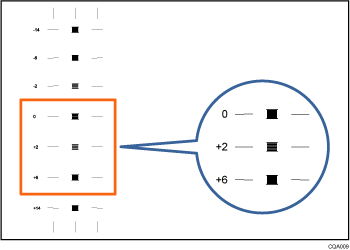
ค่าการปรับที่เหมาะสมคือตัวเลขเหนือแพทเทิร์นสี่เหลี่ยมที่มีสีจางที่สุดใกล้กับสีเทา และตรงกันในแนวตั้งทั้งสองด้าน เช่น หากค่าในแถว "A" คือ "-2" ค่าการปรับสำหรับ "A" คือ "-2"
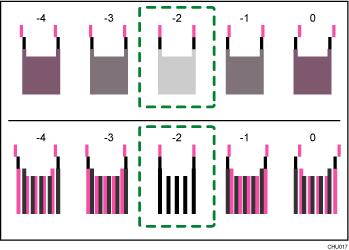
เส้นทั้งสองสีจะรวมกันเกิดเป็นสี่เหลี่ยม และพื้นที่ว่าง (สีขาว) ระหว่างเส้นจะถูกลงสีและจะดูเข้มขึ้น ทั้งนี้ขึ้นอยู่กับการทับซ้อนของเส้น บางครั้งสีของเส้นจะเป็นสีเดียวกัน
ในตัวอย่างตามภาพข้างต้น ค่าที่ต้องกำหนดในการปรับตำแหน่งหัวพิมพ์คือ "-2" โดยจำเป็นต้องตรวจสอบค่าในแต่ละรายการ
หากไม่สามารถระบุค่าดังกล่าวได้ ให้เลือกค่าของสี่เหลี่ยมที่เส้นทั้งสองเส้นตรงกันมากที่สุด
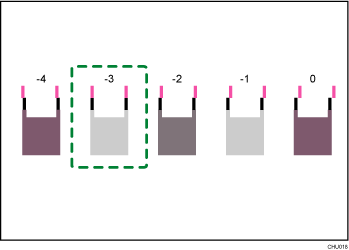
เส้นแนวตั้งแต่ละเส้นประกอบด้วยส่วนบนและส่วนล่าง หากหัวพิมพ์อยู่ในตำแหน่งที่ไม่ถูกต้อง เส้นที่ปรากฏในแต่ละส่วนจะไม่ต่อกัน และเห็นเป็นเส้นเบี้ยว
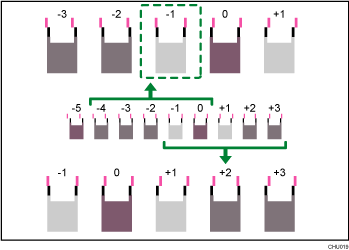
หากไม่สามารถระบุค่าดังกล่าวได้ ให้เลือกค่าของสี่เหลี่ยมข้างเคียงซึ่งเส้นทั้งสองขนานกันเป็นรูปสมมาตร โดยสี่เหลี่ยมข้างเคียงอาจมีอยู่ฝั่งเดียวหรือทั้งสองฝั่งก็ได้ (ที่ตำแหน่ง ±1 หรือ ±2)
จากภาพ ค่าที่ต้องกำหนดในการปรับตำแหน่งคือ "-1"
กด [ป้อนค่าการปรับ]
 ใส่ค่าปรับแต่งโดยใช้ [
 ] [
] [ ] แล้วกด [OK]
ใส่ค่าการปรับของแต่ละรายการ เช่น "A", "B" เป็นต้น รายการจะแตกต่างกันไปตามโหมดการเขียนที่ต้องการปรับ
 กด [การปรับ][ตกลง][ออก]
เพื่อตรวจสอบผลลัพธ์ของการปรับแต่ง พิมพ์แพทเทิร์นการทดสอบหัวพิมพ์อีกครั้ง
 กด [หน้า Home] () หลังจากสิ้นสุดการดำเนินการ
สำหรับรายละเอียดเกี่ยวกับโหมด Prevent Paper Abrasion ดู ตรวจสอบว่าหัวพิมพ์ข่วนกระดาษหรือไม่
ปรับตำแหน่งพิมพ์
ฟังก์ชั่นนี้จะพิมพ์แผ่นทดสอบ สำหรับปรับแต่งจุดเริ่มต้นพิมพ์ของกระดาษของแต่ละช่องใส่กระดาษ
สำหรับการตรวจสอบผลลัพธ์การพิมพ์แผ่นทดสอบ ข้ามไปที่ขั้นตอน 5
การพิมพ์แผ่นทดสอบต้องใช้หมึก ใช้ฟังก์ชั่นนี้เฉพาะเวลาจำเป็นเท่านั้น
ผลของการปรับแต่งแตกต่างกันตามสถานะของโหมด Prevent Paper Abrasion หากต้องการปรับแต่งในขณะที่โหมด Prevent Paper Abrasion เปิดใช้อยู่ แต่ไม่อยากพิมพ์ด้วยโหมดนี้ ให้ยกเลิกโหมด Prevent Paper Abrasionก่อน แล้วทำการปรับแต่งอีกครั้ง
ขณะพิมพ์แผ่นทดสอบห้ามใช้เครื่องทำงานอื่น
อาจเกิดข้อผิดพลาดและการพิมพ์แผ่นทดสอบจะหยุดถ้าหาก:
มีกระดาษติด
ฝาครอบของเครื่องเปิดอยู่
เครื่องอยู่ระหว่างขั้นตอนการซ่อมบำรุง
หมึกหมด
กระดาษหมด
ชุดเก็บหมึกนำทิ้งเต็ม
กด [Settings] บนหน้าจอ Home
กด [การบำรุงรักษา][ปรับตำแหน่งพิมพ์]
กด [พิมพ์แผ่นทดสอบ] สำหรับตำแหน่งถาดนำเข้าของตำแหน่งการพิมพ์ที่ต้องการปรับ
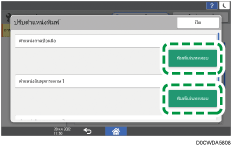
กดปุ่ม [Start]
ตรวจสอบค่าปรับตั้งที่เหมาะสมตามผลการพิมพ์แผ่นทดสอบ
วัดช่องไฟระหว่างกลางแนวพิมพ์และขอบกระดาษ
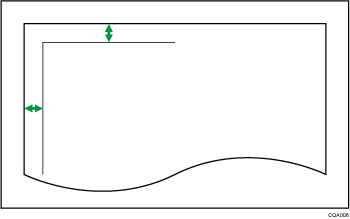
ปรับให้ช่องไฟเป็น 5 มม. (0.20 นิ้ว) ตัวอย่างเช่น หากกลางเส้นนอนอยู่ห่าง 4 มม. (0.16 นิ้ว) จากขอบกระดาษ ค่าปรับแต่งสำหรับ "Top Margin" คือ "1.0 mm (0.04 inches)"
ในลักษณะเดียวกัน หากเส้นกลางแนวตั้งห่าง 8 มม. (0.32 นิ้ว) จากขอบกระดาษ ค่าปรับสำหรับ "Left Margin" คือ "-3.0 mm (-0.12 inches)"
กดตำแหน่งถาดนำเข้าของตำแหน่งการพิมพ์ที่ต้องการปรับ
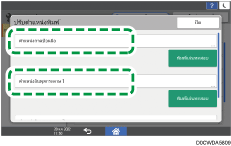
ป้อนค่าปรับแต่ง จากนั้นกด [OK]
กด [
 ] และ [
 ] เพื่อใส่ค่าปรับแต่งของ "Top Margin"
กด [
 ] และ [
 ] เพื่อใส่ค่าปรับแต่งของ "Left Margin"
กดปุ่ม [ปิด]
ตรวจสอบผลลัพธ์ของการปรับแต่ง โดยพิมพ์แผ่นทดสอบอีกครั้ง
กด [หน้า Home] () หลังจากสิ้นสุดการดำเนินการ
สำหรับรายละเอียดเกี่ยวกับโหมด Prevent Paper Abrasion ดู ตรวจสอบว่าหัวพิมพ์ข่วนกระดาษหรือไม่
ปรับตัวป้อนกระดาษ
ฟังก์ชั่นนี้จะพิมพ์แผ่นทดสอบสำหรับการปรับการป้อนกระดาษหากมีความคลาดเคลื่อนในแนวนอนหรือความผิดปกติบนผิวของภาพเกิดขึ้น
สำหรับการตรวจสอบผลลัพธ์การพิมพ์แผ่นทดสอบ ข้ามไปที่ขั้นตอน 6
การพิมพ์แผ่นทดสอบต้องใช้หมึก ใช้ฟังก์ชั่นนี้เฉพาะเวลาจำเป็นเท่านั้น
ผลของการปรับแต่งแตกต่างกันตามสถานะของโหมด Prevent Paper Abrasion หากต้องการปรับแต่งในขณะที่โหมด Prevent Paper Abrasion เปิดใช้อยู่ แต่ไม่อยากพิมพ์ด้วยโหมดนี้ ให้ยกเลิกโหมด Prevent Paper Abrasionก่อน แล้วทำการปรับแต่งอีกครั้ง
ขณะพิมพ์แผ่นทดสอบห้ามใช้เครื่องทำงานอื่น
อาจเกิดข้อผิดพลาดและการพิมพ์แผ่นทดสอบจะหยุดถ้าหาก:
มีกระดาษติด
ฝาครอบของเครื่องเปิดอยู่
เครื่องอยู่ระหว่างขั้นตอนการซ่อมบำรุง
หมึกหมด
กระดาษหมด
ชุดเก็บหมึกนำทิ้งเต็ม
กด [Settings] บนหน้าจอ Home
กด [การบำรุงรักษา][ปรับตัวป้อนกระดาษ]
กด [พิมพ์แผ่นทดสอบ] สำหรับตำแหน่งถาดนำเข้าของการป้อนกระดาษที่ต้องการปรับ
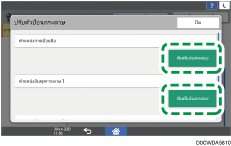
กดปุ่ม [Start]
กด [Exit]
ตรวจสอบค่าปรับตั้งที่เหมาะสมตามผลการพิมพ์แผ่นทดสอบ
ค่าปรับตั้งที่เหมาะสมเป็นตัวเลขถัดจากแพทเทิร์นสี่เหลี่ยมซึ่งมีสีจางที่สุดใกล้กับสีเทา และเรียงตรงเป็นแนวนอนทั้งสองข้าง หากค่าทางซ้ายของลายเป็น "+2" ค่าปรับคือ "+2"
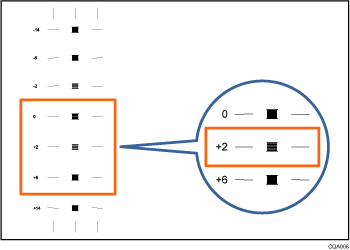
หากเส้นแนวนอนทั้งสองข้างของสี่เหลี่ยมที่จางที่สุดไม่ตรง วัดค่าปรับตามลายที่อยู่สูงกว่าหรือต่ำกว่า ซึ่งไม่ตรงกันในแนวนอนในทิศทางตรงข้าม ตัวอย่างเช่น ช่อง "+2" มีสีจางที่สุดและแนวนอนทั้งสองข้างของ "+6" อยู่ทิศตรงข้ามกับ "+2" ค่าปรับจะอยู่ระหว่าง "+3" และ "+5" ตามแต่องศาที่ไม่ตรงกัน หลังจากปรับแต่งเรียบร้อยแล้ว ปรับการป้อนกระดาษอีกครั้งเพื่อตรวจสอบว่าค่าที่เหมาะสมถูกตั้งแล้วหรือยัง
กดตำแหน่งถาดนำเข้าของการป้อนกระดาษที่ต้องการปรับ
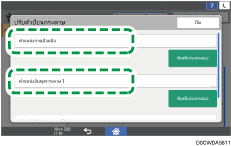
ใส่ค่าปรับแต่งโดยใช้ [] [] แล้วกด [OK]
กดปุ่ม [ปิด]
ตรวจสอบผลลัพธ์ของการปรับแต่ง โดยพิมพ์แผ่นทดสอบอีกครั้ง
กด [หน้า Home] () หลังจากสิ้นสุดการดำเนินการ
สำหรับรายละเอียดเกี่ยวกับโหมด Prevent Paper Abrasion ดู ตรวจสอบว่าหัวพิมพ์ข่วนกระดาษหรือไม่
ตัดกระดาษ
ฟังก์ชั่นนี้ตัดกระดาษตามความยาวที่กำหนดจากขอบด้านหน้าของกระดาษ
ขณะตัดม้วนกระดาษห้ามใช้เครื่องทำงานอื่น
ข้อผิดพลาดจะเกิดขึ้นและไม่สามารถตัดกระดาษได้หาก:
ฝาครอบของเครื่องเปิดอยู่
เครื่องอยู่ระหว่างขั้นตอนการซ่อมบำรุง
กระดาษหมด
ชุดเก็บหมึกนำทิ้งเต็ม
กด [Settings] บนหน้าจอ Home
กด [การบำรุงรักษา][ตัดกระดาษ]
เลือกช่องใส่กระดาษและความยาวที่จะตัด จากนั้นกด [Start]
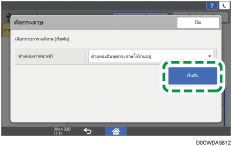
ความยาวสำหรับตัดตั้งเป็น [Short] เมื่อเลือก [Paper Input Location in Use]
กดปุ่ม [ปิด]
กด [หน้า Home] () หลังจากสิ้นสุดการดำเนินการ
สำหรับรายละเอียดเกี่ยวกับการตัดม้วนกระดาษขณะที่เอากระดาษติดออก ให้ดูหัวข้อต่อไปนี้
"When Paper or an Original Is Jammed" ใน User Guide (Full Version) ฉบับภาษาอังกฤษ