
การตรวจสอบไฟแสดงสถานะ ไอคอน และข้อความต่างๆ บนแผงควบคุม
เครื่องแจ้งให้คุณทราบถึงเงื่อนไขของเครื่อง หรือสถานะของแอพพลิเคชันด้วยไฟแสดงสถานะ [ตรวจสถานะ] หรือข้อความที่แสดงบนแผงควบคุม ตรวจสอบสถานะ และแก้ไขปัญหาตามความเหมาะสม
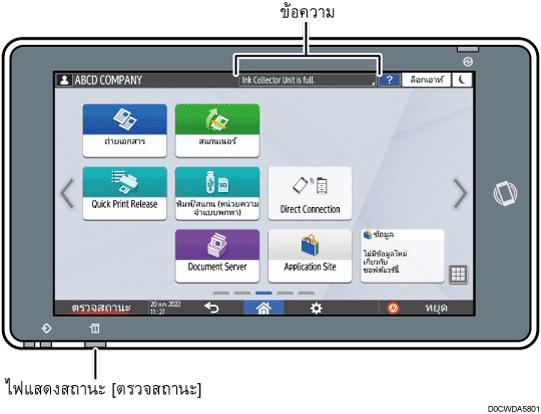
ข้อความ
แสดงข้อความที่ระบุถึงสถานะของเครื่อง หรือแอพพลิเคชัน กดข้อความ เพื่อแสดงข้อความที่สมบูรณ์ นอกจากนี้ คุณยังสามารถดูมากกว่าหนึ่งข้อความเป็นรายการได้ด้วย
ไฟแสดงสถานะ [ตรวจสถานะ]
ถ้ามีปัญหา เช่น กระดาษติด ไฟแสดงสถานะ [ตรวจสถานะ] จะสว่างขึ้น หรือกะพริบ พร้อมกับมีข้อความแสดงบนหน้าจอ กด [ตรวจสถานะ] เพื่อตรวจสอบสถานะของเครื่องหรือแอพพลิเคชัน และแก้ปัญหาตามความเหมาะสม
เมื่อผู้ใช้จำเป็นต้องแก้ไขปัญหาต่างๆ เช่น นำกระดาษติดออกจากเครื่อง
เมื่อคุณจำเป็นต้องแก้ปัญหา เช่น กระดาษติด ไอคอนจะแสดงขึ้นที่จุดเริ่มต้นของข้อความ ดูตารางด้านล่าง สำหรับความหมายของแต่ละไอคอน
ไอคอน | ปัญหา | ทางแก้ปัญหา และข้อมูลอ้างอิง |
|---|---|---|
| จำเป็นต้องมีการบำรุงรักษา หรือซ่อมแซม | เตรียมการสำหรับการบำรุงรักษา หรือพิจารณานำเครื่องไปซ่อม |
| กระดาษติด | ดูภาพประกอบแบบเคลื่อนไหวที่แสดงบนแผงควบคุม และนำกระดาษที่ติดออก "When Paper or an Original Is Jammed" ใน User Guide (Full Version) ฉบับภาษาอังกฤษ |
| ต้นฉบับติด | ดูภาพประกอบแบบเคลื่อนไหวที่แสดงบนแผงควบคุม และนำต้นฉบับที่ติดออก "When Paper or an Original Is Jammed" ใน User Guide (Full Version) ฉบับภาษาอังกฤษ |
| กระดาษหมด | ใส่กระดาษเข้าไปในตำแหน่งถาดนำเข้า |
| หมึกพิมพ์หมด | จัดเตรียมหมึกพิมพ์ที่จะเติม เติมหมึกพิมพ์เมื่อหมึกหมด |
| ชุดเก็บหมึกนำทิ้งเต็ม | จัดเตรียมชุดเก็บหมึกนำทิ้งทดแทน เปลี่ยนขวดเมื่อขวดเต็ม |
| ฝาครอบเปิดอยู่ | ตรวจสอบว่าฝาครอบทั้งหมดปิดอยู่หรือไม่ |


สามารถดูชื่อและข้อมูลติดต่อเกี่ยวกับวัสดุสิ้นเปลืองได้ใน [Settings]
 [Inquiry] กด [หน้า Home] (
 ) หลังจากสิ้นสุดการดำเนินการเพื่อปิด [การตั้งค่า]
"ข้อมูลการติดต่อ" ในคู่มือการใช้งาน (ฉบับเต็ม) ภาษาอังกฤษ
เมื่อไฟแสดงสถานะ [ตรวจสถานะ] ติดหรือกะพริบ
ไฟแสดงสถานะ [ตรวจสถานะ] จะแจ้งเตือนให้ผู้ใช้ทราบเมื่อต้องแก้ไขปัญหาการทำงานของเครื่องโดยทันที
กะพริบสีแดง
เครื่องใช้งานไม่ได้ ให้กด [ตรวจสถานะ] และแก้ไขปัญหาทันที
กะพริบสีเหลือง
จำเป็นต้องทำการบำรุงรักษาเครื่องในไม่ช้า ทำกระบวนการที่จำเป็นอย่างเหมาะสม
สามารถเปิดหน้าจอ [Check Status] บนหน้าจอ ตรวจสอบสถานะของเครื่องหรือแอพพลิเคชันอย่างละเอียด
 กด [ตรวจสถานะ]
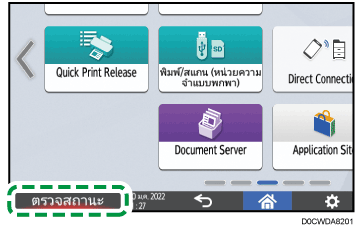
 กด [Check] หรือ [เช็ค] เพื่อดูรายละเอียด และทำตามขั้นตอนที่แนะนำ
เมื่อผู้ใช้จำเป็นต้องแก้ไขปัญหาต่างๆ เช่น นำกระดาษติดออกจากเครื่อง
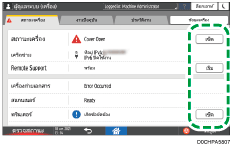
 : ไม่สามารถใช้เครื่องได้
 : ฟังก์ชั่นบางส่วนไม่สามารถใช้ได้ หรือหมึกพิมพ์เกือบหมดแล้ว
เครื่องอาจแสดงหน้าจอสถานะโดยอัตโนมัติโดยไม่ต้องกด [ตรวจสถานะ] เช่น เมื่อกระดาษติด หรือเมื่อเปิดฝาเครื่อง โดยขึ้นอยู่กับสถานะของเครื่อง