
การติดตั้งพรินเตอร์ไดรฟ์เวอร์สำหรับการเชื่อมต่อเครือข่าย (Windows)
เมื่อเครื่องและคอมพิวเตอร์เชื่อมต่อบนเครือข่ายเดียวกัน โปรแกรมติดตั้งจะค้นหาเครื่องเพื่อติดตั้งพรินเตอร์ไดรฟ์เวอร์ หากโปรแกรมติดตั้งไม่พบเครื่อง ให้ระบุ IP address หรือชื่อของเครื่องพิมพ์เพื่อติดตั้งพรินเตอร์ไดรฟ์เวอร์

จำเป็นต้องได้รับสิทธิ์อนุญาตในการติดตั้งไดร์เวอร์ของเครื่องพิมพ์ จึงจะสามารถเปลี่ยนแปลงการตั้งค่าของเครื่องได้

หากกล่องโต้ตอบ "การควบคุมบัญชีผู้ใช้" ปรากฏขึ้นระหว่างการติดตั้งไดร์เวอร์ ให้คลิกที่ [Yes] หรือ [Continue]
หากกล่องโต้ตอบ "Windows Security" ปรากฏขึ้นระหว่างการติดตั้งไดร์เวอร์ ให้คลิกที่ [Install this driver software anyway]
การติดตั้งพรินเตอร์ไดรฟ์เวอร์ PostScript 3 จาก CD-ROM
 ใส่แผ่น CD-ROM ลงในคอมพิวเตอร์
หากโปรแกรมติดตั้งไม่เริ่มต้นโดยอัตโนมัติ ให้ดับเบิลคลิกที่ [Setup.exe] ในโฟลเดอร์ Windows ของ CD-ROM
 เลือกภาษา จากนั้นคลิก [OK]
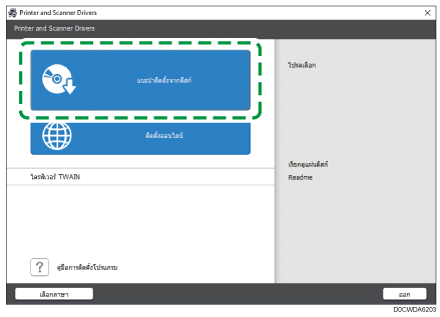
 คลิก [Recommended Install from Disk]
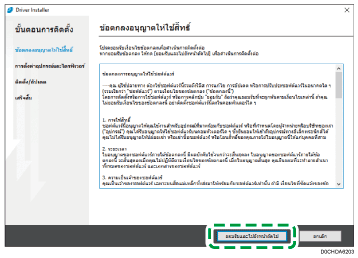
 บนหน้าจอ "ข้อตกลงอนุญาตให้ใช้สิทธิ์" ให้คลิก [ยอมรับและไปยังหน้าถัดไป]
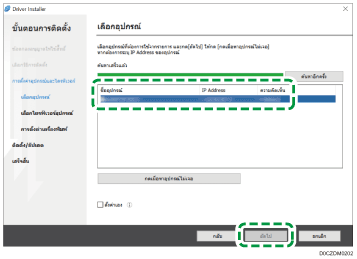
 เลือกเครื่องที่ใช้งานจากอุปกรณ์ต่างๆ ที่เชื่อมต่ออยู่ จากนั้นคลิก [Next]
การติดตั้งพรินเตอร์ไดรฟ์เวอร์จะเริ่มขึ้น
 เมื่อติดตั้งเสร็จแล้ว ให้คลิก [Finish]
การติดตั้งพรินเตอร์ไดรฟ์เวอร์ PostScript 3 จากไฟล์ที่ดาวน์โหลดมา
ดับเบิ้ลคลิกไฟล์ที่ดาวน์โหลดมา
บนหน้าจอ "ข้อตกลงอนุญาตให้ใช้สิทธิ์" ให้คลิก [ยอมรับและไปยังหน้าถัดไป]
เลือก [Network] จากนั้นคลิก [Next]
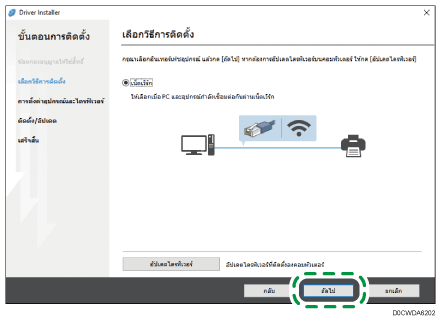
ระบบจะค้นหาอุปกรณ์ที่เชื่อมต่อบนเครือข่าย
หากหน้าจอแสดงข้อผิดพลาดแสดงขึ้น ให้ดูที่ หากไม่พบเครื่องพิมพ์
เลือกเครื่องที่ใช้งานจากอุปกรณ์ต่างๆ ที่เชื่อมต่ออยู่ จากนั้นคลิก [Next]
การติดตั้งพรินเตอร์ไดรฟ์เวอร์จะเริ่มขึ้น
เมื่อติดตั้งเสร็จแล้ว ให้คลิก [Finish]
การติดตั้งพรินเตอร์ไดรฟ์เวอร์สำหรับ Windows
ดับเบิ้ลคลิกไฟล์ที่ดาวน์โหลดมา
คลิก [Cancel] เพื่อออกจากโปรแกรมติดตั้ง
แสดงหน้าจอ "Devices and Printers"
Windows 10 (version 1703 หรือใหม่กว่า)
ในเมนู [Start] ให้คลิก [Windows System]
 [Control Panel]
คลิก [View devices and printers]
Windows 10 (เวอร์ชั่นก่อน 1703)
คลิกขวาที่ [Start] จากนั้นคลิก [Control Panel]
คลิก [View devices and printers]
Windows 8.1
ในแถบ Charm ให้คลิก [Set]
[Control Panel]คลิก [View devices and printers]
คลิกที่ [Add a printer]
คลิก [The printer that I want isn't listed]
เลือก [Add a local printer or network printer with manual settings] แล้วคลิก [Next]
 เลือก [Standard TCP/IP Port] บน [Create a new port:] แล้วคลิก [Next]
 ป้อนที่อยู่ IP ของเครื่องนี้ใน [Host Name or IP address]
 ล้างช่องกาเครื่องหมาย [Query the printer and automatically select the driver to use] แล้วคลิก [Next]
กำลังค้นหาการเริ่มต้นพอร์ต TCP/IP
 เมื่อหน้าจอ "Additional port information required" แสดงขึ้น เลือก [RICOH Network Printer C model] จากนั้นคลิก [Next]
 คลิก [Have Disk...] [Browse...] เพื่อระบุไดรเวอร์ (ไฟล์ INF) แล้วคลิก [OK]
ไดรเวอร์จะถูกจัดเก็บไว้ในโฟลเดอร์ [DISK1] ในโฟลเดอร์ที่มีการสร้างขึ้นเมื่อทำการแตกไฟล์ดาวน์โหลดที่มีการบีบอัด
 เลือกพรินเตอร์ไดรเวอร์เพื่อติดตั้ง จากนั้นคลิก [Next]
 ป้อนชื่อเครื่องพิมพ์ตามที่กำหนด แล้วคลิก [Next]
การติดตั้งพรินเตอร์ไดรฟ์เวอร์จะเริ่มขึ้น
 ระบุเครื่องพิมพ์เป็นเครื่องพิมพ์ที่ใช้ร่วมกันตามที่กำหนด แล้วคลิก [Next] [Finish]
หากไม่พบเครื่องพิมพ์
หน้าจอ "Network Connection Error" จะแสดงขึ้น
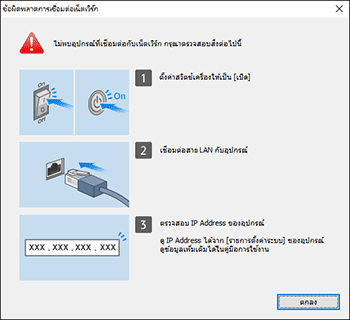
ทำตามขั้นตอนที่  ถึง
ถึง  จากนั้นคลิก [OK] หากยังไม่พบเครื่องพิมพ์ ให้ระบุ IP address หรือชื่อของเครื่องพิมพ์เพื่อติดตั้งพรินเตอร์ไดรฟ์เวอร์
คลิก [Click if you cannot find the device]
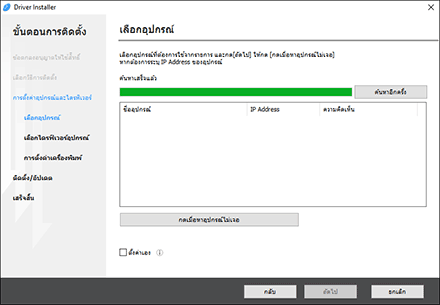
เลือก [Specify device IP address] หรือ [Specify device name] จากนั้นคลิก [Next]
เมื่อระบุ IP address ของเครื่อง
ระบุ IP address ของเครื่อง และคลิก [Search]
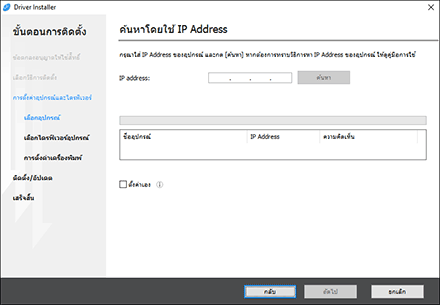
เมื่อพบเครื่องพิมพ์แล้ว ให้คลิก [Next]
การติดตั้งพรินเตอร์ไดรฟ์เวอร์จะเริ่มขึ้น
เมื่อระบุชื่อเครื่อง
เลือกเครื่องที่จะใช้งาน จากนั้นคลิก [Next]
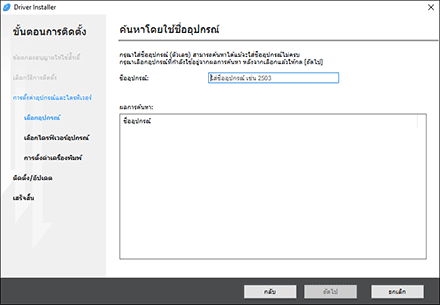
ที่หน้าจอ "Printer Preference" เลือกชื่อพอร์ตจาก "Port Name" จากนั้นคลิก [Next]
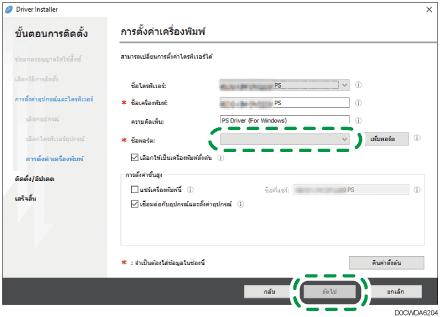
การติดตั้งพรินเตอร์ไดรฟ์เวอร์จะเริ่มขึ้น
สำหรับรายละเอียดเกี่ยวกับขั้นตอนการระบุ IP address หลังจากติดตั้งพรินเตอร์ไดรฟ์เวอร์ ให้ดูที่:
"เมื่อไม่สามารถพิมพ์เอกสารได้ แม้ว่าจะได้ติดตั้งพรินเตอร์ไดรฟ์เวอร์แล้ว" ในคู่มือการใช้งานเครื่อง
เมื่อติดตั้งเสร็จแล้ว ให้คลิก [Finish]