
วิธีใช้หน้าจอ Copy
สามารถเลือกใช้งานหน้าจอ Copy ได้ 2 แบบ ดังต่อไปนี้:
ดู วิธีใช้หน้าจอ Copy (Standard) หรือ วิธีใช้หน้าจอ Copy (แบบไม่ต้องเลื่อนจอ) สำหรับวิธีการใช้งานฟังก์ชัน เช่น เลือกใช้งาน One Touch Job
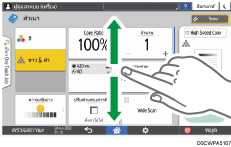
มุมมองมาตรฐาน
แสดงฟังก์ชันพื้นฐานที่ใช้งานบ่อยด้วยปุ่มขนาดใหญ่ สามารถเลื่อนหน้าจอลง เพื่อดูปุ่มสำหรับตั้งค่าฟังก์ชันการเข้าเล่มหรือการแก้ไขสำเนาได้
Full View
แสดงปุ่มของฟังก์ชันทั้งหมดไว้ในหน้าจอเดียว สามารถเลือกใช้งานฟังก์ชันต่างๆ ได้โดยไม่ต้องเลื่อนหน้าจอ
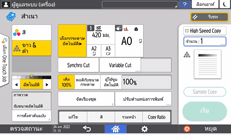
สามารถเปลี่ยนประเภทหน้าจอได้ โดยกดปุ่ม [เมนู] (
 )
)  [การตั้งค่าหน้าจอ][สลับประเภทหน้าจอ] บนหน้าจอ Copy
สามารถใช้งานฟังก์ชันเดียวกันได้บนหน้าจอทั้งสองแบบ
ผู้ใช้แต่ละคนจะสามารถเปลี่ยนหน้าจอที่ใช้งานได้ เมื่อผู้ดูแลระบบเปิดใช้งานการยืนยันตัวตนผู้ใช้ และเปิดใช้งาน "User's Own Customization"
วิธีใช้หน้าจอ Copy (Standard)
สามารถปรับแต่งเลย์เอาต์และการแสดงปุ่มบนหน้าจอ Copy ในหน้าจอแบบ Standard ได้ หากต้องการข้อมูลเพิ่มเติม ดูได้ที่การเปลี่ยนเลย์เอาต์และการแสดงผลปุ่มของฟังก์ชัน Copy
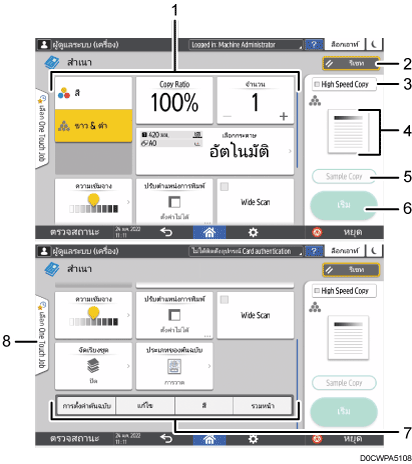
ปุ่มต่างๆ ในฟังก์ชัน Copy
กดปุ่มเพื่อเลือกการตั้งค่า หรือปัดหน้าจอขึ้นลงเพื่อแสดงปุ่มอื่นๆ ที่เหลือ โดยปุ่มฟังก์ชันที่เลือกไว้จะแสดงเป็นสีเหลือง หรือมีสัญลักษณ์
 อยู่ที่มุมซ้ายบน ทั้งนี้ การแสดงผลของปุ่มจะเปลี่ยนไปตามการตั้งค่าที่ระบุไว้ ขึ้นอยู่กับฟังก์ชันที่กำหนด
[Reset]
รีเซ็ตการตั้งค่าที่กำหนดไว้บนหน้าจอ Copy
[High Speed Copy]
ผู้ใช้สามารถลดความละเอียดภาพในแนวตั้งได้เพื่อเพิ่มความเร็วในการพิมพ์
ตัวอย่างสำเนาของการตั้งค่าปัจจุบัน
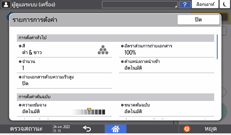
แสดงตัวอย่างสำเนาตามการตั้งค่าที่กำหนดไว้บนหน้าจอ Copy หรือกดที่ภาพเพื่อแสดงรายการของการตั้งค่าต่างๆ
[Sample Copy]
กดเพื่อถ่ายเอกสารแผ่นแรก เพื่อดูตัวอย่างก่อนที่จะถ่ายเอกสารแผ่นอื่นๆ
"การถ่ายเอกสารแผ่นแรกเพื่อดูตัวอย่างก่อนที่จะถ่ายเอกสารแผ่นอื่นๆ" ในคู่มือการใช้งาน (ฉบับเต็ม) ภาษาอังกฤษ
[Start]
กดเพื่อถ่ายเอกสาร
ปุ่มอื่นๆ สำหรับฟังก์ชัน Copy
กดเพื่อเลือกฟังก์ชันที่อยู่ในส่วนอื่นๆ บนหน้าจอ โดยปุ่มฟังก์ชันที่เลือกไว้จะมีสัญลักษณ์
อยู่ที่มุมซ้ายบนเลือก One Touch Job
สามารถดูการตั้งค่าการถ่ายเอกสารที่กำหนดไว้ล่วงหน้า หรือดูประวัติการใช้งานได้ โดยเมื่อเปิดใช้งานการยืนยันตัวตนผู้ใช้ ปุ่มนี้จะแสดงประวัติการใช้งานฟังก์ชันของผู้ใช้ที่ล็อกอินแต่ละราย เมื่อเลือกประวัติการใช้งาน การตั้งค่าต่างๆ จะไปแสดงขึ้นบนหน้าจอ Copy ปัจจุบัน โดยสามารถเลือกประวัติการใช้งานก่อนหน้าเพื่อนำมาใช้เป็นการตั้งค่าปัจจุบันได้
วิธีใช้หน้าจอ Copy (แบบไม่ต้องเลื่อนจอ)
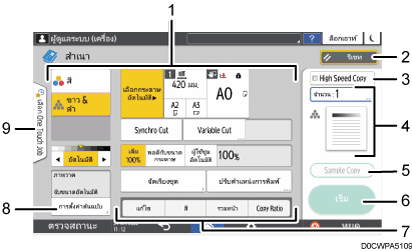
ปุ่มต่างๆ ในฟังก์ชัน Copy
กดปุ่มเพื่อเลือกการตั้งค่า โดยปุ่มฟังก์ชันที่เลือกไว้จะแสดงเป็นสีเหลือง
[Reset]
รีเซ็ตการตั้งค่าที่กำหนดไว้บนหน้าจอ Copy
[High Speed Copy]
ผู้ใช้สามารถลดความละเอียดภาพในแนวตั้งได้เพื่อเพิ่มความเร็วในการพิมพ์
ตัวอย่างสำเนาของการตั้งค่าปัจจุบัน
แสดงตัวอย่างสำเนาตามการตั้งค่า และจำนวนของสำเนาที่กำหนดไว้บนหน้าจอ Copy กด [จำนวน] เพื่อแสดงปุ่มตัวเลข หรือกดที่ภาพเพื่อแสดงรายการของการตั้งค่าต่างๆ
[Sample Copy]
กดเพื่อถ่ายเอกสารแผ่นแรก เพื่อดูตัวอย่างก่อนที่จะถ่ายเอกสารแผ่นอื่นๆ
"การถ่ายเอกสารแผ่นแรกเพื่อดูตัวอย่างก่อนที่จะถ่ายเอกสารแผ่นอื่นๆ" ในคู่มือการใช้งาน (ฉบับเต็ม) ภาษาอังกฤษ
[Start]
กดเพื่อถ่ายเอกสาร
ปุ่มอื่นๆ สำหรับฟังก์ชัน Copy
กดเพื่อเลือกฟังก์ชันที่อยู่ในส่วนอื่นๆ บนหน้าจอ โดยปุ่มฟังก์ชันที่เลือกไว้จะมีสัญลักษณ์
อยู่ที่มุมซ้ายบน[Original Setting]
กดเพื่อกำหนดการตึ้งค่า เช่น ประเภทต้นฉบับและการจัดวางต้นฉบับ
เลือกใช้งาน One Touch Job
สามารถดูการตั้งค่าการถ่ายเอกสารที่กำหนดไว้ล่วงหน้า หรือดูประวัติการใช้งานได้ โดยเมื่อเปิดใช้งานการยืนยันตัวตนผู้ใช้ ปุ่มนี้จะแสดงประวัติการใช้งานฟังก์ชันของผู้ใช้ที่ล็อกอินแต่ละราย เมื่อเลือกประวัติการใช้งาน การตั้งค่าต่างๆ จะไปแสดงขึ้นบนหน้าจอ Copy ปัจจุบัน โดยสามารถเลือกประวัติการใช้งานก่อนหน้าเพื่อนำมาใช้เป็นการตั้งค่าปัจจุบันได้
การเปลี่ยนเลย์เอาต์และการแสดงผลปุ่มของฟังก์ชัน Copy
สามารถปรับแต่งเลย์เอาต์และการแสดงผลของปุ่มในฟังก์ชัน Copy บนหน้าจอ Copy แบบมาตรฐาน ได้ (โหมดเปลี่ยนเลย์เอาต์ปุ่ม)
เมื่อผู้ดูแลระบบเปิดใช้งานการยืนยันตัวตนผู้ใช้ และ "User's Own Customization" ผู้ใช้แต่ละคนจะสามารถปรับแต่งเลย์เอาต์หน้าจอได้
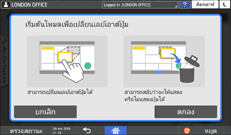
การสลับไปยังโหมดจัดเรียงปุ่ม
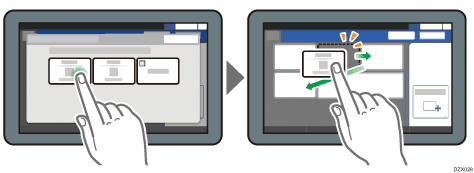
ที่หน้าจอ Copy ให้กดปุ่มใดปุ่มหนึ่งค้างไว้จนกระทั่งหน้าจอเปลี่ยนโหมด จากนั้นกด [ตกลง] เพื่อเปิดโหมดเปลี่ยนเลย์เอาต์ปุ่ม
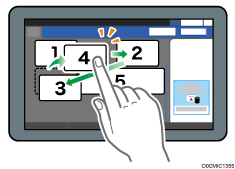
การเปลี่ยนเลย์เอาต์ของปุ่ม
กดปุ่มค้างไว้ และลากเพื่อย้ายปุ่มไปยังตำแหน่งที่ต้องการ จากนั้นกด [ตกลง]
การซ่อนปุ่ม
กดปุ่มที่ต้องการซ่อนค้างไว้ และลากไปยัง "ซ่อนปุ่ม" จากนั้นกด [OK]
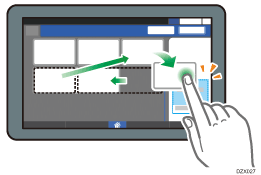
การแสดงปุ่มที่ซ่อนไว้
กดปุ่ม "[รายการปุ่มที่ซ่อนอยู่]" เพื่อแสดงปุ่มที่ซ่อนไว้ กดปุ่มที่ต้องการให้แสดงค้างไว้ และลากไปยังตำแหน่งที่ต้องการให้แสดง จากนั้นกด [ตกลง]
การยืนยันการวางตำแหน่งของปุ่ม
กดปุ่ม [Menu] () [การตั้งค่าหน้าจอ][คืนค่ารูปแบบปุ่มชั่วคราว] บนหน้าจอ Copy เมื่อยืนยันแล้ว ให้กด [Back]
การรีเซ็ตเลย์เอาต์ปุ่มให้กลับไปเป็นค่าตั้งต้น
กดปุ่ม [Menu] () [การตั้งค่าหน้าจอ][คืนค่ารูปแบบปุ่มเริ่มต้น][Yes] บนหน้าจอ Copy