
การยืนยันตัวตนผู้ใช้งานเครื่อง (User Authentication)
"User Authentication" เป็นระบบการยืนยันตัวตนที่มอบสิทธิ์ในการใช้งานเครื่องแก่ผู้ใช้ โดยผู้ใช้จำเป็นต้องป้อนข้อมูลต่างๆ เช่น ชื่อผู้ใช้หรือรหัสผ่าน เพื่อยืนยันตัวตนและใช้งานเครื่อง
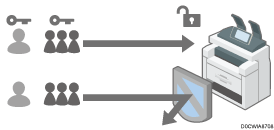
การยืนยันตัวตนผู้ใช้จะช่วยป้องกันไม่ให้ผู้ที่ไม่ได้รับอนุญาตใช้งานเครื่อง รวมถึงมีประโยชน์ในการจัดการและวิเคราะห์ข้อมูลการใช้งาน ระยะเวลา และความถี่การใช้งานของผู้ใช้
"Confirming the Counter for Each User" ใน User Guide (Full Version) ฉบับภาษาอังกฤษ
สามารถใช้ IC Card หรือ Smart Device เพื่อยืนยันตัวตนแทนการป้อนข้อมูลบนแผงควบคุมได้
วิธีการยืนยันตัวตนผู้ใช้
วิธีการยืนยันตัวตนผู้ใช้มีทั้งหมด 4 วิธี รวมถึงวิธีการยืนยันตัวตนแบบพื้นฐาน (Basic Authentication) ที่จำกัดการใช้งานเครื่องที่ใช้เซิร์ฟเวอร์ยืนยันตัวตนในเครือข่าย โดยสามารถเลือกวิธีการยืนยันตัวตนที่เหมาะสมกับการใช้งานหรือจำนวนผู้ใช้ได้ ไม่สามารถใช้วิธีการยืนยันตัวตนหลายวิธีพร้อมกันได้
วิธีการยืนยันตัวตนผู้ใช้ | คำอธิบาย |
|---|---|
User Code authentication | การยืนยันตัวตนด้วย User Code 8 หลัก โดยเครื่องจะแจ้งให้ป้อน User Code เพื่อใช้งานเครื่อง ทั้งนี้ ผู้ใช้หลายคนสามารถใช้ User Code ร่วมกันได้ คุณสามารถเปิดใช้งานการยืนยันตัวตนด้วย User Code โดยไม่ต้องเปิดใช้งานการยืนยันตัวตนผู้ดูแลระบบ |
Basic authentication | การยืนยันตัวตนด้วยชื่อผู้ใช้และรหัสผ่านที่บันทึกไว้ใน Address Book ของเครื่อง เครื่องจะแจ้งให้ป้อนข้อมูลเข้าสู่ระบบเพื่อใช้งานเครื่อง |
Windows authentication | การยืนยันตัวตนด้วยบัญชีที่บันทึกไว้ใน Active Directory ของเซิร์ฟเวอร์ Windows เครื่องจะแจ้งให้ป้อนข้อมูลเข้าสู่ระบบเพื่อใช้งานเครื่อง |
LDAP authentication | การยืนยันตัวตนด้วยข้อมูลผู้ใช้ที่บันทึกไว้ในเซิร์ฟเวอร์ LDAP เครื่องจะแจ้งให้ป้อนข้อมูลเข้าสู่ระบบเพื่อใช้งานเครื่อง |
ในการยืนยันตัวตนผ่าน Windows หรือ LDAP สามารถยืนยันตัวตนผู้ใช้ได้โดยไม่ต้องบันทึกข้อมูลผู้ใช้ใน Address Book ของเครื่อง เนื่องจากเครื่องจะบันทึกข้อมูลผู้ใช้ในเซิร์ฟเวอร์ไว้โดยอัตโนมัติ
ในการยืนยันตัวตนผ่าน Windows หรือ LDAP ผู้ใช้จะสามารถจัดการข้อมูลผู้ใช้ในเซิร์ฟเวอร์ได้ และยังสามารถใช้อีเมลแอดเดรสที่ได้รับจากเซิร์ฟเวอร์เป็นผู้ส่ง (From) อีเมลที่ส่งมาจากเครื่องได้อีกด้วย โดยคุณลักษณะเหล่านี้ เป็นประโยชน์ในการป้องกันการรั่วไหลของข้อมูลจากการป้อนข้อมูลที่ไม่ถูกต้อง หรือการปลอมแปลงโดยผู้ใช้ที่ไม่ได้รับอนุญาต
เมื่อเปลี่ยนวิธีการยืนยันตัวตนจากการยืนยันตัวตนด้วย User Code ไปเป็นวิธีการอื่น User Code ดังกล่าวจะถูกใช้เป็นชื่อผู้ใช้ ในกรณีนี้จะไม่มีการระบุรหัสผ่าน เพื่อป้องกันการใช้งานโดยไม่ได้รับอนุญาต ให้ลบข้อมูลผู้ใช้ที่ไม่จำเป็น และตั้งรหัสผ่านสำหรับผู้ใช้งานปัจจุบัน

หากไม่สามารถยืนยันตัวตนผู้ใช้ได้เนื่องจากปัญหาเกี่ยวกับเครื่องหรือเครือข่าย ผู้ดูแลระบบเครื่องสามารถปิดใช้งานการยืนยันตัวตนผู้ใช้ชั่วคราวเพื่อให้ใช้งานเครื่องได้ โดยให้ใช้ในกรณีฉุกเฉินเท่านั้น
นอกจากนี้ยังสามารถเปิดใช้ข้อมูลยืนการยันตัวตนของผู้ใช้ได้โดยผ่านทาง Web Image Monitor สำหรับรายละเอียด โปรดดูที่วิธีใช้ Web Image Monitor
การตั้งค่า User Code Authentication
ระบุฟังก์ชันที่จะจำกัดการใช้งานด้วยการยืนยันตัวตนด้วย User Code
 เข้าสู่ระบบในฐานะผู้ดูแลระบบบนแผงควบคุม
 บนหน้าจอ Home กด [การตั้งค่า]

 บนหน้าจอ Settings กด [การตั้งค่าระบบ]
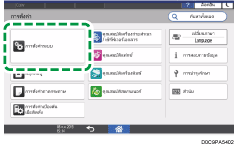
 กด [การตั้งค่าสำหรับผู้ดูแลระบบ]
 [การรับรองความถูกต้อง/ชาร์จ][Administrator Authentication/User Authentication/App Auth. ][การจัดการการตรวจสอบความถูกต้องของผู้ใช้]
 เลือก [การยืนยันตัวตนของรหัสผู้ใช้] จากรายการที่อยูถัดจาก การจัดการการตรวจสอบความถูกต้องของผู้ใช้
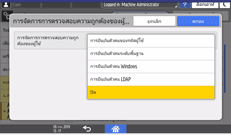
 จาก ฟังก์ชันที่จะจำกัด เลือกฟังก์ชันที่จะจำกัดการใช้งาน
ระบุว่าจะให้ดำเนินการการยืนยันตัวตนด้วย User Code สำหรับแต่ละฟังก์ชันหรือไม่ สำหรับฟังก์ชันเครื่องถ่ายเอกสารและฟังก์ชันเครื่องพิมพ์ คุณสามารถระบุว่าจะให้ดำเนินการยืนยันตัวตนด้วย User Code สำหรับเครื่องถ่ายเอกสารหรือเครื่องพิมพ์ทั้งหมด หรือสำหรับโหมดการพิมพ์สีเท่านั้น
ขณะลงทะเบียน User Code ของไดรฟ์เวอร์เครื่องพิมพ์โดยอัตโนมัติ ให้เลือก [ควบคุม PC] สำหรับฟังก์ชันเครื่องพิมพ์ ระบุ User Code ที่ลงทะเบียนไว้ใน Address Book ให้แก่ไดรเวอร์เครื่องพิมพ์
หากต้องการระบุ ตรวจสอบเครื่องพิมพ์ ให้เลือกตัวเลือกอื่นนอกเหนือจาก [ควบคุม PC] สำหรับ ฟังก์ชันของเครื่องพิมพ์ สำหรับ ตรวจสอบเครื่องพิมพ์ ให้ระบุระดับความปลอดภัยสำหรับงานการพิมพ์โดยใช้พรินเตอร์ไดรฟ์เวอร์
 กด [OK]
 กด [หน้า Home] (
 )
)
 เมื่อกล่องข้อความยืนยันแสดงขึ้น กด [ตกลง] จากนั้นออกจากระบบของเครื่อง
หากการลงทะเบียนข้อมูลผู้ใช้ไม่เสร็จสมบูรณ์ ให้ลงทะเบียนผู้ใช้ใน Address Book และระบุ User Code
"Registering the User Code in the Address Book" ใน User Guide (Full Version) ฉบับภาษาอังกฤษ
การตั้งค่า Basic Authentication
ลงทะเบียนค่าเริ่มต้นของฟังก์ชันที่มีให้สำหรับผู้ใช้แต่ละรายด้วยการยืนยันตัวตนขั้นพื้นฐาน
เข้าสู่ระบบในฐานะผู้ดูแลระบบบนแผงควบคุม
บนหน้าจอ Home กด [การตั้งค่า]
บนหน้าจอ Settings กด [การตั้งค่าระบบ]
กด [การตั้งค่าสำหรับผู้ดูแลระบบ][การรับรองความถูกต้อง/ชาร์จ][Administrator Authentication/User Authentication/App Auth. ][การจัดการการตรวจสอบความถูกต้องของผู้ใช้]
เลือก [การยืนยันตัวตนระดับพื้นฐาน] จากรายการด้านข้าง การจัดการการตรวจสอบความถูกต้องของผู้ใช้
จาก ฟังก์ชันที่สามารถใช้งานได้ เลือกฟังก์ชันที่จะมีให้ผู้ใช้
ระบุฟังก์ชันที่จะมีให้ผู้ใช้ สำหรับแต่ละฟังก์ชัน สำหรับฟังก์ชันเครื่องถ่ายเอกสารและเครื่องพิมพ์ คุณสามารถระบุว่าผู้ใช้สามารถใช้งานฟังก์ชันเครื่องถ่ายเอกสารหรือเครื่องพิมพ์ทั้งหมด หรือโหมดการพิมพ์ขาวดำหรือสองสีได้เท่านั้น
สำหรับ Printer Job Authentication ระบุระดับความปลอดภัยสำหรับงานการพิมพ์โดยใช้ไดรเวอร์เครื่องพิมพ์
กด [OK]
กด [หน้า Home] ()
เมื่อกล่องข้อความยืนยันแสดงขึ้น กด [ตกลง] จากนั้นออกจากระบบของเครื่อง
หากการบันทึกข้อมูลผู้ใช้ไม่เสร็จสมบูรณ์ ให้บันทึกผู้ใช้ใน Address Book และระบุข้อมูลการเข้าสู่ระบบ
"Registering a User in the Address Book and Specifying the Login Information" ใน User Guide (Full Version) ฉบับภาษาอังกฤษ
สามารถใช้ชื่อผู้ใช้และรหัสผ่านเพื่อยืนยันตัวตนผู้ใช้ในเซิร์ฟเวอร์ SMTP หรือ LDAP หรือเพื่อรับรองความถูกต้องโฟลเดอร์ที่ใช้ร่วมกันได้
ใช้ชื่อผู้ใช้แทนคำว่า "other", "admin", "supervisor" หรือ "HIDE***" (ใส่ชุดตัวอักษรลงใน "***") คุณจะไม่สามารถใช้ชื่อผู้ใช้เหล่านี้เพื่อยืนยันตัวตนได้ เนื่องจากในระบบมีการใช้ชื่อเหล่านี้อยู่แล้ว
การตั้งค่า Windows Authentication
ต้องมีการลงทะเบียนข้อมูลเซิร์ฟเวอร์ Windows สำหรับการยืนยันตัวตนด้วยเซิร์ฟเวอร์ Windows

ตรวจสอบเงื่อนไขการใช้งานในเซิร์ฟเวอร์ Windows และติดตั้งเว็บเซิร์ฟเวอร์ (IIS) และ Active Directory Certificate Service ในเซิร์ฟเวอร์ Windows ไว้ล่วงหน้า
ในการใช้การยืนยันตัวตนผ่าน Kerberos ในเซิร์ฟเวอร์ ให้ลงทะเบียน Realm ไว้ล่วงหน้าเพื่อกำหนดพื้นที่เครือข่าย
"Registering the Realm" ใน User Guide (Full Version) ฉบับภาษาอังกฤษ
เข้าสู่ระบบในฐานะผู้ดูแลระบบบนแผงควบคุม
บนหน้าจอ Home กด [การตั้งค่า]
บนหน้าจอ Settings กด [การตั้งค่าระบบ]
กด [การตั้งค่าสำหรับผู้ดูแลระบบ][การรับรองความถูกต้อง/ชาร์จ][Administrator Authentication/User Authentication/App Auth. ][การจัดการการตรวจสอบความถูกต้องของผู้ใช้]
เลือก [การยืนยันตัวตน Windows] จากรายการที่อยู่ด้านข้าง การจัดการการตรวจสอบความถูกต้องของผู้ใช้
ลงทะเบียนเซิร์ฟเวอร์สำหรับการยืนยันตัวตน และระบุฟังก์ชันที่ใช้งานได้
การยืนยันตัวตนแบบ Kerberos: กด [เปิด] เพื่อเปิดใช้งานการยืนยันตัวตนผ่าน Kerberos
ชื่อโดเมน: ป้อนชื่อโดเมนในการยืนยันตัวตน เพื่อปิดใช้งานการยืนยันตัวตนผ่าน Kerberos
ชื่อขอบเขต: เลือกชื่อ Realm ในการยืนยันตัวตน เพื่อเปิดใช้งานการยืนยันตัวตนผ่าน Kerberos
Use Secure Connection (SSL): เลือก [เปิด] เพื่อเข้ารหัสสัญญาณการสื่อสาร
ตรวจสอบเครื่องพิมพ์: ระบุระดับความปลอดภัยสำหรับงานการพิมพ์โดยใช้พรินเตอร์ไดรฟ์เวอร์
กลุ่ม: หากบันทึกกลุ่ม Global แล้ว สามารถระบุฟังก์ชันที่สามารถใช้งานได้สำหรับกลุ่ม Global แต่ละกลุ่ม กด [* ไม่ได้บันทึก] แล้วกด [ลงทะเบียน/เปลี่ยน] ป้อนชื่อกลุ่มให้เหมือนกับที่บันทึกไว้ในเซิร์ฟเวอร์เพื่อระบุฟังก์ชันที่มี
ผู้ใช้ที่ถูกบันทึกอยู่ในหลายกลุ่มจะสามารถใช้ฟังก์ชันทั้งหมดที่มีให้สำหรับกลุ่มเหล่านั้น
ผู้ใช้ที่ไม่ได้ถูกบันทึกในกลุ่มใดๆ สามารถใช้สิทธิ์ที่ระบุไว้ใน [* กลุ่มเริ่มต้น] ตามค่าเริ่มต้น สมาชิกกลุ่มเริ่มต้นสามารถใช้งานฟังก์ชันทั้งหมดได้
สำหรับ Available Functions ระบุฟังก์ชันที่แต่ละกลุ่มสามารถใช้งานได้ สำหรับฟังก์ชันเครื่องถ่ายเอกสารและฟังก์ชันเครื่องพิมพ์ สามารถระบุว่าผู้ใช้สามารถใช้งานฟังก์ชันเครื่องถ่ายเอกสารหรือเครื่องพิมพ์ทั้งหมด หรือโหมดการพิมพ์ขาวดำหรือสองสีได้เท่านั้น
กด [OK]
กด [หน้า Home] ()
เมื่อกล่องข้อความยืนยันแสดงขึ้น กด [ตกลง] จากนั้นออกจากระบบของเครื่อง
สำหรับตัวอักษรที่สามารถใช้ได้สำหรับชื่อผู้ใช้เข้าระบบและรหัสผ่าน ให้ดูที่ส่วนด้านล่าง:
การเข้าใช้เครื่องในภายหลัง คุณสามารถใช้ฟังก์ชันทั้งหมดที่มีสำหรับกลุ่มของคุณและในฐานะที่คุณเป็นผู้ใช้งานรายบุคคล
ผู้ใช้ที่ถูกบันทึกอยู่ในหลายกลุ่มจะสามารถใช้ฟังก์ชันทั้งหมดที่มีให้สำหรับกลุ่มเหล่านั้น
ภายใต้ระบบยืนยันตัวตนผ่าน Windows คุณไม่จำเป็นต้องสร้างใบรับรองเซิร์ฟเวอร์เลย เว้นแต่คุณต้องการลงทะเบียนข้อมูลผู้ใช้โดยอัตโนมัติ เช่น ชื่อผู้ใช้ที่ใช้ระบบ SSL
การตั้งค่า LDAP Authentication
จำเป็นต้องมีข้อมูลการลงทะเบียนเซิร์ฟเวอร์ LDAP เพื่อการยืนยันตัวตนด้วยเซิร์ฟเวอร์ LDAP
ตรวจสอบเงื่อนไขการใช้งานในเซิร์ฟเวอร์ LDAP และลงทะเบียนเซิร์ฟเวอร์ LDAP ในเครื่องไว้ล่วงหน้า
"Registering the LDAP Server" ใน User Guide (Full Version) ฉบับภาษาอังกฤษ
เข้าสู่ระบบในฐานะผู้ดูแลระบบบนแผงควบคุม
บนหน้าจอ Home กด [การตั้งค่า]
บนหน้าจอ Settings กด [การตั้งค่าระบบ]
กด [การตั้งค่าสำหรับผู้ดูแลระบบ][การรับรองความถูกต้อง/ชาร์จ][Administrator Authentication/User Authentication/App Auth. ][การจัดการการตรวจสอบความถูกต้องของผู้ใช้]
เลือก [การยืนยันตัวตน LDAP] จากรายการที่อยู่ด้านข้าง การจัดการการตรวจสอบความถูกต้องของผู้ใช้
เลือกเซิร์ฟเวอร์สำหรับการยืนยันตัวตนและระบุฟังก์ชันที่ใช้งานได้
เซิร์ฟเวอร์ LDAP: เลือกเซิร์ฟเวอร์ LDAP เพื่อยืนยันตัวตน
แอตทริบิวต์ชื่อการเข้าสู่ระบบ: ใช้แอตทริบิวต์นี้เป็นเกณฑ์การค้นหาเพื่อรับข้อมูลผู้ใช้ สร้างตัวกรองการค้นหาตามแอตทริบิวต์ของชื่อสำหรับเข้าสู่ระบบ เลือกผู้ใช้งาน จากนั้นดึงข้อมูลผู้ใช้จากเซิร์ฟเวอร์ LDAP เพื่อโอนไปยัง Address Book ของเครื่อง
เมื่อแยกแอตทริบิวต์การเข้าสู่ระบบหลายรายการด้วยเครื่องหมายจุลภาค (,) การค้นหาจะส่งคืนผลลัพธ์โดยป้อนชื่อเข้าสู่ระบบสำหรับแอตทริบิวต์อย่างใดอย่างหนึ่งหรือทั้งสองอย่าง
นอกจากนี้โดยการป้อนชื่อเข้าสู่ระบบสองชื่อที่คั่นด้วยเครื่องหมายเท่ากับ (=) (ตัวอย่างเช่น: cn = abcde, uid = xyz) การค้นหาจะส่งคืนผลลัพธ์เฉพาะสำหรับแอตทริบิวต์ของชื่อเข้าสู่ระบบทั้งสองที่สอดคล้องเท่านั้น ฟังก์ชันการค้นหานี้สามารถใช้งานได้เมื่อมีการระบุ "Cleartext authentication"
แอตทริบิวต์ที่ไม่ซ้ำกัน: ระบุแอตทริบิวต์นี้เพื่อจับคู่ข้อมูลผู้ใช้ในเซิร์ฟเวอร์ LDAP กับที่อยู่ในเครื่อง ผู้ใช้ที่มีแอตทริบิวต์เฉพาะที่ลงทะเบียนในเซิร์ฟเวอร์ LDAP ตรงกับที่ผู้ใช้ที่ลงทะเบียนในเครื่องจะถือว่าเป็นผู้ใช้เดียวกันในเครื่อง ระบุแอตทริบิวต์ที่ใช้สำหรับข้อมูลเฉพาะในเซิร์ฟเวอร์เป็นแอตทริบิวต์เฉพาะ สามารถป้อน "cn" หรือ "employeeNumber" เพื่อใช้เป็น "serialNumber" หรือ "uid" ตราบใดที่ไม่ซ้ำกัน
ฟังก์ชันที่สามารถใช้งานได้: ระบุฟังก์ชันที่ผู้ใช้สามารถใช้งานได้สำหรับแต่ละฟังก์ชัน สำหรับฟังก์ชันเครื่องถ่ายเอกสารและฟังก์ชันเครื่องพิมพ์ สามารถระบุว่าผู้ใช้สามารถใช้งานฟังก์ชันเครื่องถ่ายเอกสารหรือเครื่องพิมพ์ทั้งหมด หรือโหมดการพิมพ์ขาวดำหรือสองสีได้เท่านั้น
สำหรับ Printer Job Authentication ระบุระดับความปลอดภัยสำหรับงานการพิมพ์โดยใช้ไดรเวอร์เครื่องพิมพ์
กด [OK]
กด [หน้า Home] ()
เมื่อกล่องข้อความยืนยันแสดงขึ้น กด [ตกลง] จากนั้นออกจากระบบของเครื่อง
สำหรับตัวอักษรที่สามารถใช้ได้สำหรับชื่อผู้ใช้เข้าระบบและรหัสผ่าน ให้ดูที่ส่วนด้านล่าง:
สำหรับโหมดยืนยันตัวตนผ่าน LDAP อย่างง่าย ระบบยืนยันตัวตนจะไม่สามารถถทำงานได้หากรหัสผ่านดังกล่าวเป็นช่องว่าง หกต้องการใช้รหัสผ่านที่เป็นช่องว่าง โปรดติดต่อตัวแทนผู้ให้บริการของคุณ