
การเข้าสู่ระบบเครื่องโดยใช้ IC Card หรือ Smart Device
เมื่อมีการระบุการยืนยันตัวตนผู้ใช้บนเครื่อง สามารถใช้ IC Card (FeliCa / NFC) หรือ Smart Device แทนการป้อนชื่อผู้ใช้และรหัสผ่านสำหรับเข้าสู่ระบบเพื่อการยืนยันตัวตนผู้ใช้ได้
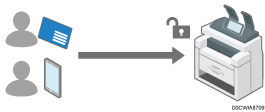
ลงทะเบียน IC card หรือ Smart Device ของผู้ใช้เพื่อเชื่อมโยงกับข้อมูลผู้ใช้ใน Address Book และยืนยันตัวตนผู้ใช้ ผู้ใช้สามารถระบุทั้ง IC card และ Smart Device เพื่อใช้สำหรับการยืนยันตัวตนได้
ในการยืนยันตัวตนผ่าน IC card ให้ใช้เครื่องอ่าน IC card ที่เชื่อมต่อกับเครื่อง
ในการยืนยันตัวตนผ่าน Smart Device ให้ติดตั้งแอปพลิเคชันที่ทำงานร่วมกัน (RICOH Smart Device Connector) ใน Smart Device เพื่อให้ฟังก์ชันบลูทูธที่อยู่ในแผงควบคุมของเครื่องสามารถยืนยันตัวตนผ่าน Smart Device ได้
การยืนยันตัวตนผ่านการ์ดแบบด่วนไม่สามารถใช้ในการยืนยันตัวตนผู้ดูแลระบบได้ ผู้ดูแลระบบต้องป้อนชื่อผู้ใช้และรหัสผ่านสำหรับเข้าสู่ระบบบนแผงควบคุมเพื่อเข้าสู่ระบบเครื่อง
การเตรียมการสำหรับการตั้งค่าการยืนยันตัวตนผ่านการ์ดแบบด่วน
เพื่อเปิดใช้งาน Quick Card Authentication ให้ระบุประเภทของเครื่องอ่าน IC Card ในการเปิดใช้งานการยืนยันตัวตนโดยใช้ Smart Device ให้เปิดใช้งานบลูทูธ
 เข้าสู่ระบบในฐานะผู้ดูแลระบบบนแผงควบคุม
 บนหน้าจอ Home กด [การตั้งค่า]

 บนหน้าจอ Settings กด [การตั้งค่าระบบ]
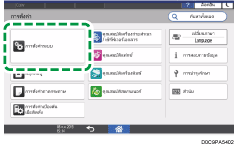
 กด [เครือข่าย/อินเตอร์เฟซ]
 [การตั้งค่าซอฟต์แวร์อินเตอร์เฟสภายนอก]
 จากรายการด้านข้าง เลือกตัวอ่าน IC Card ให้เลือกเครื่องอ่าน IC Card ที่จะใช้งาน
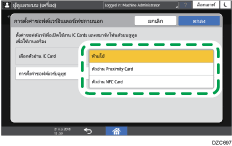
หลังจากเลือกประเภทตัวอ่าน IC Card ให้กำหนดการยืนยันตัวตนและซอฟต์แวร์ที่จะใช้
 หากต้องการใช้ Smart Device เพื่อยืนยันตัวตน ให้กด [การตั้งค่าซอฟต์แวร์บลูทูธ] แล้วเลือก [Bluetooth Authentication Plugin] จากรายการด้านข้าง Bluetooth
ตรวจสอบว่าได้เลือก [เปิดการใช้งาน] ใต้ส่วน การยืนยันตัวตน แล้ว จากนั้นกด [ตกลง]
เมื่อกล่องโต้ตอบเพื่อยืนยันปรากฏขึ้น กด [ปิด]
 กด [OK]
เมื่อกล่องโต้ตอบเพื่อยืนยันปรากฏขึ้น กด [ปิด]
 กด [หน้า Home] (
 )
)
 บนหน้าจอหลัก ให้กดรายการแอปพลิเคชัน
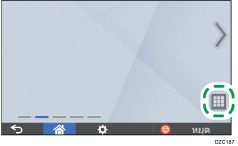
 หากต้องการใช้ Smart Device เพื่อยืนยันตัวตน ให้กด [Connector] บนแท็บ [APPS]

 กด [
กด [ ] แล้วเปิดใช้งานฟังก์ชันบลูธูทใน "การตั้งค่าบลูทูธ"
 เลือกช่องกาเครื่องหมาย [อนุญาตการเชื่อมต่อ Bluetooth] แล้วกด [ออก]
 กด [หน้า Home] ()
 บนหน้าจอรายการแอปพลิเคชัน ให้กด [Quick Card Authentication Config.]
 กดปุ่ม [ใช้การกำหนดสิทธิ์์]
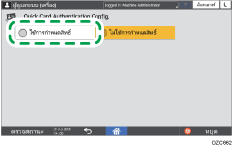
 ทำตามคำแนะนำบนหน้าจอเพื่อปิดเครื่อง จากนั้นเปิดเครื่องอีกครั้ง
เมื่อรีสตาร์ทเครื่อง การยืนยันตัวตนผ่านการ์ดแบบด่วนจะถูกเปิดใช้งาน หน้าจอจะพร้อมอ่าน IC Card หรือ Smart Device
การลงทะเบียนผู้ใช้เพื่อยืนยันตัวตนโดยใช้การยืนยันตัวตนผ่านการ์ดแบบด่วน
ลงทะเบียน IC Card หรือ Smart Device ให้แก่ผู้ใช้ที่ลงทะเบียนอยู่ใน Address Book
ในหน้าจอเข้าสู่ระบบของการยืนยันตัวตนผ่านการ์ดแบบด่วน ให้ถือ IC Card หรือ Smart Device ไว้เหนือแผงควบคุม
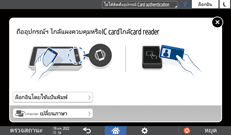
ถือ IC card ตามรูปที่แสดงบนป้ายของเครื่องอ่าน
ถือ Smart Device เหนือแผงควบคุมหลังจากทำตามขั้นตอนต่อไปนี้แล้ว เปิดใช้งานฟังก์ชัน Bluetooth ของ Smart Device ไว้ล่วงหน้า
ปัดที่เมนูของแอปพลิเคชัน RICOH Smart Device Connector จากนั้นเลือก [ล็อกอินเข้าสู่เครื่อง MFP]
แตะ [ถัดไป]
ป้อนชื่อผู้ใช้และรหัสผ่านสำหรับเข้าสู่ระบบของผู้ใช้ที่ต้องการลงทะเบียน IC Card หรือ Smart Device จากนั้นกด [บันทึก]
เครื่องจะลงทะเบียน IC Card หรือ Smart Device ให้กับผู้ใช้
กด [Exit]

ผู้ใช้หนึ่งรายสามารถลงทะเบียนได้เพียง IC card 1 ใบ หรือ Smart Device 1 เครื่องเท่านั้น โดย IC Card หรือ Smart Device ที่ลงทะเบียนใหม่จะไปแทนที่การลงทะเบียนก่อนหน้า
สามารถลดเวลาประมวลผลการยืนยันตัวตนได้โดยการลงทะเบียนผู้ใช้ที่ใช้เครื่องบ่อยใน [การตั้งค่าการจัดลำดับความสำคัญผู้ใช้] ของ [Quick Card Authentication Config.] ระบุการตั้งค่าด้วยสิทธิ์ของผู้ดูแลระบบเครื่อง