
Installera skrivardrivrutinen för nätverksanslutning (Windows)
När maskinen och datorn ansluts i samma nätverk, söker installationsprogrammet efter maskinen för att installera skrivardrivrutinen. Om installationsprogrammet inte hittar maskinen, anger du IP-adressen eller maskinens namn för att installera skrivardrivrutinen.

Behörigheten Hantera skrivare krävs för att installera drivrutinen. Logga in som administratör.

Om dialogrutan "Kontroll av användarkonto" under installationen av skrivardrivrutinen klickar du på [Ja] eller [Fortsätt].
Om dialogrutan "Windows-säkerhet" visas under installationen av drivrutinen klickar du på [Installera drivrutinen ändå].
Installera skrivardrivrutinen för PostScript 3 från CDROM-skivan
 Sätt i CDROM-skivan i datorn.
Dubbelklicka på [Setup.exe] i mappen Windows på CDROM-skivan, om installationsprogrammet inte startar automatiskt.
 Välj språk och klicka sedan på [OK].
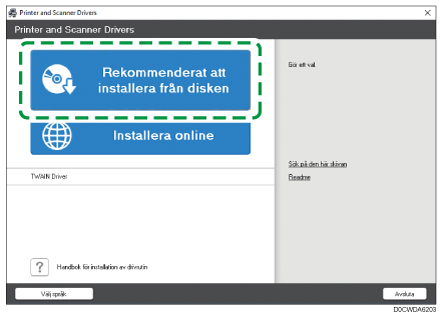
 Klicka på [Rekommenderat att installera från disken].
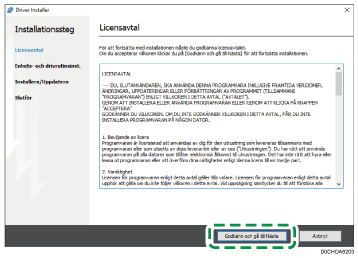
 På skärmen "Licensavtal för slutanvändare" klickar du på [Godkänn och gå till Nästa].
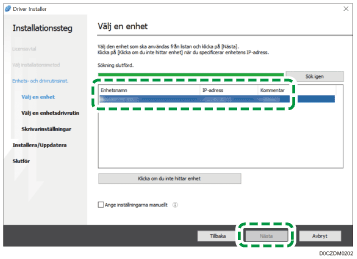
 Välj den här maskinen från de enheter som upptäcks, och klicka sedan på [Nästa].
Installationen av skrivardrivrutinen startar.
 När installationen är klar klickar du på [Avsluta].
Installera skrivardrivrutinen för PostScript 3 från den nedladdade filen
Dubbelklicka på den nedladdade filen.
På skärmen "Licensavtal för slutanvändare" klickar du på [Godkänn och gå till Nästa].
Välj [Nätverk] och klicka sedan på [Nästa].
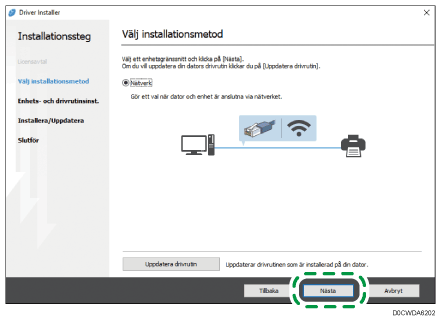
Sökningen upptäcker enheter som är anslutna till nätverket.
Se Om maskinen inte går att hitta om felskärmen visas.
Välj den här maskinen från de enheter som upptäcks, och klicka sedan på [Nästa].
Installationen av skrivardrivrutinen startar.
När installationen är klar klickar du på [Avsluta].
Installation av skrivardrivrutinen i Windows
Dubbelklicka på den nedladdade filen.
Klicka på [Cancel] om du vill avbryta installationsprogrammet.
Visa skärmen "Enheter och skrivare".
Windows 10 (version 1703 eller senare)
I menyn [Start], klickar du på [Windows System]
 [Kontrollpanelen].
Klicka på [Visa enheter och skrivare].
Windows 10 (före version 1703)
Högerklicka på [Start] och sedan på [Kontrollpanelen].
Klicka på [Visa enheter och skrivare].
Windows 8,1
Klicka på [Inställningar]
[Kontrollpanelen] i din charm bar.Klicka på [Visa enheter och skrivare].
Klicka på [Lägg till en skrivare].
Klicka på [Skrivaren jag vill använda finns inte i listan].
Välj [Lägg till en lokal skrivare eller nätverksskrivare med manuella inställningar], och klicka sedan på [Nästa].
 Välj [Standard TCP/IP-port] på [Skapa en ny port:] och klicka sedan på [Nästa].
 Ange maskinens IP-adress i [Värddatornamn eller IP-adress].
 Rensa kryssrutan [Kontrollera enheten och välj en drivrutin automatiskt] och klicka sedan på [Nästa].
Sökningen efter TCP/IP-porten börjar.
 När skärmen "Ytterligare portinformation krävs" visas, väljer du [RICOH Network Printer C-modell] och klickar sedan på [Next].
 Klicka på [Har skiva...]. [Bläddra...] för att ange drivrutinen (INF-fil), och klicka sedan på [OK].
Drivrutinen lagras i mappen [DISK1] i den mapp som skapades vid uppackning av den nedladdade filen.
 Välj en skrivardrivrutin att installera och klicka sedan på [Nästa].
 Ange skrivarens namn efter behov och klicka sedan på [Nästa].
Installationen av skrivardrivrutinen startar.
 Ange skrivaren som en delad skrivare efter behov och klicka sedan på [Nästa] [Avsluta].
Om maskinen inte går att hitta
Skärmen "Nätverksanslutningsfel" visas.
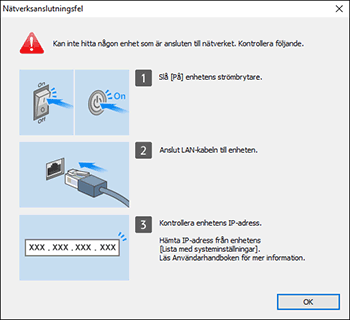
Bekräfta och utför  till
till  , och klicka sedan på [OK]. Om maskinen fortfarande inte går att hitta, anger du IP-adressen eller maskinens namn för att installera skrivardrivrutinen.
Klicka på [Klicka om du inte hittar enhet].
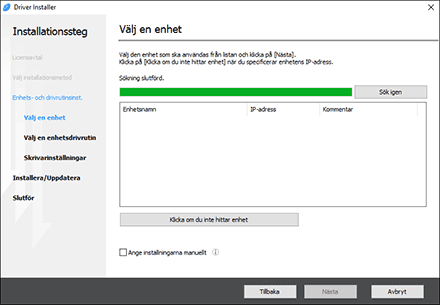
Välj [Ange enhetens IP-adress] eller [Ange enhetsnamn] och klicka sedan på [Nästa].
När du anger maskinens IP-adress
Ange maskinens IP-adress och klicka sedan på [Sök].
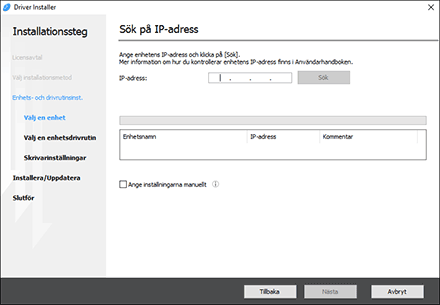
När maskinen detekteras, klickar du på [Nästa].
Installationen av skrivardrivrutinen startar.
När du anger maskinens namn
Välj den maskin du vill använda och klicka sedan på [Nästa].
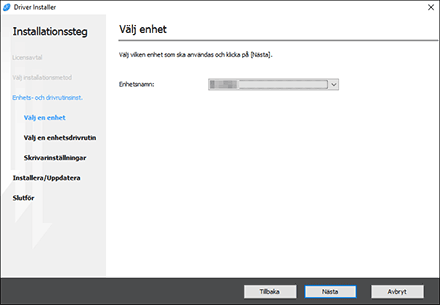
På skärmen "Skrivarinst", väljer du ett av portnamnen bland "Portnamn" och klickar sedan på [Nästa].
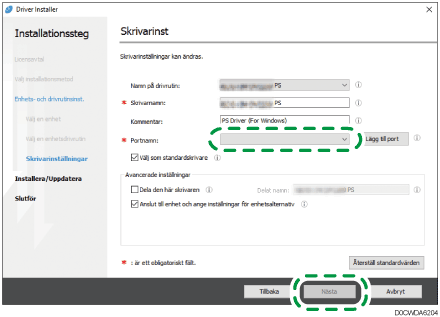
Installationen av skrivardrivrutinen startar.
För information om hur du anger IP-adressen efter installation av skrivardrivrutinen, se följande avsnitt:
"When You Cannot Print a Document even if the Printer Driver is Installed", User Guide (Full Version) på engelska
När installationen är klar klickar du på [Avsluta].