
Göra förstorade eller förminskade kopior
Du kan förstora eller förminska originalet när du kopierar med följande metoder:
Förstora eller förminska med en angiven reduceringsgrad eller till en angiven storlek (zooma, förminska, förstora, storlek på förstoring)
Förstora eller förminska i enlighet med pappersformatet (Auto. förstoring/förminskning)
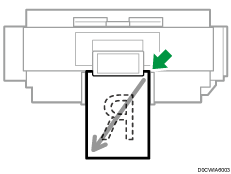
Förstora eller förminska från övre högra hörnet.
Ange en kopieringsgrad eller storlek
 Tryck på [Kopiator] på startskärmen.

 Tryck på [Kopieringsgrad] och välj en kopieringsgrad eller storlek.

För att ange en kopieringsgrad eller storlek annat än den visade inställningen, trycker du på [Övriga] och utför följande procedur.
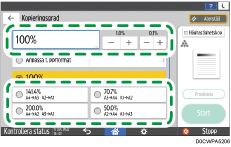
Ange en kopieringsgrad (zooma/förminska/förstora)
Ange ett värde eller välj kopieringsgrad.
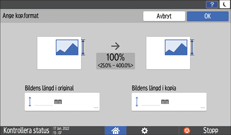
Ange ett format (storlekförstoring)
Tryck på [Ange kop.format], och ange originalets och den kopierade bildens längd, tryck sedan på [OK].
 Placera originalet.
Grundläggande tillvägagångssätt för att kopiera dokument
Originalet matas in i maskinen automatiskt och kopieringen startar. Tryck på [Start], om originalet inte matas in automatiskt.

Du kan ändra alternativen för kopieringsgrad som visas på kopiatorskärmen när du trycker på [Kopieringsgrad]. Du kan även ändra förstorings- och förminskningsgrader som visas när du trycker på [Kopieringsgrad]
 [Övriga] på kopiatorskärmen.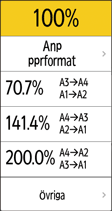
Användarhandbok (fullständig version) på engelska
Förstora eller förminska i enlighet med pappersformatet
Originalet förstoras eller förminskas för att få plats på det angivna pappersformatet (Anpassa t. pprformat).
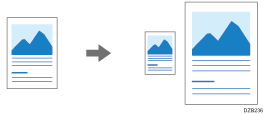
För att kopiera ett dokument vars storlek inte går att känna av, anger du [Originalformat] på skärmen Kopiering.
För automatisk detektering av pappersformat, se följande avsnitt:
Rekommenderade originalformat och vikter
När du använder det papper som fyllts på i sidoinmatningsfacket, kan du inte använda den här funktionen.
Tryck på [Kopiator] på startskärmen.
På kopiatorskärmen trycker du på [Kopieringsgrad] och [Anpassa t. pprformat].
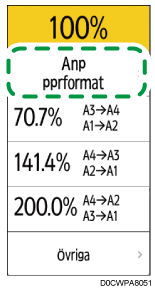
Välj pappersinmatningsplats, och välj sedan en förbestämd kapningsstorlek.
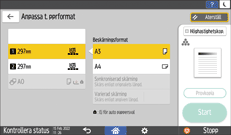
När riktningen på originalet och papperet på pappersinmatningsplatsen inte överensstämmer, vrider maskinen den kopierade bilden automatiskt. För att exempelvis förminska ett original med formatet A2 (C) till A3 (11 × 17), kan du välja antingen A3 (11 × 17) eller A3 (17 × 11)
 .
.
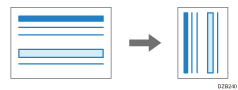
 Tryck på [Originalriktning] och ange sedan orginalets riktning.
Om tangenten inte visas, väljer du den från [Originalinställningar].
 Placera originalet.
Grundläggande tillvägagångssätt för att kopiera dokument
Originalet matas in i maskinen automatiskt och kopieringen startar. Tryck på [Start], om originalet inte matas in automatiskt.
Ange en kombination av originalformat och pappersformat vid kopiering
Du kan ange pappersformatet till där maskinen automatiskt förminskar eller förstorar bilden på originalet så att den passar när originalet placeras (Autom. anv. förm./först).
När du använder det papper som fyllts på i sidoinmatningsfacket, kan du inte använda funktionen Autom. anv. förm./först..
Tryck på [Inställningar] på Startskärmen.

Tryck på [Kopiator/Dokumentserverinställningar] på skärmen Inställningar.
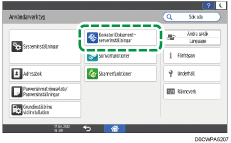
Tryck på [Förm./Först.].
Tryck på [Autom. anv. förm./först] för det önskade originalformatet.
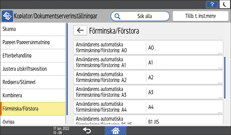
Välj det pappersformat till vilket du ska kopiera originalet enligt vad som angavs i steg 4.
 Tryck på [OK].
 När processen är klar trycker du på [Startsida] (
 ).
).
 Tryck på [Kopiator] på startskärmen.
 Tryck på [Kopieringsgrad] på skärmen Kopiering, och sedan på [Övriga].
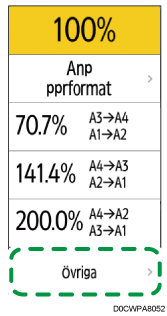
 Tryck på [Autoförmin/-förstor].
 Tryck på [Originalriktning] och ange sedan originalets riktning.
Om tangenten inte visas, väljer du den från [Originalinställningar].
 Placera originalet.
Grundläggande tillvägagångssätt för att kopiera dokument
Originalet matas in i maskinen automatiskt och kopieringen startar. Tryck på [Start], om originalet inte matas in automatiskt.
Korrigering av den vertikala och horisontella förstoringen vid kopiering
Av miljöskäl, som fuktiga förhållanden, kan pappret expandera eller krympa. Detta kan leda till att formatet på originalet och kopian inte motsvarar varandra.
Funktionen använder originalets mått och kopian för att beräkna en grad som ger kopior som motsvarar det faktiska formatet (detaljförstoring).
Beräkning av korrigeringsvärde
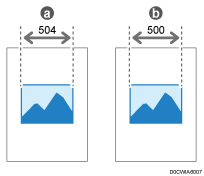
Originalbildens mått är "a" och måtten för den kopierade bilden är "b". Beräkna procentandelen korrigering med hjälp av följande formel, för att den kopierade bildens mått ska bli identiska med originalbildens mått:
(a-b)/b × 100 = korrigeringsvärde (%)
Använd följande värden, om originalbildens horisontella längd är 504 mm (19,8 tum) och den kopierade bildens horisontella längd är 500 mm (19,7 tum):
(504-500)/500 × 100 = 0,8 %
Tryck på [Kopiator] på startskärmen.
Tryck på [Kopieringsgrad] på skärmen jobb, och sedan på [Övriga].
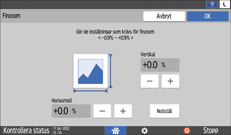
Tryck på [Finzoom].
Ange ett vertikalt eller horisontellt korrigeringsvärde, och tryck sedan på [OK].
Placera originalet.
Grundläggande tillvägagångssätt för att kopiera dokument
Originalet matas in i maskinen automatiskt och kopieringen startar. Tryck på [Start], om originalet inte matas in automatiskt.
Detaljerad förstoring används för original som redan har skannats. Om du vill använda detaljkorrigeringsgraden på papper som har sträckts på grund av papperstypen eller exponering för fukt, anger du inställningen under [Finjustering av proportion: Kopiator].
Användarhandboken (fullständig version) på engelska
Om du har angett graden i både Systeminställningar och den här funktionen, är inställningarna summan av det angivna värdet.
Beroende på originalens mönster kan moarémönster synas eller så kan bildkvaliteten försämras.