
Grundläggande tillvägagångssätt för att kopiera dokument
Placera originalet på originalbordet för att ta en kopia.
Se till att utmatningskorgen är redo att användas. För information, se följande avsnitt:
Du kan ange plats för pappersutmatning för original. Om de bakre originalfacken har installerats kommer original att matas ut i originalfacken. Om de bakre originalfacken inte har installerats, matas original ut på originalets utmatningsguider. Du kan använda staplingsstödet för att mata ut originalen på framsidan. För information om hur man anger utmatningsplats för original, se följande avsnitt:
"Output Locations for Originals", User Guide (Full Version) på engelska
Grundläggande riktning för original
Placera originalet med framsidan nedåt i en läsbar riktning.
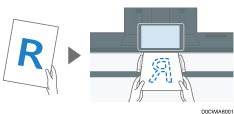
Om originalen inte går att placera i läsbar riktning
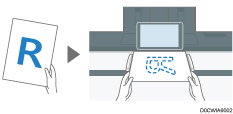
Om originalen inte går att placera i läsbar riktning, vrider du originalet 90 grader medurs och placerar det med framsidan nedåt, och anger sedan [Originalriktning].

Om den föregående inställningen fortfarande är aktiv, trycker du på [Återställ] före kopieringen.
 Tryck på [Kopiator] på startskärmen.

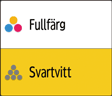
 Välj färgläge på kopiatorskärmen.
 Tryck på [
 ] eller [
 ] i [Antal] för att ange antalet kopior.

Du kan ange detta med hjälp av tangentbordet efter att ha tryckt på [Antal] eller mata in en siffra.
 Tryck på valknappen för pappersinmatningsplats, och välj sedan pappersinmatningsplats och pappersformat efter behov.
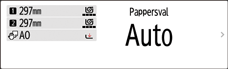
När du väljer [Automatiskt pappersval], väljs det papper som är lämpligt för originalet automatiskt. När riktningarna för originalet och papperet på pappersinmatningsplatsen inte överensstämmer, vrider maskinen den kopierade bilden 90 grader automatiskt.
Om originalformatet inte detekteras korrekt eller om du gör en kopia av ett papper med ett specialformat, anger du den pappersinmatningsplats där det papper som ska användas finns.
Vid kopior i full skala av papper med formatet A4 eller B4 JIS med funktionen "Vrid kopia", placerar du origanlen i
 riktning och fyller på papper i
  riktning.
När du anger längden för att kapa det papper som matas in på pappersinmatningsplatsen, se följande avsnitt:
 Tryck på [Originalriktning] och ange sedan originalets riktning.
Om tangenten inte visas, väljer du den från [Originalinställningar].
När du placerar originalet med i läsbar riktning, är den här inställningen inte nödvändig om [Läsbar riktning] visas på knappen.
 Ange originalriktningen.
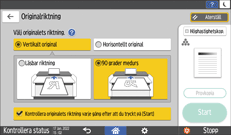
Beroende på inställningarna, visas skärmen ovan när du placerar originalet eller trycker på [Start]. Om du inte vill att skärmen ska visas när du placerar originalen eller trycker på [Start], kan du avmarkera kryssrutan [Kontrollera originalets riktning varje gång efter att du tryckt på [Start]].
 Placera originalet.
Placera original på originalbordet.
Originalet matas in i maskinen automatiskt och kopieringen startar. Tryck på [Start], om originalen inte matas in automatiskt.
Dra eller tryck inte på ett original när det skannas.
Du kan inte placera originalet i riktningen
när du kopierar till papper med formaten A0 (E), B1 JIS, 30 × 21 eller 30 × 42. Placera istället originalet i riktning och ange originalets riktning i [Originalriktning].När du kopierar original med flera sidor eller baksidor av original, placerar du originalet igen. Tryck på [Sltf skan] när du har skannat alla original om det behövs enligt kopiatorinställningarna.

Fabriksinställningen innebär att kopieringen startar bara du placerar originalet. Du kan ändra inställningen så att kopieringen startar först när du har tryckt på [Start].
Användarhandboken (fullständig version) på engelska
Original som skannas när inget papper har fyllts på eller när ett fel har uppstått kopieras automatiskt när maskinen är klar att utföra kopiering.
Avbryt inmatning av original genom att trycka på knappen [Avbryt skanning].
När maskinen skriver ut på papper som kräver lång tid för att bläcket ska torka, såsom genomskinligt vellumpapper, ska du vänta tills varje jobb är färdigutskrivet innan du laddar med nästa original. Om du laddar nästa original medan maskinen fortfarande skriver ut, kan det hända att originalet kan komma i kontakt med utskriften och fläckas ned med bläck.
Ange var pappret ska skäras av
Ange längden där pappret i pappersinmatningen ska skäras av. Papperet som är påfyllt på pappersinmatningsplatsen kapas och levereras efter kopieringen.
Det finns tre typer av tillämpningar för hur papperet kapas enligt vad som beskrivs nedan.
Synkroniserad skärning
Förinställd skärning
Varierad skärning
När du använder det papper som fyllts på i sidoinmatningsfacket, kan du inte använda den här funktionen.
Synkroniserad skärning
Skär pappret i samma längd som originalet. Om kopian förstoras eller förminskas beräknar maskinen rätt längd för förstoringsgraden och skär pappret därefter.
Tryck på [Kopiator] på startskärmen.
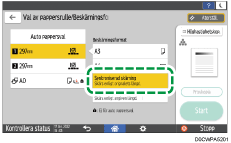
Tryck på knappen för pappersval, och välj sedan pappersinmatningsplats 1 eller 2.
Tryck på [Synkroniserad skärning].
Placera originalet.
Grundläggande tillvägagångssätt för att kopiera dokument
Originalet matas in i maskinen automatiskt och kopieringen startar. Tryck på [Start], om originalet inte startar automatiskt.
Du kan inte ange Synkr skärn tillsammans med funktionen Stämpel.
Du kan kopiera med en marginal när Synkr skärn har angetts.
"Copying with Margins", User Guide (Full Version) på engelska
Beroende på originalets längd och papperstyp kan kopieringspapprets längd avvika från originalets.
Förinställd skärning
Skär pappret i förinställd angiven längd, oavsett originalets format. Du kan använda det här alternativet om du vill kopiera original av olika format till samma format.
Tryck på [Kopiator] på startskärmen.
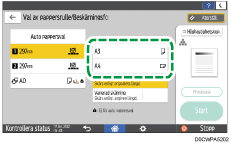
Tryck på knappen för pappersval, och välj sedan pappersinmatningsplats 1 eller 2.
Välj en förinställd kapningsstorlek.
Placera originalet.
Grundläggande tillvägagångssätt för att kopiera dokument
Originalet matas in i maskinen automatiskt och kopieringen startar. Tryck på [Start], om originalet inte matas in automatiskt.
Det förinställda skärformatet beror på pappersrullens bredd. Det skärs till i följande format.
 (huvudsakligen Europa och Asien)
Pappersrullens bredd
Förinställning
Förinställning
841 mm
A0
A1
594 mm
A1
A2
420 mm
A2
A3
297 mm
A3
A4
728 mm
B1 JIS
B2 JIS
515 mm
B2 JIS
B3 JIS
364 mm
B3 JIS
B4 JIS
914 mm
36 × 48
24 × 36
880 mm
1 189 mm
594 mm
800 mm
1 189 mm
594 mm
707 mm
1 000 mm
500 mm
680 mm
841 mm
420 mm
660 mm
841 mm
420 mm
625 mm
880 mm
440 mm
620 mm
880 mm
440 mm
490 mm
594 mm
297 mm
440 mm
594 mm
297 mm
 (huvudsakligen Nordamerika)
Konstruktion
Pappersrullens bredd
Förinställning
Förinställning
34 tum
34 × 44
22 × 34
22 tum
22 × 34
17 × 22
17 tum
17 × 22
11 × 17
11 tum
11 × 17
81/2 × 11
Arkitektur
Pappersrullens bredd
Förinställning
Förinställning
36 tum
36 × 48
24 × 36
30 tum
30 × 42
21 × 30
24 tum
24 × 36
18 × 24
18 tum
18 × 24
12 × 18
12 tum
12 × 18
9 × 12
Övriga
Pappersrullens bredd
Förinställning
Förinställning
15 tum
15 × 20
-
14 tum
-
81/2 × 14
Varierad skärning
Skär pappret efter angivet format.
Tryck på [Kopiator] på startskärmen.
Tryck på knappen för pappersval, och välj sedan pappersinmatningsplats 1 eller 2.
Tryck på [Varierad skärning].
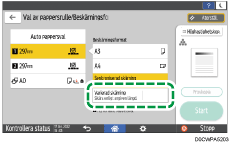
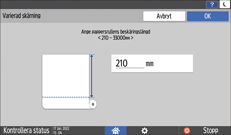
Ange längden för att kapa rullpapperet, och tryck på [OK].
Placera originalet.
Grundläggande tillvägagångssätt för att kopiera dokument
Originalet matas in i maskinen automatiskt och kopieringen startar. Tryck på [Start], om originalet inte matas in automatiskt.
Den minsta beskärningslängden är 210 mm (8,3 tum) och den maximala längden är 33 000 mm (1299,2 tum) för normalt papper som är 841 mm (34 eller 36 tum) eller bredare. För annat papper är den maximala längden 3 600 mm (141,8 tum). Om längden du anger överskrider maxlängden matas pappret snett, vilket ger dålig kvalitet på kopiorna och skrynkligt papper.
Vid kopiering av original som är större än A0 (E), måste du kontrollera att det finns tillräckligt med bläck för att slutföra jobbet. Om bläcket tar slut under kopieringen, och nytt bläck fylls på, startar kopieringen om från början, och inte där den stannade.
Vid kopiering av original som är större än A0 (E) till två eller flera pappersark, tar det en stund innan nästa kopiering startar.
Skanning av original med en viss bredd
Maskinen skannar med en förutbestämd bredd, oavsett originalet faktiska bredd (Utökad skannytan).
Du kan kopiera ett original i anpassat format utan att ange horisontellt och vertikalt format.
Placering av utskrift när [Utökad skannyta] inte är valt. | Placering av utskrift när [Utökad skannyta] är valt. | |
|---|---|---|
När ett original är mindre än papperet:  | Bilden kopieras till den övre vänstra delen av papperet.  | Bilden skrivs ut i den mittersta övre delen av papperet.  |
När ett original är större än papperet:  | Den övre vänstra delen av originalet skrivs ut.  | Den mittersta övre delen av originalet skrivs ut.  |
När du använder det papper som fyllts på i sidoinmatningsfacket, kan du inte använda den här funktionen.
Tryck på [Kopiator] på startskärmen.
Tryck på [Utökad skannyta] på kopiatorskärmen.
Placera originalet.
Grundläggande tillvägagångssätt för att kopiera dokument
Originalet matas in i maskinen automatiskt och kopieringen startar. Tryck på [Start], om originalet inte matas in automatiskt.
Om du väljer [Utökad skannyta], avgörs skanningsbredden av summan av det valda pappersformatet och angiven kvot för förminskning/förstoring. Den maximala bredden för Utökad skannyta är 914 mm (36,0 tum).
Förinställa ett kopieringsjobb medan ett annat kopieringsjobb utförs
När [Förinställning] visas på utförandeskärmen för det aktuella kopieringsjobbet kan du skanna originalet för ett annat kopieringsjobb som ska utföras efter att det aktuella jobbet är slutfört (förinställning av jobb).
Du kan göra förinställningar för upp till åtta jobb i funktionerna kopiator och dokumentserver.
Tryck på [Förinställning] på utförandeskärmen för ett kopieringsjobb.
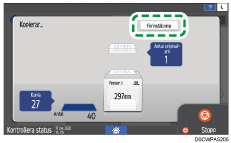
Ange Kombinering, sortering och andra kopieringsinställningar efter behov.
Kombinera och kopiera ett flersidigt original till ett pappersark
Placera originalet.
Grundläggande tillvägagångssätt för att kopiera dokument
Originalet matas in i maskinen automatiskt och kopieringen startar. Tryck på [Start], om originalet inte matas in automatiskt.
Tryck på [Sltf skan] när alla original har skannats.
När det pågående kopieringsjobbet är slutfört startar det förinställda kopieringsjobbet automatiskt.
Om originalet är stort kanske du inte kan göra en reservation.
Tryck på [Jobbekräftelse], för att avbryta det senaste reserverade jobbet eller bekräfta innehållet i det aktuella jobbet.
Du kan bekräfta och avbryta reserverat innehåll på skärmen [Kontrollera status]. För information, se följande avsnitt:
"Deleting an Unnecessary Job from the Print Queue", User Guide (Full Version) på engelska
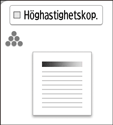
Höghastighetskopiering
Den vertikala upplösningen minskas och utskriftshastigheten ökas.
Tryck på [Kopiator] på startskärmen.
Tryck på [Höghastighetskop.] på kopiatorskärmen.
Placera originalet.
Grundläggande tillvägagångssätt för att kopiera dokument
Originalet matas in i maskinen automatiskt och kopieringen startar. Tryck på [Start], om originalet inte matas in automatiskt.
Om du använder den här funktionen med funktionen Rotationssortering, kan utskrivna bilder på sidor med udda nummer vara annorlunda än de på sidor med jämna nummer.