
Копирование с качеством изображения, подходящим для оригинала
Укажите тип оригинала: состоит он преимущественно из текста или содержит фотографии (Тип оригинала). Кроме того, настройте плотность изображения для копирования оригинала в оптимальном качестве.
Настройка типа оригинала
 На начальном экране нажмите [Копир].

 На экране копирования нажмите [Тип оригинала].

 Выберите тип оригинала.
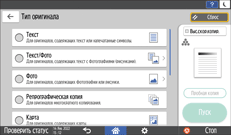
Если выбраны параметры [Текст/Фото] или [Фото], необходимо также задать [Фотоотпечаток], [Глянцевое фото] или [Скопиров.фото].
 Поместите оригинал.
Основной процесс копирования документов
Происходит автоматическая подача оригинала в аппарат и начинается копирование. Если подача не начинается автоматически, нажмите [Пуск].

[Глянцевит.материалы] — это параметр, который подходит для металлических и глянцевых оригиналов.
Значение по умолчанию можно изменить, нажав кнопку [Тип оригинала] на экране копирования.
Настройки [Маркер], [Удалить фоновые линии] и [Склеенный оригинал] доступны только в случае, если выбран параметр [Ч-Б].
При выборе значения [Склеенный оригинал] широкие линии, текст или сплошные изображения в оригинале распознаются как темный фон, который может не копироваться.
Если для точечной фотографии или комплексного изображения выбран тип [Текст], может появиться эффект муара. Эффект муара может появиться вследствие изменения масштаба даже при печати других изображений, не являющихся точечной фотографией или комплексным изображением.
Если при выборе типа [Текст] на полутоновых изображениях появляется неравномерная плотность в виде вертикальных полос через каждые 0,5 мм (0,02 дюйма), выберите тип [Текст/Фото] или [Фото].
Если выбрать тип [Фото], может измениться разрешение или четкость строк, а текст может стать нечитаемым.
Настройки плотности изображения
Далее описаны три способа настройки плотности изображения.
Способ настройки | Настройки | Результаты |
|---|---|---|
Настройка контрастности всего оригинала | Настройка плотности изображения вручную | 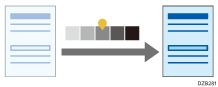 |
Уменьшение базового цвета оригинала | Автоматическая настройка плотности изображения | 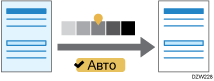 |
Настройка контрастности части изображения, из которой удален базовый цвет | Комбинация ручной и автоматической настройки плотности изображения. | 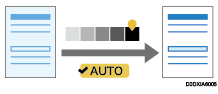 |
На начальном экране нажмите [Копир].
На экране копирования нажмите [Плотность].

Настройка плотности изображения.
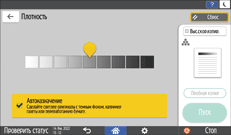
Чтобы вручную настроить плотность всего оригинала, передвиньте бегунок
 вправо или влево. При перемещении бегунка влево плотность уменьшается, вправо — увеличивается.
Чтобы уменьшить базовый цвет оригинала, поставьте отметку в поле [Автоназначение].
Для настройки контрастности части изображения, из которой удален базовый цвет оригинала, настройте плотность, перемещая бегунок
вправо или влево, а затем поставьте отметку в поле [Автоназначение].
Поместите оригинал.
Основной процесс копирования документов
Происходит автоматическая подача оригинала в аппарат и начинается копирование. Если подача не начинается автоматически, нажмите [Пуск].
Плотность изображения можно также настроить на экране копирования перемещением бегунка
на клавише [Плотность] вправо или влево.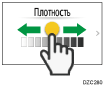
При выборе параметра [Автоназначение] область шириной 10 мм от краев оригинала может не закраситься.
Плотность изображения на копиях может отличаться при копировании фотографий или вставленных в оригинал изображений.