
Korygowanie
Automatyczne ustawienie położenia głowicy
Jeśli na wydruku widoczne są nierówne piony lub niewyraźne kolory, wydrukowanie wzoru testowego ponownie skalibruje urządzenie. Wzór testowyc różni się w zależności od jakości drukowania.

Podczas drukowania wzoru testowego zużywany jest tusz. Przeprowadź tę funkcję tylko jeśli to konieczne.
Podczas drukowania wzoru testowego nie przeprowadzaj żadnych operacji.
Nastąpi błąd, a wzory wydruku nie zostaną wydrukowane, jeśli:
Pojawi się zacięcie.
Jedna z pokryw urządzenia jest otwarta.
W urządzeniu przeprowadzane są prace konserwacyjne.
W urządzeniu skończył się tusz.
W urządzeniu skończył się papier.
Pojemnik na zużyty tusz jest pełny.
Podczas przeprowadzania regulacji nastąpił błąd czujnika regulacji.
 Naciśnij [Ustawienia] na ekranie głównym.

 Naciśnij [Konserwacja]
 [Autom.dost.pozycji głowicy].
 Wybierz wejście papieru dla głowicy, którą chcesz wyregulować.
 Sprawdź ustawienia dopasowania głowicy do papieru, typu papieru i grubości papieru.
Wyniki regulacji różnią się w zależności od statusu trybu Dopasowanie głowicy do papieru. Jeśli przeprowadzasz regulację w trybie Dopasowanie głowicy do papieru, ale nie chcesz drukować w tym trybie, anuluj tryb Dopasowanie głowicy do papieru, a następnie ponownie przeprowadź regulację.
Sprawdź ustawienia typu papieru i grubości papieru w obszarze [Rodzaj papieru/Grubość] w menu [Narzędzia użytkownika]
[Lok. wejścia papieru/Ustawienia papieru][Rozmiar papieru/typ papieru].
 Naciśnij [Jakość wydruku], aby wybrać tryb zapisu.
 Naciśnij przycisk [OK].
 Naciśnij [Dostosuj][OK].
 Naciśnij przycisk [Wyjście].
Jeśli ustawienie Autom.dost.poz.głowicy zawiodło, przeprowadź Ręczne dost.pozycji głowicy.
 Po zakończeniu operacji naciśnij [Ekran główny] (
 ).
).

Nie można przeprowadzić operacji Autom.dost.pozycji głowicy, gdy "Typ papieru" jest ustawiony na [Folia: matowa]. Przeprowadź Ręczne dost.pozycji głowicy.
Autom.dost.poz.głowicy nie może zostać przeprowadzona dla lokalizacji podajnika ręcznego. Przeprowadź Ręczne dost.pozycji głowicy.
Szczegółowe informacje na temat trybu Dopasowanie głowicy do papieru, patrz Sprawdzenie czy głowice nie rysują papieru.
Szczegółowe informacje na temat Ręczne dost.pozycji głowicy, patrz Ręczne ustawienie położenia głowicy.
Ręczne ustawienie położenia głowicy
Jeśli automatyczne dopasowanie pozycji głowicy się nie powiodło lub w Twoim odczuciu jakość wydruków się nie poprawiła w wyniku automatycznego dopadowania, wyreguluj pozycję głowicy ręcznie.
Aby sprawdzić efekty druku dla wzoru testowego, należy przejść do kroku 8.
Podczas drukowania wzoru testowego zużywany jest tusz. Przeprowadź tę funkcję tylko jeśli to konieczne.
Podczas drukowania wzoru testowego nie przeprowadzaj żadnych operacji.
Nastąpi błąd, a wzory wydruku nie zostaną wydrukowane, jeśli:
Pojawi się zacięcie.
Jedna z pokryw urządzenia jest otwarta.
W urządzeniu przeprowadzane są prace konserwacyjne.
W urządzeniu skończył się tusz.
W urządzeniu skończył się papier.
Pojemnik na zużyty tusz jest pełny.
Naciśnij [Ustawienia] na ekranie głównym.
Naciśnij [Konserwacja][Autom.regu.pozycji głowicy].
Wybierz wejście papieru dla głowicy, którą chcesz wyregulować.
Sprawdź ustawienia dopasowania głowicy do papieru, typu papieru i grubości papieru.
Wyniki regulacji różnią się w zależności od statusu trybu Dopasowanie głowicy do papieru. Jeśli przeprowadzasz regulację w trybie Dopasowanie głowicy do papieru, ale nie chcesz drukować w tym trybie, anuluj tryb Dopasowanie głowicy do papieru, a następnie ponownie przeprowadź regulację.
Sprawdź ustawienie typu papieru i grubości papieru w obszarze [Rodzaj papieru/Grubość] w menu [Narzędzia użytkownika]
[Lok. wejścia papieru/Ustawienia papieru][Rozmiar papieru/typ papieru].
Naciśnij [Jakość wydruku], aby wybrać właściwy tryb.
Naciśnij [Rozpocznij druk.][Start].
Naciśnij przycisk [Wyjście].
Sprawdź optymalną wartość dostosowania w oparciu o wyniki drukowania wzoru testowego.
Optymalna wartość dostosowania to liczba powyżej kwadratowego wzoru, który ma najsłabszy kolor najbliżej szarego i proste piony po obu stronach. Na przykład, jeśli wartość w kolumnie „A” wynosi „-2”, wartość korekty „A” wynosi „-2”.
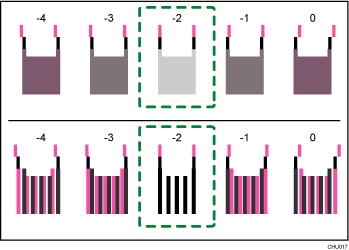
Połączone dwukolorowe linie tworzą kwadrat i, w zależności od stopnia nachodzenia na siebie, (białe) obszary między liniami są w kolorze i wyglądają ciemniej. W niektórych przypadkach kolory linii są identyczne.
Dla poniższej ilustracji wartość regulacji wynosi "-2". Wymagane jest sprawdzenie wartości regulacji dla każdej pozycji.
Jeśli nie można ustalić wartości regulacji, wybierz kwadrat pomiędzy najprostszymi liniami.
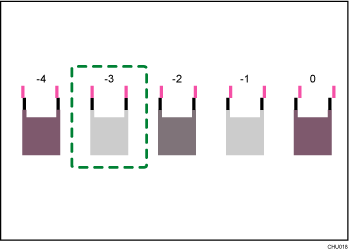
Każda linia pionowa składa się z części górnej i dolnej. Jeśli głowica drukująca nie jest prawidłowo ustawiona, pionowa linia zostanie wyświetlona jako przełamana, niewłaściwie wyrównana linia.
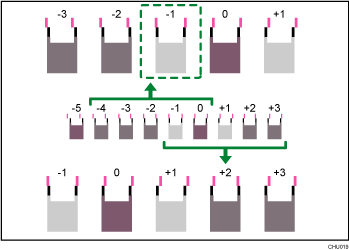
Jeśli nadal nie można ustalić wartości regulacji, odszukaj kwadrat pomiędzy sąsiednimi kwadratami, których linie tworzą symetrię. Sąsiednie kwadraty mogą stanowić jedną lub dwie pozycje po każdej stronie (na pozycjach ±1 lub ±2).
Poniższa ilustracja wskazuje na wartość regulacji, która jest ustawiona na "-1".
Naciśnij [Wprowadź wartości dostosowania].
 Wpisz wartość dostosowania z [
 ] [
] [ ], a następnie naciśnij [OK].
Wprowadź wartości korekty każdego z elementów, takich jak „A”, „B” itd. Elementy różnią się w zależności od trybu zapisu, który chcesz dostosować.
 Wybierz [Dostosuj][OK][Wyjście].
Aby sprawdzić wyniki regulacji, wydrukuj ponownie wzór testowy.
 Po zakończeniu operacji naciśnij [Ekran główny] ().
Szczegółowe informacje na temat trybu Dopasowanie głowicy do papieru, patrz Sprawdzenie czy głowice nie rysują papieru.
Dostosuj pozycję wydruku
Funkcja ta drukuje arkusz testowy w celu dostosowania pozycji startowej drukowania papieru na podstawie lokalizacji wyjścia papieru.
Aby sprawdzić efekt wydruku arkusza testowego, należy przejść do kroku 5.
Podczas drukowania arkusza testowego zużywany jest tusz. Przeprowadź tę funkcję tylko jeśli to konieczne.
Wyniki regulacji różnią się w zależności od statusu trybu Dopasowanie głowicy do papieru. Jeśli przeprowadzasz regulację w trybie Dopasowanie głowicy do papieru, ale nie chcesz drukować w tym trybie, anuluj tryb Dopasowanie głowicy do papieru, a następnie ponownie przeprowadź regulację.
Podczas drukowania arkusza testowego nie przeprowadzaj żadnych operacji.
Nastąpi błąd, a arkusze testowe nie zostaną wydrukowane, jeśli:
Pojawi się zacięcie.
Jedna z pokryw urządzenia jest otwarta.
W urządzeniu przeprowadzane są prace konserwacyjne.
W urządzeniu skończył się tusz.
W urządzeniu skończył się papier.
Pojemnik na zużyty tusz jest pełny.
Naciśnij [Ustawienia] na ekranie głównym.
Naciśnij [Konserwacja][Dostosuj pozycję wydruku].
Naciśnij [Drukuj arkusz testowy] dla wyjścia papieru pozycji druku, którą chcesz wyregulować.
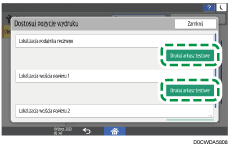
Naciśnij przecisk [Rozpocznij].
Sprawdź optymalną wartość dostosowania na podstawie wyników drukowania arkusza testowego.
Zmierz odstępy między środkiem wydrukowanych linii a brzegami papieru.
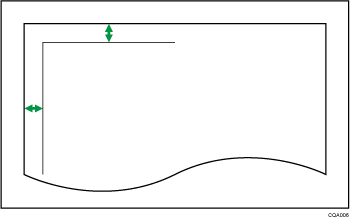
Dostosuj w taki sposób, aby odstępy wynosiły 5 mm. Przykładowo, jeśli środek linii poziomej wydrukowany jest 4 mm od górnego brzegu arkusza, to wartość regulacji w obszarze "Margines górny" wynosi 1 mm.
Podobnie, jeśli środek linii pionowej został wydrukowany 8 mm od lewego brzegu arkusza, to wartość regulacji w obszarze "Margines górny" wynosi "-3" mm.
Naciśnij wyjście papieru pozycji druku, którą chcesz wyregulować.
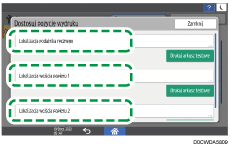
Wprowadź wartości dopasowania, a następnie naciśnij przycisk [OK].
Naciśnij [
 ] i [
] i [ ], aby wprowadzić wartości dopasowania "Margines górny".
Naciśnij [
 ] i [
] i [ ], aby wprowadzić wartości dopasowania dla "Margines lewy".
Naciśnij [Zamknij].
Aby sprawdzić wyniki dostosowania papieru, ponownie wydrukuj arkusz testowy.
Po zakończeniu operacji naciśnij [Ekran główny] ().
Szczegółowe informacje na temat trybu Dopasowanie głowicy do papieru, patrz Sprawdzenie czy głowice nie rysują papieru.
Dostosuj podawanie papieru
Funkcja ta drukuje arkusz testowy w celu dopasowania podawania papieru, jeśli ma miejsce nierówność poziomów lub nieregularność powierzchni obrazów.
Aby sprawdzić efekt wydruku arkusza testowego, należy przejść do kroku 6.
Podczas drukowania arkusza testowego zużywany jest tusz. Przeprowadź tę funkcję tylko jeśli to konieczne.
Wyniki regulacji różnią się w zależności od statusu trybu Dopasowanie głowicy do papieru. Jeśli przeprowadzasz regulację w trybie Dopasowanie głowicy do papieru, ale nie chcesz drukować w tym trybie, anuluj tryb Dopasowanie głowicy do papieru, a następnie ponownie przeprowadź regulację.
Podczas drukowania arkusza testowego nie przeprowadzaj żadnych operacji.
Nastąpi błąd, a arkusze testowe nie zostaną wydrukowane, jeśli:
Pojawi się zacięcie.
Jedna z pokryw urządzenia jest otwarta.
W urządzeniu przeprowadzane są prace konserwacyjne.
W urządzeniu skończył się tusz.
W urządzeniu skończył się papier.
Pojemnik na zużyty tusz jest pełny.
Naciśnij [Ustawienia] na ekranie głównym.
Naciśnij [Konserwacja][Dostosuj podawanie papieru].
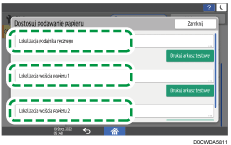
Naciśnij [Drukuj arkusz testowy] dla wejścia podajnika papieru, który chcesz wyregulować.
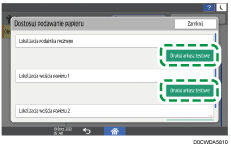
Naciśnij przecisk [Rozpocznij].
Naciśnij przycisk [Wyjście].
Sprawdź optymalną wartość dostosowania na podstawie wyników drukowania arkusza testowego.
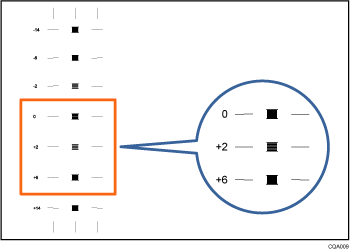
Optymalna wartość dostosowania to liczba obok kwadratowego wzoru, którego kolor jest najbliżej szarości i ma wyrównane poziomy po obu stronach. Jeśli wartość po lewej stronie wzoru to "+2", wartość dostosowania wynosi "+2".
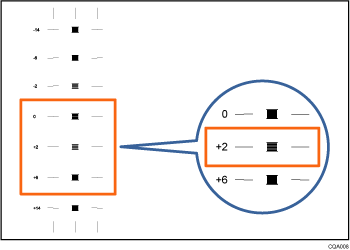
Jeśli poziome linie po obu stronach najbardziej niewyraźnego kwadratu są nierówne, określ wartość dostosowania na podstawie wzoru powyżej lub poniżej, którego poziomy są nierówne w przeciwnym kierunku. Na przykład "+2" kwadrat jest najbardziej niewyraźny, a poziomy po obu stronach "+6" biegną w przeciwnym kierunku do "+2", tak że wartość dostosowania wynosi pomiędzy "+3" a "+5" w zależności od stopnia nierówności. Po zakończeniu dostosowania, ponownie dostosuj podawanie papieru, aby sprawdzić, czy optymalna wartość dostosowania została ustawiona.
Naciśnij wejście podajnika papieru, który chcesz wyregulować.
Wpisz wartość dostosowania z [] [], a następnie naciśnij [OK].
Naciśnij [Zamknij].
Aby sprawdzić wyniki dostosowania papieru, ponownie wydrukuj arkusz testowy.
Po zakończeniu operacji naciśnij [Ekran główny] ().
Szczegółowe informacje na temat trybu Dopasowanie głowicy do papieru, patrz Sprawdzenie czy głowice nie rysują papieru.
Tnij papier
Ta funkcja ucina rolkę papieru w określonej odległości od przedniej krawędzi papieru.
Podczas cięcia papieru nie należy wykonywać żadnych innych operacji.
Nastąpi błąd, a cięcie papieru nie będzie możliwe, jeśli:
Jedna z pokryw urządzenia jest otwarta.
W urządzeniu przeprowadzane są prace konserwacyjne.
W urządzeniu skończył się papier.
Pojemnik na zużyty tusz jest pełny.
Naciśnij [Ustawienia] na ekranie głównym.
Naciśnij [Konserwacja][Tnij papier].
Wybierz lokalizację wejścia papieru i odległość cięcia papieru, a następnie naciśnij [Start].
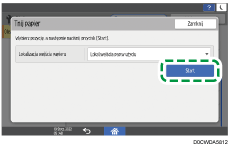
Długość cięcia jest ustawiona na [Krókie], gdy wybrano opcję [Lokal.wejścia pap.w użyciu].
Naciśnij [Zamknij].
Po zakończeniu operacji naciśnij [Ekran główny] ().
Informacje o cięciu rolki papieru podczas wyjmowania zaciętego papieru zawiera poniższa sekcja.
„Zablokowanie się papieru lub oryginału w urządzeniu”, Podręcznik użytkownika (pełna wersja) w języku angielskim