
Zapisywanie dokumentów na serwerze dokumentów
Dokumenty skanowane przez urządzenie można zapisywać na serwerze dokumentów.
Można je zapisywać również przy użyciu sterownika drukarki.
„Zapisanie dokumentów do wydrukowania na urządzeniu”, Podręcznik użytkownika (pełna wersja) w języku angielskim

W domyślnej konfiguracji fabrycznej dokumenty zapisane na serwerze dokumentów są usuwane po trzech dobach (72 godzinach). W obszarze [Auto usuwanie pliku z serwera dokum.] można zmienić okreś, po którym dokumenty są usuwane, lub całkowicie wyłączyć funkcję automatycznego usuwania dokumentów.
„Zmiana okresu przechowywania plików na serwerze dokumentów lub ustawienie nieograniczonego czasu przechowywania”, Podręcznik użytkownika (pełna wersja) w języku angielskim
 Na ekranie głównym naciśnij [Serwer dokumentów].
 Na ekranie serwera dokumentów naciśnij [Do ekranu skanow.].
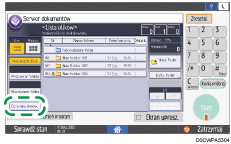
 Wybierz folder, w którym mają być zapisywane dokumenty, nazwę dokumentu i inne ustawienia.
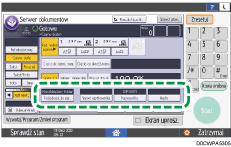
Fold.docel.do zap.: wybierz „Folder udostępniony”, utworzony w domyślnej konfiguracji fabrycznej, lub folder użytkownika, utworzony przez użytkownika, w celu zapisania dokumentu. Aby móc wybrać folder użytkownika, należy go wcześniej utworzyć. W przypadku wybrania folderu zabezpieczonego hasłem, wprowadź hasło i naciśnij przycisk [OK].
Podręcznik użytkownika (pełna wersja) w języku angielskim
Nazwa użytkownika: podaj nazwę użytkownika, która ma być wyświetlana jako nazwa właściciela dokumentu. Wybierz użytkownika z książki adresowej lub wpisz nazwę. W zależności od ustawień uwierzytelniania użytkownika może być widoczna opcja [Prawa dostępu]. Aby uzyskać szczegółowe informacje na temat praw dostępu, zapoznaj się z następującą sekcją:
„Określenie praw dostępu dla dokumentów zapisanych na serwerze dokumentów”, Podręcznik użytkownika (pełna wersja) w języku angielskim
Nazwa pliku: wprowadź nazwę dla skanowanych dokumentów. Jeśli nie podasz nazwy, automatycznie przydzielane będą takie nazwy jak „COPY0001” lub „COPY0002”.
Hasło: Wskaż hasło wymagane do wydrukowania dokumentu. W haśle możesz użyć liczby składającej się z od 4 do 8 cyfr.
 Zdefiniuj warunki skanowania, takie jak tryb kolorów czy rozmiar skanowania.
 Umieść oryginał.
Umieść oryginał w taki sam sposób, jak w przypadku kopiowania.
Podstawowa procedura kopiowania dokumentów
Urządzenie automatycznie pobierze oryginał. Jeśli wybrano ustawienie [Naciśnij przycisk Start] w opcji [Metoda rozpoczęcia podawania] w obszarze [Ustawienia systemu], skanowanie rozpocznie się po naciśnięciu [Start]. Aby uzyskać szczegółowe informacje, zobacz następującą sekcję:
Podręcznik użytkownika (pełna wersja) w języku angielskim
Jeśli oryginałów jest więcej, kontynuuj skanowanie.
 Po zeskanowaniu wszystkich dokumentów naciśnij przycisk [Skanowanie zakoń.]

Można wybrać, czy inni użytkownicy mają być uprawnieni do odczytu lub edycji zapisanego dokumentu.
„Dostęp do dokumentów na serwerze dokumentów z poziomu przeglądarki”, Podręcznik użytkownika (pełna wersja) w języku angielskim
Aby zapobiec automatycznemu usunięciu dokumentów, ustaw opcję [Auto usuwanie pliku z serwera dokum.] na [Wyłączone], a następnie zapisz dokumenty.
Nawet jeśli zmienisz ustawienai na [Określ dni] lub [Określ godziny] po zapisaniu dokumentów z opcją [Auto usuwanie pliku z serwera dokum.] ustawioną na [Wyłączone], dokumenty nie zostaną automatycznie usunięte. Tylko dokumenty zapisane po zmianie ustawień będą usuwane automatycznie.