
Podstawowa procedura kopiowania dokumentów
Umieść oryginały na stole oryginałów, aby wykonać kopię.
Miej wcześniej przygotowany koszyk wyjścia oryginałów. Aby uzyskać szczegółowe informacje, zobacz następującą sekcję:
Możesz określić lokalizacje wyjścia dla oryginałów. Jeśli zainstalowane są tylne układarki oryginałów, oryginały są wysuwane na układarki oryginałów. Jeśli oryginalne układarki oryginałów nie są zainstalowane, oryginały są wysuwane na prowadnice wyjścia oryginałów. Możesz użyć wspornika układarki, aby oryginały były wysuwane z przodu. Aby uzyskać szczegółowe informacje na temat określania lokalizacji wyjściowej oryginałów, zapoznaj się z następującą sekcją:
"Output Locations for Originals", User Guide (Full Version) w języku angielskim
Podstawowa orientacja oryginału
Umieść przód oryginału skierowany w dół w orientacji do odczytu.
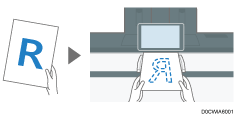
Jeśli nie można ustawić oryginałów w orientacji zgodnej z kierunkiem czytania
Jeśli nie można ułożyć oryginałów w orientacji zgodnej z kierunkiem czytania, obróć je o 90 stopni zgodnie z ruchem wskazówek zegara i ułóż przednią stroną do dołu, a następnie określ ustawienie [Orientacja oryginału].
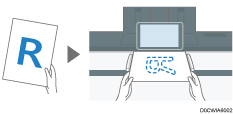

Jeśli nadal aktywne jest poprzednie ustawienie, naciśnij [Zresetuj] przed rozpoczęciem kopiowania.
 Naciśnij [Kopiarka] na ekranie głównym.

 Wybierz tryb koloru na ekranie kopiowania.

 Określ liczbę kopii, naciskając [
 ] lub [
 ] w opcji [Ilość].

Po naciśnięciu [Ilość] lub liczby wartość tę można też wprowadzić przy użyciu klawiatury.
 Naciśnij przycisk wyboru wejścia papieru, a następnie wybierz wejście papieru i używany rozmiar papieru zgodnie z potrzebą.
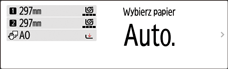
Jeśli wybrana zostanie opcja [Auto.wybór papieru], zostanie automatycznie dobrany papier odpowiedni do oryginału. Jeśli orientacja oryginału nie jest taka sama jak orientacja papieru umieszczonego w wejściu papieru, urządzenie automatycznie obróci kopiowany obraz o 90 stopni.
Jeśli rozmiar oryginału nie zostanie poprawnie wykryty lub jeśli kopia jest wykonywana na papierze o specjalnym formacie, określ wejście papieru, w którym znajduje się papier właściwy do wykorzystania.
W przypadku wykonywania kopii w pełnym rozmiarze na papierze w formacie A4 lub B4 JIS przy użyciu funkcji obracania kopii umieść oryginały w orientacji
 , a papier załaduj w orientacji
  .
.W przypadku określania długości cięcia papieru umieszczonego w wejściu papieru, zapoznaj się z następującą sekcją:
 Naciśnij [Orientacja oryginału], a następnie określ orientację oryginału.

Jeśli ten przycisk nie jest widoczny, wybierz go w obszarze [Ustawienie oryginału].
Gdy oryginał zostanie umieszczony w orientacji zgodnej z kierunkiem czytania, to ustawienie nie jest konieczne, jeśli komunikat [Zgodnie z kierun.czyt.] jest wyświetlany na przycisku.
 Określ orientację oryginału.
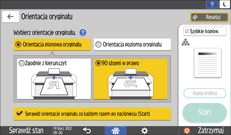
W zależności od ustawienie, po umieszczeniu oryginału lub naciśnięciu [Start] wyświetlany jest ekran widoczny powyżej. Jeśli nie chcesz, aby ten ekran był wyświetlany po umieszczeniu oryginałów lub naciśnięciu [Start], usuń zaznaczenie pola wyboru [Sprawdź orientację oryginału za każdym razem po naciśnięciu [Start]].
 Umieść oryginał.
Umieszczanie oryginałów na stole podawania oryginałów
Oryginał zostanie podany do urządzenia automatycznie i rozpocznie się kopiowanie. Jeśli oryginał nie zostanie podany automatycznie, naciśnij [Start].
Nie ciągnij ani nie wpychaj oryginału na siłę podczas skanwoania.
W przypadku kopiowania na papier w formacie A0 (E), B1 JIS, 30 × 21 lub 30 × 42, nie można umieszczać oryginału w orientacji
. Zamiast tego należy umieścić oryginał w orientacji i określić orientację oryginału w opcji [Orientacja oryginału].W przypadku kopiowania wielostronicowych oryginałów lub tylnych stron oryginałów, umieść oryginały ponownie. W razie potrzeby, zgodnie z ustawieniami kopiowania, po zeskanowaniu wszystkich oryginałów naciśnij [Zak.skan].

Domyślnym ustawieniem fanrycznym jest rozpoczynanie kopiowania po samym włożeniu oryginału. Można zmienić to ustawienie, aby rozpoczynać kopiowanie po naciśnięciu [Start].
Podręcznik użytkownika (pełna wersja) w języku angielskim
Oryginały zeskanowane, gdy nie jest włożony papier lub gdy wystąpił błąd zostaną skopiowane automatycznie, gdy urządzenie będzie gotowe do wykonania kopiowania.
Aby zatrzymać podawanie oryginałów, należy nacisnąć przycisk [Skaner Stop].
W przypadku drukowania na papierze, na którym długo schnie tusz, np. na papierze póprzezroczystym (welinie), poczekaj na zakończenie każdego zadania wydruku przed załadowaniem następnego oryginału. W przypadku załadowania kolejnego oryginału podczas drukowania oryginał może zetknąć się z wydrukiem i zostać zabrudzony tuszem.
Określenie długości na jaką ma zostać przycięta kopia
Określenie długości cięcia papieru załadowanego do lokalizacji wejścia papieru. Papier umieszczony w wejściu papieru zostaje po skopiowaniu ucięty i dostarczony.
Dostępne są trzy metody cięcia papieru, opisane poniżej.
Cięcie do rozm. oryg.
Cięcie predefiniowane
Cięcie do określ.rozm.
Gdy używany jest papier umieszczony w podajniku ręcznym, nie można skorzystać z tej funkcji.
Cięcie do rozm. oryg.
Papier jest cięty na taką samą długość co oryginał. Gdy skala kopii jest zmieniana, urządzenie oblicza odpowiednią długość dla danego współczynnika powiększenia i obcina papier.
Naciśnij [Kopia] na ekranie głównym.
Naciśnij przycisk wyboru wejścia papieru, a następnie wybierz wejście papieru 1 lub 2.
Naciśnij przycisk [Cięcie do rozm. oryg.].
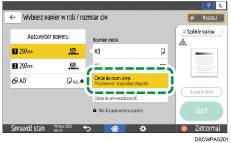
Umieść oryginał.
Podstawowa procedura kopiowania dokumentów
Oryginał zostanie podany do urządzenia automatycznie i rozpocznie się kopiowanie. Jeżeli oryginał nie zostanie automatycznie podany, naciśnij [Start].
Nie można wybrać opcji Cięc.do roz.or w połączeniu z funkcją Stempel.
Gdy wybrana jest funkcja Cięc.do roz.or, można kopiować z marginesem.
"Copying with Margins", User Guide (Full Version) w języku angielskim
W zależności od długości oryginału i typu papieru długość papieru do kopiowania może być inna niż długość oryginału.
Cięcie predefiniowane
Papier jest cięty do predefiniowanego rozmiaru niezależnie od rozmiaru oryginału. Opcji można używać do kopiowania oryginałów o różnych rozmiarach na papierze o tym samym rozmiarze.
Naciśnij [Kopia] na ekranie głównym.
Naciśnij przycisk wyboru wejścia papieru, a następnie wybierz wejście papieru 1 lub 2.
Wybierz zdefiniowany rozmiar papieru.
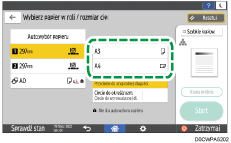
Umieść oryginał.
Podstawowa procedura kopiowania dokumentów
Oryginał zostanie podany do urządzenia automatycznie i rozpocznie się kopiowanie. Jeżeli oryginał nie nie zostanie automatycznie podany, naciśnij [Start].
Rozmiar cięcia predefiniowanego jest różny w zależności od szerokości papieru zwijanego. Następuje cięcie w następujących rozmiarach.
 (głównie Europa i Azja)
Szerokość papieru zwijanego
Rozmiar predefiniowany
Rozmiar predefiniowany
841 mm
A0
A1
594 mm
A1
A2
420 mm
A2
A3
297 mm
A3
A4
728 mm
B1 JIS
B2 JIS
515 mm
B2 JIS
B3 JIS
364 mm
B3 JIS
B4 JIS
914 mm
36 × 48
24 × 36
880 mm
1 189 mm
594 mm
800 mm
1 189 mm
594 mm
707 mm
1 000 mm
500 mm
680 mm
841 mm
420 mm
660 mm
841 mm
420 mm
625 mm
880 mm
440 mm
620 mm
880 mm
440 mm
490 mm
594 mm
297 mm
440 mm
594 mm
297 mm
 (głównie Ameryka Północna)
Inżynieria
Szerokość papieru zwijanego
Rozmiar predefiniowany
Rozmiar predefiniowany
34 cali
34 × 44
22 × 34
22 cali
22 × 34
17 × 22
17 cali
17 × 22
11 × 17
11 cali
11 × 17
81/2 × 11
Architektura
Szerokość papieru zwijanego
Rozmiar predefiniowany
Rozmiar predefiniowany
36 cali
36 × 48
24 × 36
30 cali
30 × 42
21 × 30
24 cali
24 × 36
18 × 24
18 cali
18 × 24
12 × 18
12 cali
12 × 18
9 × 12
Inne
Szerokość papieru zwijanego
Rozmiar predefiniowany
Rozmiar predefiniowany
15 cali
15 × 20
-
14 cali
-
81/2 × 14
Cięcie do określ.rozm.
Papier jest cięty do podanego wymiaru.
Naciśnij [Kopia] na ekranie głównym.
Naciśnij przycisk wyboru wejścia papieru, a następnie wybierz wejście papieru 1 lub 2.
Naciśnij przycisk [Cięcie do określ.rozm.].
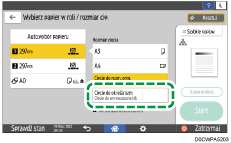
Wprowadź długość cięcia rolki papieru, a następnie naciśnij [OK].
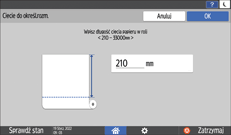
Umieść oryginał.
Podstawowa procedura kopiowania dokumentów
Oryginał zostanie podany do urządzenia automatycznie i rozpocznie się kopiowanie. Jeśli oryginał nie zostanie automatycznie podany, naciśnij [Start].
W przypadku zwykłego papieru o szerokości 841 mm (34 lub 36 cali) lub większej minimalna długość cięcia to 210 mm (8,3 cali), a maksymalna — 33 000 mm (1299,2 cala). W przypadku innego papieru maksymalna długość wynosi 3 600 mm (141,8 cala). Jeśli długość określona przez użytkownika będzie większa niż wartość maksymalna, papier zostanie krzywo podany i w konsekwencji zostanie pomarszczony, a kopia będzie miała słabą jakość.
W przypadku kopiowania oryginałów większych niż A0 (E) upewnij się, że dostępny tusz wystarczy na ukończenie zadania. Jeśli tusz wyczerpie się podczas kopiowania i nastąpi uzupełnienie tuszu, kopiowanie rozpocznie się od początku, a nie od miejsca zatrzymania.
W przypadku kopiowania oryginałów większych niż A0 (E) na dwa lub większą liczbę arkuszy papieru rozpoczęcie kolejnej kopii chwilę trwa.
Skanowanie oryginałów o określonej szerokości
Urządzenie skanuje z zastosowaniem określonej szerokości, niezależnie od rzeczywistej szerokości oryginału (szerokie skanowanie).
Oryginał o niestandardowym rozmiarze można kopiować bez określania jego poziomego i pionowego rozmiaru.
Położenie wydruku, gdy opcja [Szerokie skanowanie] nie jest wybrana. | Położenie wydruku, gdy opcja [Szerokie skanowanie] jest wybrana. | |
|---|---|---|
Gdy oryginał jest mniejszy niż papier:  | Obraz zostaje wydrukowany w lewym górnym obszarze papieru.  | Obraz zostaje wydrukowany w środkowym górnym obszarze papieru.  |
Gdy oryginał jest większy niż papier:  | Wydrukowany zostaje lewy górny obszar oryginału.  | Wydrukowany zostaje środkowy górny obszar oryginału.  |
Gdy używany jest papier umieszczony w podajniku ręcznym, nie można skorzystać z tej funkcji.
Naciśnij [Kopia] na ekranie głównym.
Naciśnij [Szerokie skanowanie] na ekranie kopiowania.
Umieść oryginał.
Podstawowa procedura kopiowania dokumentów
Oryginał zostanie podany do urządzenia automatycznie i rozpocznie się kopiowanie. Jeśli oryginał nie zostanie automatycznie podany, naciśnij [Start].
W przypadku wybrania funkcji [Szerokie skanowanie] szerokość skanowania jest określana jako suma wybranego rozmiaru papieru i określonego współczynnika powiększenia/pomniejszenia. Maksymalna szerokość dla funkcji Szerokie skanowanie wynosi 914 mm.
Rezerwowanie zadania kopiowania podczas wykonywania innego zadania kopiowania
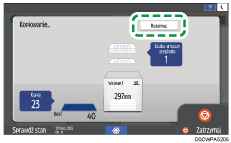
Po wyświetleniu [Rezerwuj] na ekranie wykonywania bieżącego zadania kopiowania można zeskanować oryginał innego zadania kopiowania, które zostanie wykonane po ukończeniu bieżącego (wstępne ustawianie zadania).
Można wykonać rezerwację dla nawet ośmiu zadań w funkcjach kopiarki i serwera dokumentów.
Naciśnij [Rezerwuj] na ekranie wykonywania zdania kopiowania.
Określ ustawienia kopiowania, np. łączenie, sortowanie, zgodnie z potrzebą.
Łączenie i kopiowanie wielostronicowego oryginału na jednym arkuszu papieru
Umieść oryginał.
Podstawowa procedura kopiowania dokumentów
Oryginał zostanie podany do urządzenia automatycznie i rozpocznie się kopiowanie. Jeśli oryginał nie zostanie automatycznie podany, naciśnij [Start].
Po zeskanowaniu wszystkich oryginałów naciśnij [Zak.skan].
Po zakończeniu aktualnego zadania kopiowania następne zarezerwowane zadanie kopiowania rozpocznie się automatycznie.
Jeśli oryginał jest duży, dokonanie rezerwacji może nie być możliwe.
Aby anulować ostatnie odebrane zadanie lub potwierdzić zawartość bieżącego zadania, naciśnij [Potwier.zadania].
Zawartość rezerwacji można potwierdzić i anulować na ekranie [Sprawdź stan]. Aby uzyskać szczegółowe informacje, zobacz następującą sekcję:
"Deleting an Unnecessary Job from the Print Queue", User Guide (Full Version) w języku angielskim
Szybkie kopiowanie
Następuje zmniejszenie rozdzielczości pionowej i zwiększenie prędkości druku.
Naciśnij [Kopia] na ekranie głównym.
Naciśnij [Szybkie kopiow.] na ekranie kopiowania.
Umieść oryginał.
Podstawowa procedura kopiowania dokumentów
Oryginał zostanie podany do urządzenia automatycznie i rozpocznie się kopiowanie. Jeśli oryginał nie zostanie automatycznie podany, naciśnij [Start].
W przypadku używania tej funkcji wraz z funkcją Sortowanie z obrotem wydruki stron nieparzystych mogą się różnić o wydruków stron parzystych.