
Wykonywanie powiększonych lub pomniejszonych kopii
Dostępne są następujące motedy powiększenia lub zmniejszenia oryginału na kopii:
Powiększenie lub zmniejszenie z zastosowaniem określonego współczynnika zmniejszenia lub do określonego rozmiaru (zoom/zmniejszenie/powiększenie/zwiększenie rozmiaru)
Powiększenie lub zmniejszenie zgodnie z rozmiarem papieru (automatyczne zmniejszenie/powiększenie)
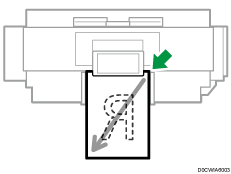
Powiększenie lub zmniejszenie od prawego górnego narożnika.
Określanie współczynnika lub rozmiaru kopiowania
 Naciśnij [Kopia] na ekranie głównym.

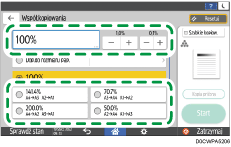
 Naciśnij [Współ.kopiowania] i wybierz współczynnik kopiowania lub rozmiar.

Aby wybrać współczynnik kopiowania lub rozmiar inny niż wyświetlane ustawienie, naciśnij [Inne] i wykonaj następującą procedurę.
Określanie współczynnika kopiowania (zoom/zmniejszenie/powiększenie)
Wprowadź wartość lub wybierz współczynnik kopiowania.
Określanie rozmiaru (zwiększenie rozmiaru)
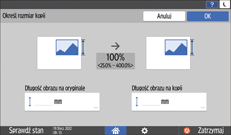
Naciśnij [Określ rozmiar kopii], wprowadź długość oryginału i skopiowanego obrazu, a następnie naciśnij [OK].
 Umieść oryginał.
Podstawowa procedura kopiowania dokumentów
Oryginał zostanie podany do urządzenia automatycznie i rozpocznie się kopiowanie. Jeśli oryginał nie zostanie automatycznie podany, naciśnij [Start].

Użytkownik może zmienić opcje współczynnika kopiowania wyświetlanego na ekranie kopiowania po naciśnięciu [Współ.kopiowania]. Zmienić można także współczynniki powiększenia i zmniejszenia widoczne po naciśnięciu [Współ.kopiowania]
 [Inne] na ekranie kopiowania.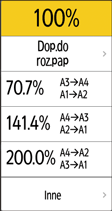
Podręcznik użytkownika (pełna wersja) w języku angielskim
Powiększanie lub zmniejszania zgodnie z rozmiarem papieru
Oryginał zostaje powiększony lub zmniejszony w takim stopniu, aby odpowiadał wybranemu rozmiarowi papieru (Dop.do rozmiaru pap.).
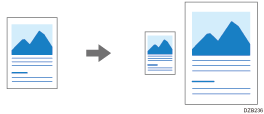
Aby skopiować dokument, którego rozmiaru nie można wykryć, ustaw [Rozmiar oryginału] na ekranie kopiowania.
Aby uzyskać informacje na temat automatycznego wykrywania rozmiaru oryginału, zapoznaj się z następującą sekcją:
Zalecane rozmiary i gramatury oryginałów
Gdy używany jest papier umieszczony w podajniku ręcznym, nie można skorzystać z tej funkcji.
Naciśnij [Kopia] na ekranie głównym.
Na ekranie kopiowania naciśnij [Współ.kopiowania] i [Dopasuj do rozmiaru papieru].
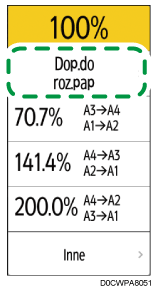
Wybierz wejście papieru, a następnie wybierz zdefiniowany rozmiar cięcia.
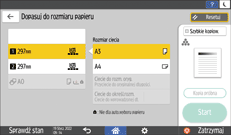
Jeśli orientacja oryginału nie jest taka sama jak orientacja papieru umieszczonego w wejściu papieru, urządzenie automatycznie obróci kopiowany obraz. Na przykład, aby zmniejszyć oryginał o rozmiarze A2 (C) do rozmiaru A3 (11 × 17), możesz wybrać albo A3 (11 × 17) , albo A3 (17 × 11)
 .
.
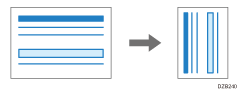
 Naciśnij [Orientacja oryginału], a następnie określ orientację oryginału.
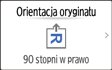
Jeśli ten przycisk nie jest widoczny, wybierz go w obszarze [Ustawienie oryginału].
 Umieść oryginał.
Podstawowa procedura kopiowania dokumentów
Oryginał zostanie podany do urządzenia automatycznie i rozpocznie się kopiowanie. Jeśli oryginał nie zostanie automatycznie podany, naciśnij [Start].
Określanie kombinacji rozmiarów oryginałów i rozmiarów papieru podczas kopiowania
Można określić rozmiar papieru, do którego urządzenie ma automatycznie powiększać lub pomniejszać obraz oryginału po jego umieszczeniu w urządzeniu (Współ.uż.auto.zmiany skali).
Z funkcji Współ.uż.auto.zmiany skali nie można korzystać w przypadku używania papieru umieszczonego w podajniku ręcznym.
Naciśnij [Ustawienia] na ekranie głównym.

Naciśnij [Funkcje kopiarki/serwera dok.] na ekranie ustawień.
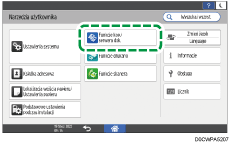
Naciśnij przycisk [Zmiana skali].
Naciśnij [Współ.uż.auto.zmiany skali] dla żądanego rozmiaru oryginału.
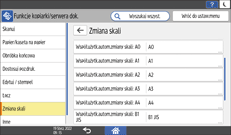
Wybierz rozmiar papieru, na który ma być kopiowany oryginał o rozmiarze określonym w kroku 4.
 Naciśnij przycisk [OK].
 Po wykonaniu tej procedury naciśnij opcję [Ekran główny] (
 ).
).
 Naciśnij [Kopia] na ekranie głównym.
 Naciśnij [Współ.kopiowania] na ekranie kopiowania, a następnie naciśnij [Inne].
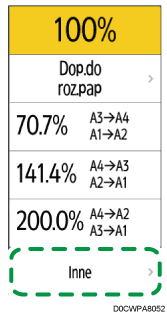
 Naciśnij [Współ.uż.auto.zm.skali].
 Naciśnij [Orientacja oryginału], a następnie określ orientację oryginału.
Jeśli ten przycisk nie jest widoczny, wybierz go w obszarze [Ustawienie oryginału].
 Umieść oryginał.
Podstawowa procedura kopiowania dokumentów
Oryginał zostanie podany do urządzenia automatycznie i rozpocznie się kopiowanie. Jeśli oryginał nie zostanie automatycznie podany, naciśnij [Start].
Korygowanie powiększenia pionowego i poziomego podczas kopiowania
Z przyczyn środowiskowych, takich jak warunki wilgotności, papier może rozszerzać się lub kurczyć. Może to powodować rozbieżność pomiędzy rozmiarem oryginału i kopii.
Funkcja ta korzysta z pomiarów oryginału i kopii do wyliczenia współczynnika i utworzenia kopii o rozmiarze zbliżonym do rzeczywistego rozmiaru oryginału (Precyzyjne powiększanie).
Obliczanie wartości korekty
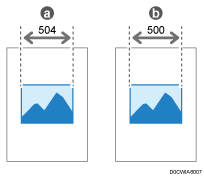
Wymiary oryginalnego obrazu to „a”, a wymiary obrazu kopii to „b”. Aby uzyskać taki sam rozmiar obrazu kopii jak oryginalnego obrazu, oblicz wartość procentową korekty przy użyciu następującego wzoru:
(a-b)/b × 100 = wartość korekty (%)
Jeśli długość pozioma oryginalnego obrazu wynosi 504 mm (19,8 cala), a długość pozioma obrazu kopii wynosi 500 mm (19,7 cala), użyj następujących wartości:
(504-500)/500 × 100 = 0,8%
Naciśnij [Kopia] na ekranie głównym.
Naciśnij [Współ.kopiowania] na ekranie kopiowania, a następnie naciśnij [Inne].
Naciśnij przycisk [Dokładne powiększ.].
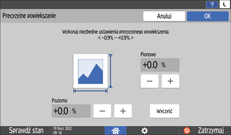
Wprowadź pionową i poziomą wartość korekty, a następnie naciśnij [OK].
Umieść oryginał.
Podstawowa procedura kopiowania dokumentów
Oryginał zostanie podany do urządzenia automatycznie i rozpocznie się kopiowanie. Jeśli oryginał nie zostanie automatycznie podany, naciśnij [Start].
Dokładne powiększenie jest używane do oryginałów, które zostały już zeskanowane. Jeśli chcesz zastosować współczynnik dokładnego powiększenia na papierze, który uległ rozciągnięciu z powodu typu papieru lub wystawienia na działanie wilgoci, określ odpowiednie ustawienie w opcji [Dokładne dostosowanie proporcji: kopiarka].
Podręcznik użytkownika (pełna wersja) w języku angielskim
Jeśli współczynnik zostanie określony zarówno w ustawieniach systemu, jak i w ustawieniach tej funkcji, ustawienie wynikowe będzie stanowiło sumę podanej wartości.
W zależności od wzorów obrazu oryginału mogą być widoczne błędy skanowania (tzw. mory) lub jakość obrazu może być gorsza.